Documentacion del producto
Documentacion disponible proximamente
- PDFs
- Fichas tecnicas
- Manuales
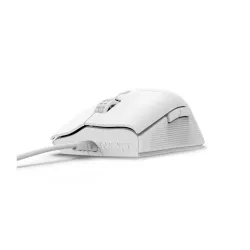
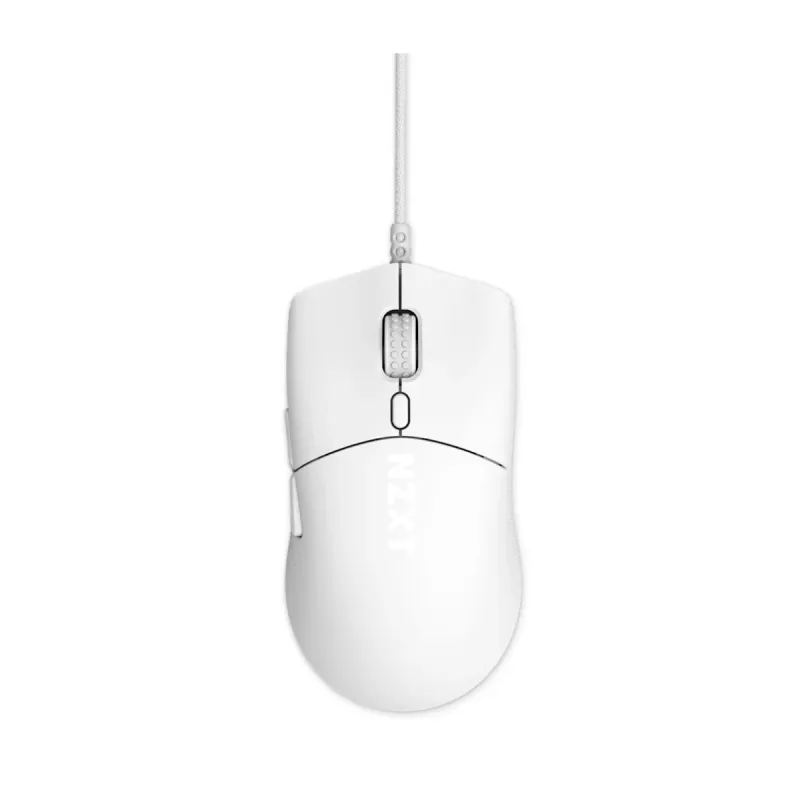
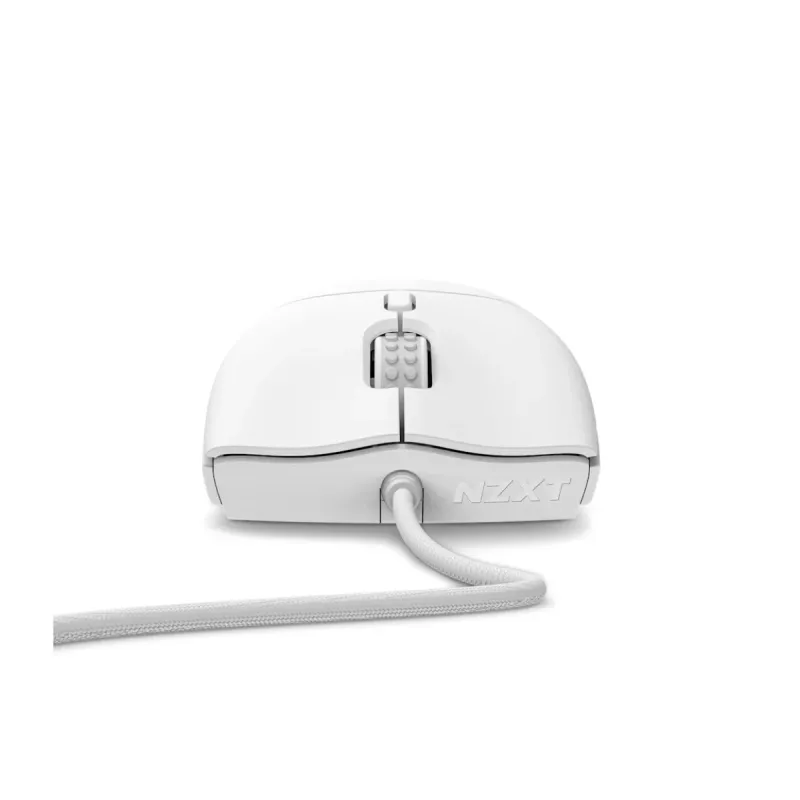
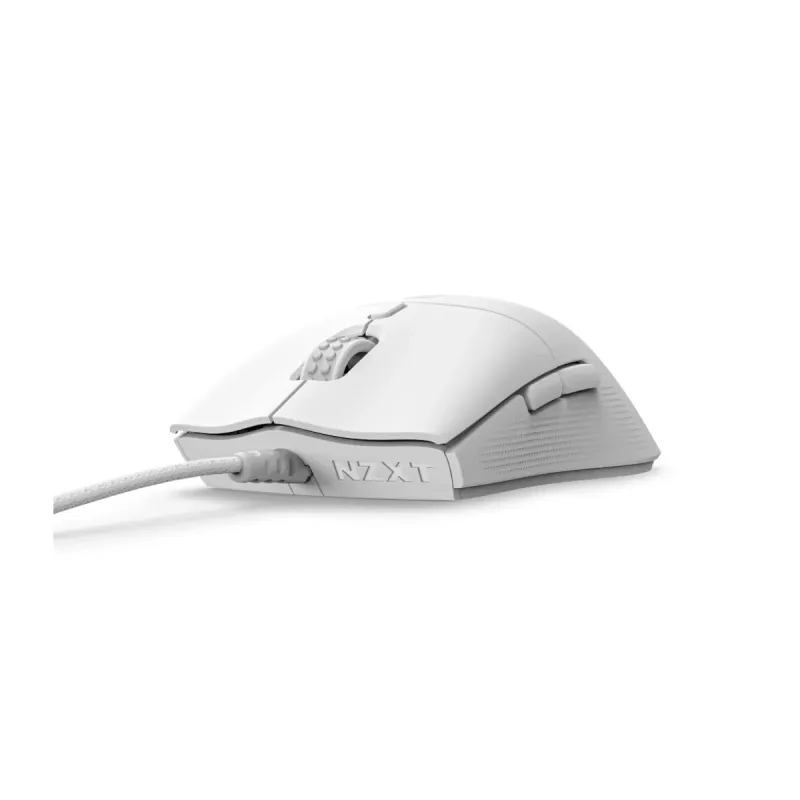
Mouse Gamer NZXT Lift 2 Symm Alámbrico Blanco - MS-001NW-04
SKU
MS-001NW-04
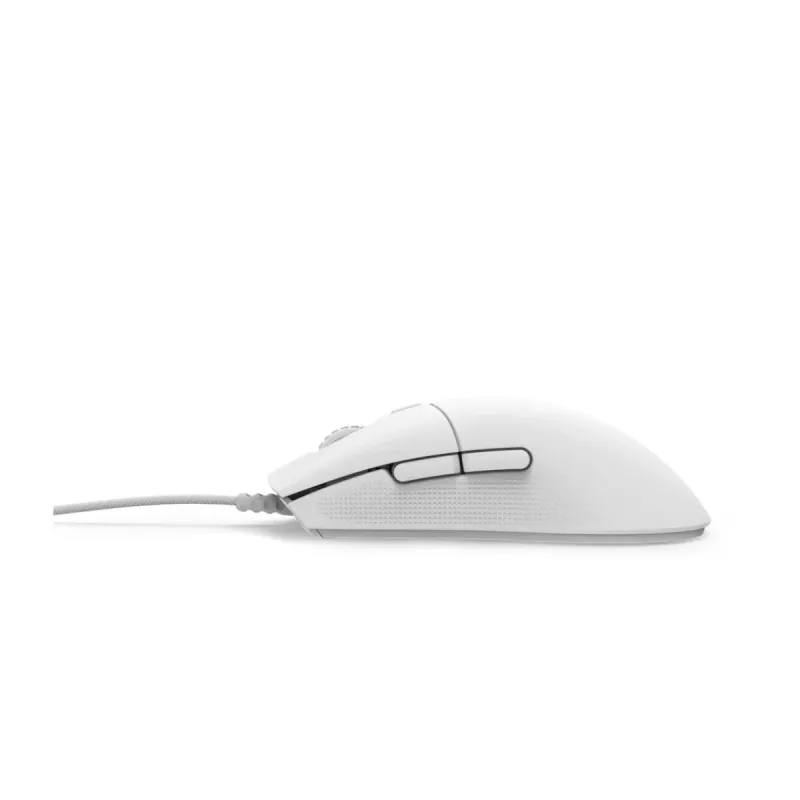
Mouse gamer nzxt lift 2 symm de diseño ergonómico para diestros, ideal para juegos y trabajo diario. su construcción en blanco es resistente y su cable ofrece una conexión confiable sin retrasos. cuenta con botones programables para personalizar tus comandos y un sensor óptico de alta precisión para movimientos suaves. compatible con pc, es una opción cómoda y con estilo para largas sesiones.
$359.00
Impuestos: $359.00
Solo 5 piezas disponibles
Entrega estimada
Entrega entre el 14/02/2026 y el 17/02/2026
Costo de envio
Calculado en el checkout
Se ajustara automaticamente con Skydropx
Compra con confianza
- Pago seguro
- MSI con tarjetas participantes
- Factura electronica SAT
Garantia
Garantia incluida segun fabricante
Garantia extendible disponible
Metodos de pago
Metodos disponibles al finalizar la compra
Etiquetas:
mouse
, gamer
, nzxt
, lift 2 symm
, alámbrico
, blanco
, ms-001nw-04
, gaming
, precisión
, ergonómico
, setup gamer
, periféricos
, jugadores
Descubre el mouse gamer NZXT Lift 2 Symm, diseñado para jugadores que buscan máximo rendimiento y comodidad durante largas sesiones de juego. Su diseño simétrico se adapta perfectamente a ambas manos, proporcionando un agarre cómodo y natural. Fabricado en color blanco elegante, combina estilo y funcionalidad para complementar tu setup gamer.Con conexión alámbrica, garantiza una respuesta instantánea sin delays, ideal para juegos que requieren precisión y velocidad. Es perfecto para gamers de todos los niveles, desde principiantes hasta profesionales, que valoran la fiabilidad y el diseño ergonómico. Incluye sensor de alta precisión para movimientos fluidos y controles personalizables para adaptarse a tu estilo de juego.Optimiza tu experiencia gaming con un dispositivo duradero y de marca reconocida como NZXT, asegurando calidad y soporte. Ya sea para FPS, MOBA o cualquier género, este mouse te ayudará a alcanzar tu mejor desempeño.
**Preguntas Frecuentes (FAQs)**
**1. ¿Es compatible con mi computadora (Windows/Mac)?**
Sí, es compatible con Windows (10, 11) y macOS. Para configuraciones avanzadas como DPI o macros, se recomienda usar el software NZXT CAM en Windows.
**2. ¿Necesito instalar algún software o controlador para que funcione?**
No, el mouse funciona de inmediato como un dispositivo plug-and-play. El software NZXT CAM es opcional y sirve para personalizar ajustes como la sensibilidad (DPI), iluminación RGB y asignar macros.
**3. ¿Cómo limpio y doy mantenimiento al mouse?**
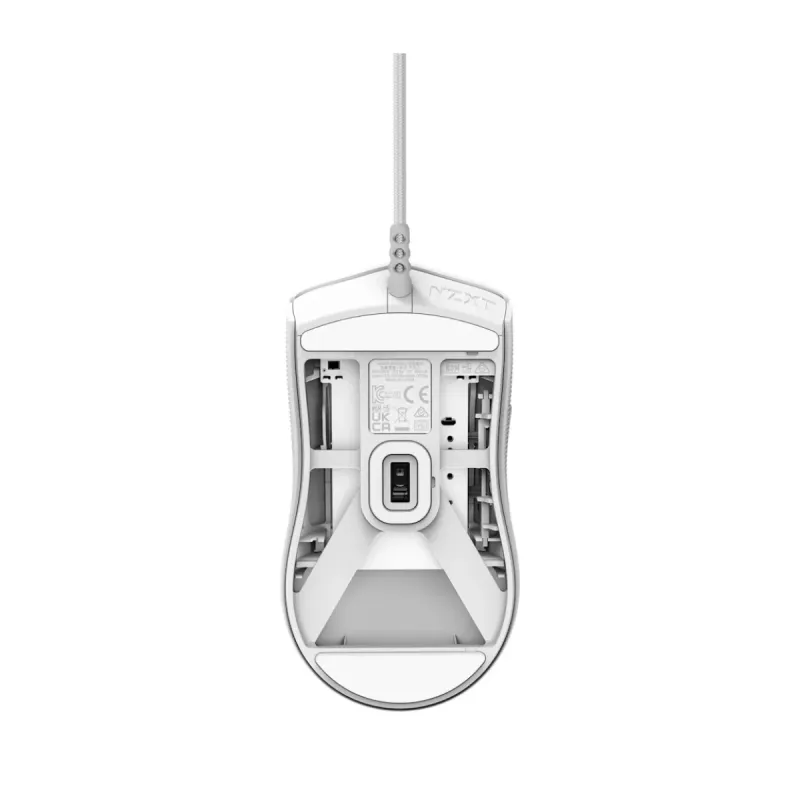
Desconéctalo de la computadora. Limpia la superficie exterior con un paño suave y ligeramente húmedo. Para los sensores ópticos en la base, usa aire comprimido o un hisopo de algodón seco con cuidado. No uses líquidos abrasivos.
**4. ¿Cuál es el proceso de garantía en México?**
El producto cuenta con garantía. Para hacerla válida, conserva tu ticket o comprobante de compra. Contacta directamente al soporte de Diten o al proveedor donde lo adquiriste para iniciar el proceso, indicando el modelo y el problema.
**5. ¿El cable es desmontable o fijo?**
El cable es fijo (alámbrico) y está integrado en el diseño del mouse NZXT Lift 2 Symm.
**6. ¿Qué hago si el mouse no es detectado por mi PC?**
1. Prueba conectándolo a un puerto USB diferente. 2. Reinicia tu computadora con el mouse conectado. 3. Si el problema persiste, prueba el mouse en otra computadora para descartar un fallo del puerto USB o del sistema. Si no funciona en ningún equipo, contacta a soporte.
**7. ¿Tiene botones programables?**
Para conocer el número exacto de botones y sus funciones programables, te recomendamos revisar la ficha técnica completa del producto en la página o el manual de usuario, ya que esta información puede variar.
**8. ¿Es seguro usarlo por largas sesiones de juego?**
Sí, su diseño ergonómico Symm (simétrico) está pensado para la comodidad. Asegúrate de tener una postura correcta y tomar descansos periódicos para evitar fatiga.
**1. ¿Es compatible con mi computadora (Windows/Mac)?**
Sí, es compatible con Windows (10, 11) y macOS. Para configuraciones avanzadas como DPI o macros, se recomienda usar el software NZXT CAM en Windows.
**2. ¿Necesito instalar algún software o controlador para que funcione?**
No, el mouse funciona de inmediato como un dispositivo plug-and-play. El software NZXT CAM es opcional y sirve para personalizar ajustes como la sensibilidad (DPI), iluminación RGB y asignar macros.
**3. ¿Cómo limpio y doy mantenimiento al mouse?**
Desconéctalo de la computadora. Limpia la superficie exterior con un paño suave y ligeramente húmedo. Para los sensores ópticos en la base, usa aire comprimido o un hisopo de algodón seco con cuidado. No uses líquidos abrasivos.
**4. ¿Cuál es el proceso de garantía en México?**
El producto cuenta con garantía. Para hacerla válida, conserva tu ticket o comprobante de compra. Contacta directamente al soporte de Diten o al proveedor donde lo adquiriste para iniciar el proceso, indicando el modelo y el problema.
**5. ¿El cable es desmontable o fijo?**
El cable es fijo (alámbrico) y está integrado en el diseño del mouse NZXT Lift 2 Symm.
**6. ¿Qué hago si el mouse no es detectado por mi PC?**
1. Prueba conectándolo a un puerto USB diferente. 2. Reinicia tu computadora con el mouse conectado. 3. Si el problema persiste, prueba el mouse en otra computadora para descartar un fallo del puerto USB o del sistema. Si no funciona en ningún equipo, contacta a soporte.
**7. ¿Tiene botones programables?**
Para conocer el número exacto de botones y sus funciones programables, te recomendamos revisar la ficha técnica completa del producto en la página o el manual de usuario, ya que esta información puede variar.
**8. ¿Es seguro usarlo por largas sesiones de juego?**
Sí, su diseño ergonómico Symm (simétrico) está pensado para la comodidad. Asegúrate de tener una postura correcta y tomar descansos periódicos para evitar fatiga.
**Guía Rápida de Uso**
1. **Conexión:** Localiza un puerto USB disponible en tu computadora.
2. **Conectar:** Toma el conector USB del cable del mouse e insértalo firmemente en el puerto USB.
3. **Reconocimiento:** Tu sistema operativo (Windows/macOS) deberá reconocer el mouse automáticamente en unos segundos.
4. **Uso Básico:** Ya puedes usar los botones principales y la rueda de desplazamiento para navegar.
5. **Software (Opcional - Windows):** Si deseas personalizar el mouse, descarga e instala el software NZXT CAM desde el sitio oficial de NZXT.
6. **Configurar DPI:** Dentro del software NZXT CAM, podrás ajustar los niveles de sensibilidad (DPI) a tu preferencia.
7. **Personalizar Iluminación:** Si tu modelo incluye RGB, usa el mismo software para cambiar colores y efectos de luz.
8. **Asignar Funciones (si aplica):** En el software, puedes reasignar funciones a los botones extras, si los tiene.
9. **Superficie:** Para un mejor rendimiento, usa el mouse sobre una alfombrilla diseñada para gaming.
10. **Desconexión:** Cuando no lo uses, puedes dejarlo conectado. Para guardarlo o transportarlo, desconéctalo del puerto USB tirando suavemente del conector, no del cable.
1. **Conexión:** Localiza un puerto USB disponible en tu computadora.
2. **Conectar:** Toma el conector USB del cable del mouse e insértalo firmemente en el puerto USB.
3. **Reconocimiento:** Tu sistema operativo (Windows/macOS) deberá reconocer el mouse automáticamente en unos segundos.
4. **Uso Básico:** Ya puedes usar los botones principales y la rueda de desplazamiento para navegar.
5. **Software (Opcional - Windows):** Si deseas personalizar el mouse, descarga e instala el software NZXT CAM desde el sitio oficial de NZXT.
6. **Configurar DPI:** Dentro del software NZXT CAM, podrás ajustar los niveles de sensibilidad (DPI) a tu preferencia.
7. **Personalizar Iluminación:** Si tu modelo incluye RGB, usa el mismo software para cambiar colores y efectos de luz.
8. **Asignar Funciones (si aplica):** En el software, puedes reasignar funciones a los botones extras, si los tiene.
9. **Superficie:** Para un mejor rendimiento, usa el mouse sobre una alfombrilla diseñada para gaming.
10. **Desconexión:** Cuando no lo uses, puedes dejarlo conectado. Para guardarlo o transportarlo, desconéctalo del puerto USB tirando suavemente del conector, no del cable.