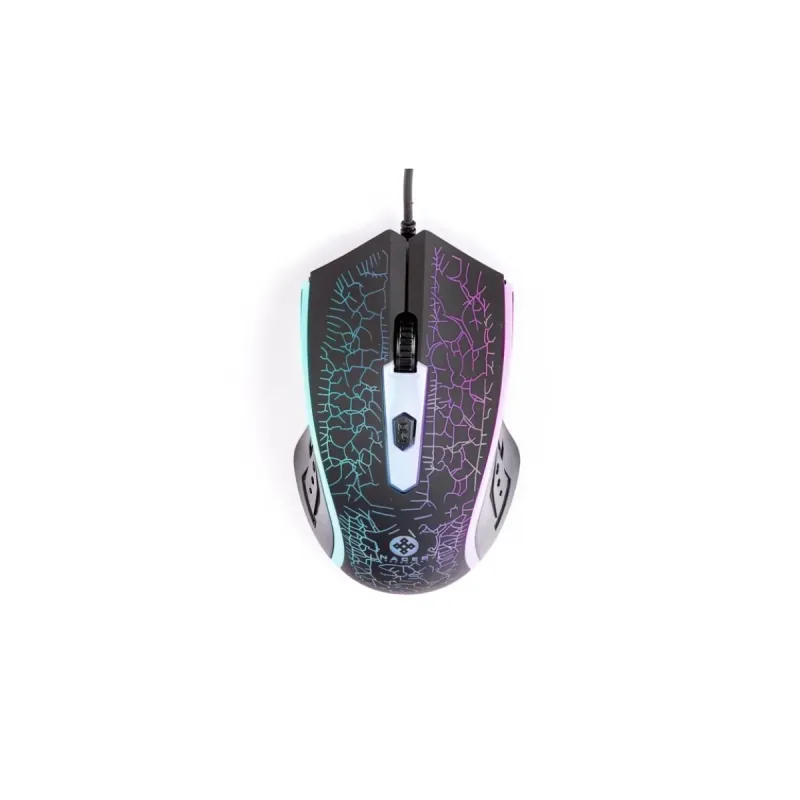
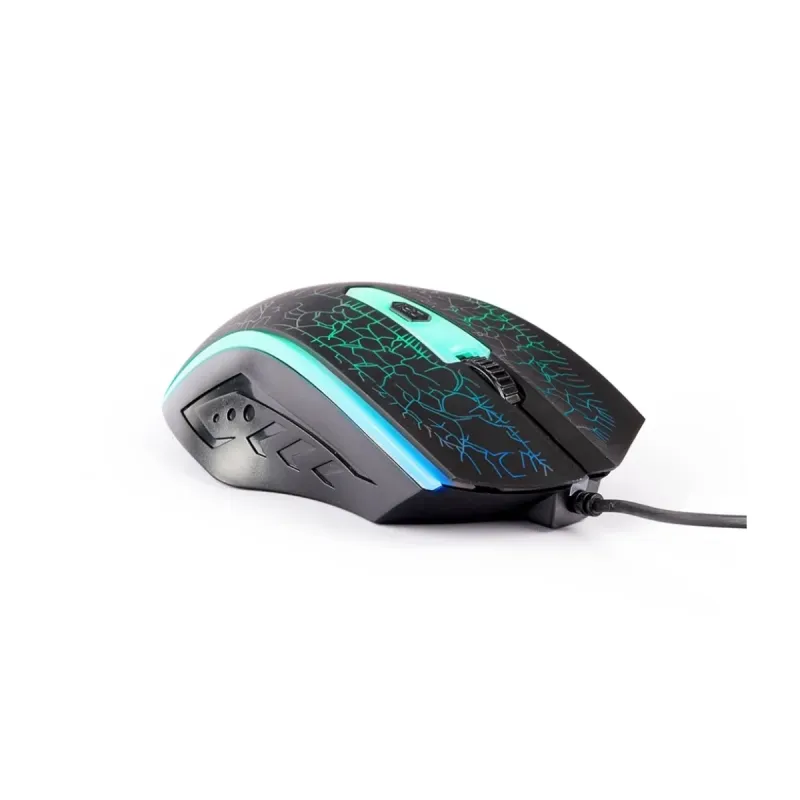
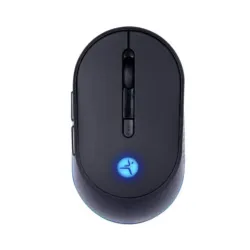
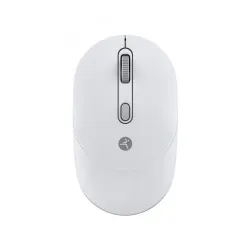
Mouse Gamer Naceb Alámbrico con 4 Botones y LED - Modelo NA-592NE
SKU
NA-592NE
Mouse gamer Naceb con diseño alámbrico, 4 botones programables y iluminación LED. Perfecto para gaming y trabajo, ofrece precisión y durabilidad para usuarios exigentes.
$109.00
Impuestos: $109.00
Solo 3 piezas disponibles
Entrega estimada
Entrega entre el 13/02/2026 y el 16/02/2026
Costo de envio
Calculado en el checkout
Se ajustara automaticamente con Skydropx
Compra con confianza
- Pago seguro
- MSI con tarjetas participantes
- Factura electronica SAT
Garantia
Garantia incluida segun fabricante
Garantia extendible disponible
Metodos de pago
Metodos disponibles al finalizar la compra
Etiquetas:
mouse gamer
, naceb
, alámbrico
, 4 botones
, led
, na-592ne
, gaming
, precisión
, ergonómico
, computadora
, accesorios
, juegos
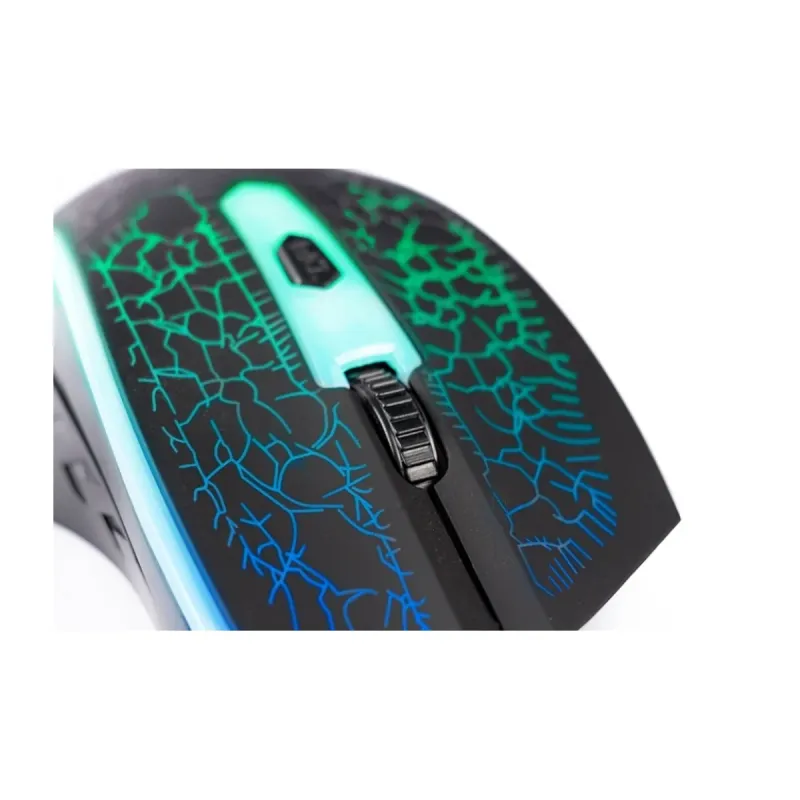
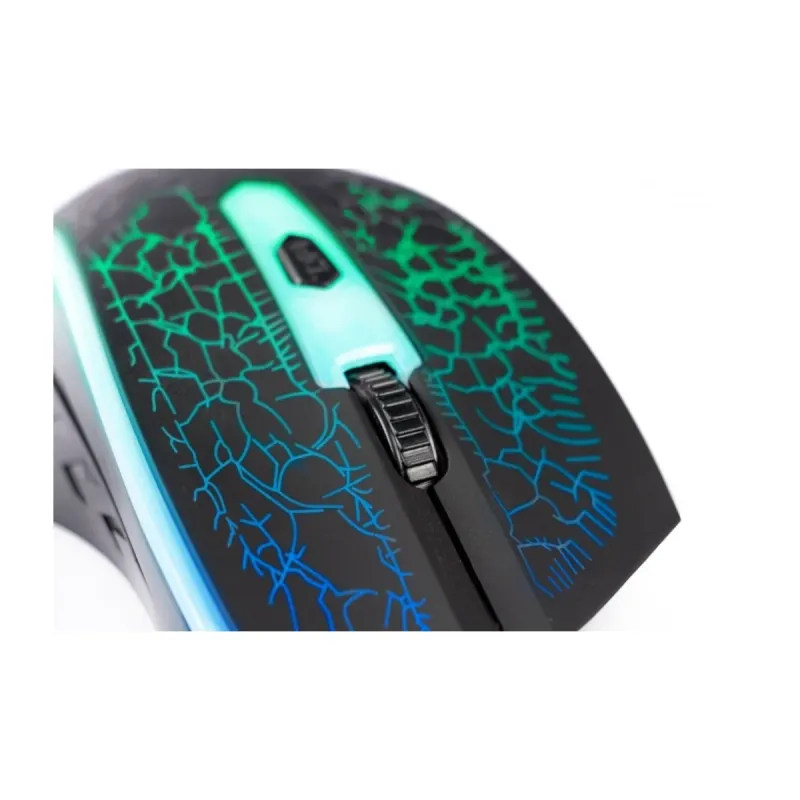
El mouse gamer Naceb NA-592NE está diseñado para quienes buscan rendimiento y estilo en sus sesiones de juego o trabajo. Con conexión alámbrica, garantiza una respuesta rápida y estable, eliminando problemas de latencia. Sus 4 botones programables te permiten personalizar funciones según tus necesidades, mejorando la eficiencia en juegos o aplicaciones.La iluminación LED no solo añade un toque estético, sino que también indica el estado del dispositivo. Ideal para gamers, estudiantes o profesionales que requieren precisión y comodidad en largas horas de uso. Su ergonomía y materiales resistentes aseguran un agarre cómodo y mayor durabilidad.Este mouse es compatible con la mayoría de sistemas operativos y no requiere drivers complejos para su funcionamiento básico. Disfruta de una experiencia fluida y confiable con el Naceb NA-592NE, tu aliado en el día a día.
**Preguntas Frecuentes (FAQ)**
**1. ¿Es compatible con mi computadora?**
Sí, es compatible con la mayoría de los sistemas operativos (Windows, macOS, Linux) que reconozcan dispositivos USB HID. Solo conéctalo a un puerto USB disponible.
**2. ¿Necesito instalar controladores o software?**
No, generalmente funciona de inmediato como un mouse plug-and-play. Para configuraciones avanzadas de los botones adicionales, revisa si el fabricante ofrece software en su sitio web oficial.
**3. ¿Cómo limpio el mouse?**
Desconéctalo. Usa un paño suave y seco, o ligeramente humedecido con agua o alcohol isopropílico, para limpiar la superficie y el sensor óptico. No uses productos abrasivos.
**4. ¿El LED se puede apagar?**
Depende del diseño del modelo. Algunos modelos tienen un botón dedicado o una combinación de teclas para controlar la luz. Si no responde, es posible que la iluminación sea fija. Consulta el manual del producto.
**5. ¿Cuál es la garantía y cómo la hago válida?**
El producto cuenta con garantía en México. Para hacerla válida, conserva tu ticket o comprobante de compra y contacta al vendedor (Diten) o al soporte del fabricante, Naceb Technology, según los términos indicados en la ficha del producto.

**6. ¿Qué hago si el mouse no se enciende o no funciona?**
Verifica que esté bien conectado al puerto USB. Prueba con otro puerto o en otra computadora para descartar problemas del puerto. Asegúrate de que el sensor óptico en la parte inferior no esté obstruido por suciedad o pelo.
**7. ¿Funciona en consolas de videojuegos o laptops?**
Sí, funciona en cualquier dispositivo con puerto USB que admita mouse estándar, incluyendo la mayoría de las laptops. Para uso en consolas (como PlayStation o Xbox), verifica la compatibilidad específica del modelo de consola con periféricos USB.
**8. ¿Los 4 botones son programables?**
Los dos botones laterales suelen estar preconfigurados como 'Avanzar' y 'Retroceder' en el navegador. Para reprogramarlos o asignarles otras funciones, es posible que necesites software específico. Revisa la página de soporte de Naceb Technology.
**1. ¿Es compatible con mi computadora?**
Sí, es compatible con la mayoría de los sistemas operativos (Windows, macOS, Linux) que reconozcan dispositivos USB HID. Solo conéctalo a un puerto USB disponible.
**2. ¿Necesito instalar controladores o software?**
No, generalmente funciona de inmediato como un mouse plug-and-play. Para configuraciones avanzadas de los botones adicionales, revisa si el fabricante ofrece software en su sitio web oficial.
**3. ¿Cómo limpio el mouse?**
Desconéctalo. Usa un paño suave y seco, o ligeramente humedecido con agua o alcohol isopropílico, para limpiar la superficie y el sensor óptico. No uses productos abrasivos.
**4. ¿El LED se puede apagar?**
Depende del diseño del modelo. Algunos modelos tienen un botón dedicado o una combinación de teclas para controlar la luz. Si no responde, es posible que la iluminación sea fija. Consulta el manual del producto.
**5. ¿Cuál es la garantía y cómo la hago válida?**
El producto cuenta con garantía en México. Para hacerla válida, conserva tu ticket o comprobante de compra y contacta al vendedor (Diten) o al soporte del fabricante, Naceb Technology, según los términos indicados en la ficha del producto.
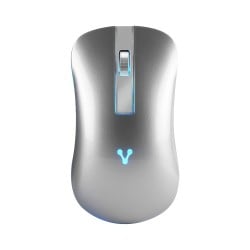
**6. ¿Qué hago si el mouse no se enciende o no funciona?**
Verifica que esté bien conectado al puerto USB. Prueba con otro puerto o en otra computadora para descartar problemas del puerto. Asegúrate de que el sensor óptico en la parte inferior no esté obstruido por suciedad o pelo.
**7. ¿Funciona en consolas de videojuegos o laptops?**
Sí, funciona en cualquier dispositivo con puerto USB que admita mouse estándar, incluyendo la mayoría de las laptops. Para uso en consolas (como PlayStation o Xbox), verifica la compatibilidad específica del modelo de consola con periféricos USB.
**8. ¿Los 4 botones son programables?**
Los dos botones laterales suelen estar preconfigurados como 'Avanzar' y 'Retroceder' en el navegador. Para reprogramarlos o asignarles otras funciones, es posible que necesites software específico. Revisa la página de soporte de Naceb Technology.
**Guía de Uso Rápido**
1. **Desempaqueta:** Retira el mouse y todos los accesorios de su empaque.
2. **Conecta:** Enchufa el conector USB del cable directamente a un puerto USB libre de tu computadora.
3. **Espera:** El sistema operativo reconocerá el dispositivo automáticamente en unos segundos. El LED debería encenderse.
4. **Coloca:** Ubica el mouse en una superficie plana y limpia (se recomienda un mousepad para mejor precisión).
5. **Prueba:** Mueve el mouse para verificar que el cursor en pantalla responde. Haz clic con los botones principal (izquierdo) y secundario (derecho).
6. **Botones Adicionales:** Los dos botones laterales suelen funcionar como 'Retroceder' (el más cercano a ti) y 'Avanzar' en páginas web o explorador de archivos.
7. **Rueda de Desplazamiento:** Gira la rueda central para desplazarte en páginas. Presiónala hacia abajo para hacer clic central (abre enlaces en nueva pestaña en algunos navegadores).
8. **Ajusta (Opcional):** Si lo deseas, ve a 'Configuración' > 'Dispositivos' > 'Mouse' en tu sistema operativo para modificar la velocidad del puntero o la configuración de los botones.
9. **Mantenimiento:** Para limpiar, desconecta el mouse y usa un paño suave. Evita que entre líquido en las aperturas.
10. **Soporte:** Si encuentras problemas, consulta la ficha técnica completa del producto o contacta al soporte del vendedor o fabricante.
1. **Desempaqueta:** Retira el mouse y todos los accesorios de su empaque.
2. **Conecta:** Enchufa el conector USB del cable directamente a un puerto USB libre de tu computadora.
3. **Espera:** El sistema operativo reconocerá el dispositivo automáticamente en unos segundos. El LED debería encenderse.
4. **Coloca:** Ubica el mouse en una superficie plana y limpia (se recomienda un mousepad para mejor precisión).
5. **Prueba:** Mueve el mouse para verificar que el cursor en pantalla responde. Haz clic con los botones principal (izquierdo) y secundario (derecho).
6. **Botones Adicionales:** Los dos botones laterales suelen funcionar como 'Retroceder' (el más cercano a ti) y 'Avanzar' en páginas web o explorador de archivos.
7. **Rueda de Desplazamiento:** Gira la rueda central para desplazarte en páginas. Presiónala hacia abajo para hacer clic central (abre enlaces en nueva pestaña en algunos navegadores).
8. **Ajusta (Opcional):** Si lo deseas, ve a 'Configuración' > 'Dispositivos' > 'Mouse' en tu sistema operativo para modificar la velocidad del puntero o la configuración de los botones.
9. **Mantenimiento:** Para limpiar, desconecta el mouse y usa un paño suave. Evita que entre líquido en las aperturas.
10. **Soporte:** Si encuentras problemas, consulta la ficha técnica completa del producto o contacta al soporte del vendedor o fabricante.