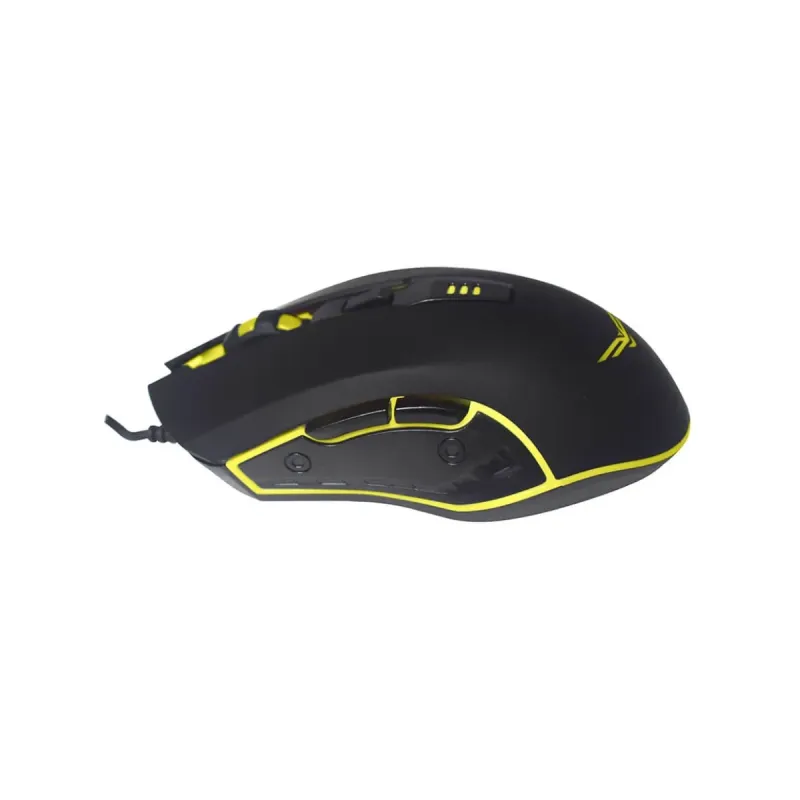
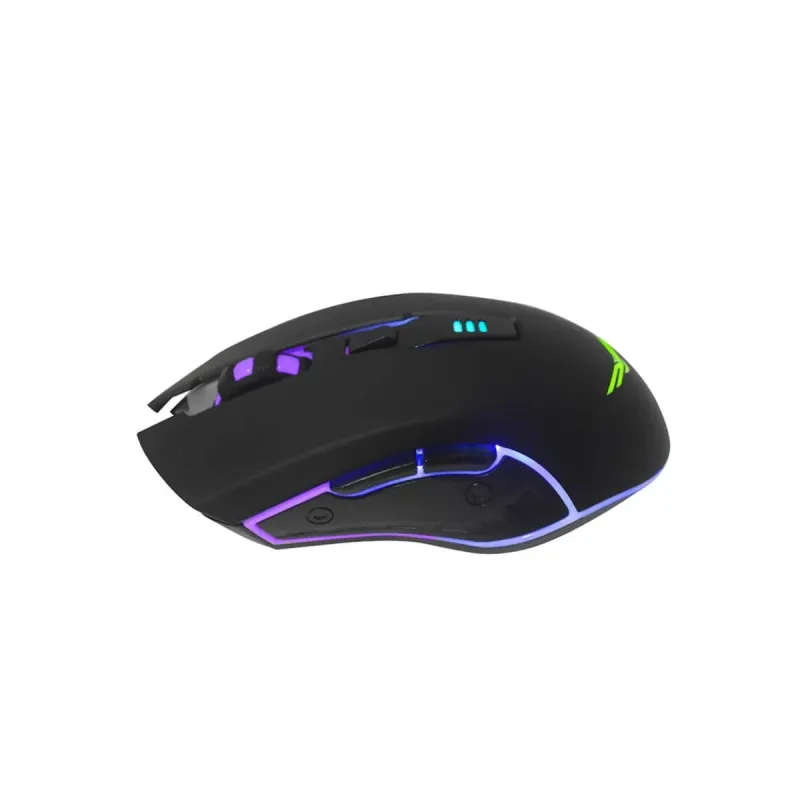
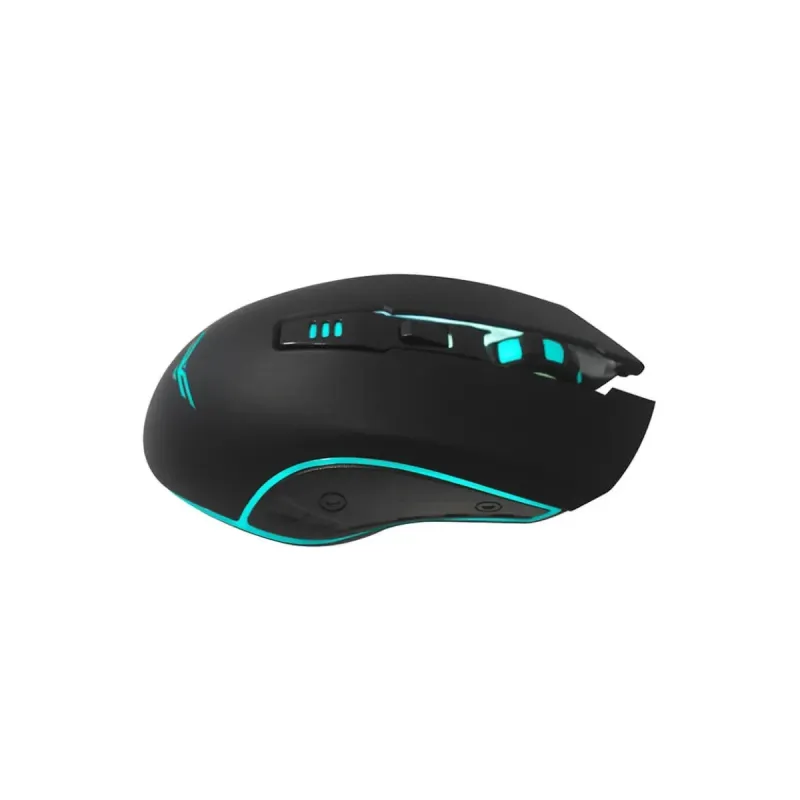
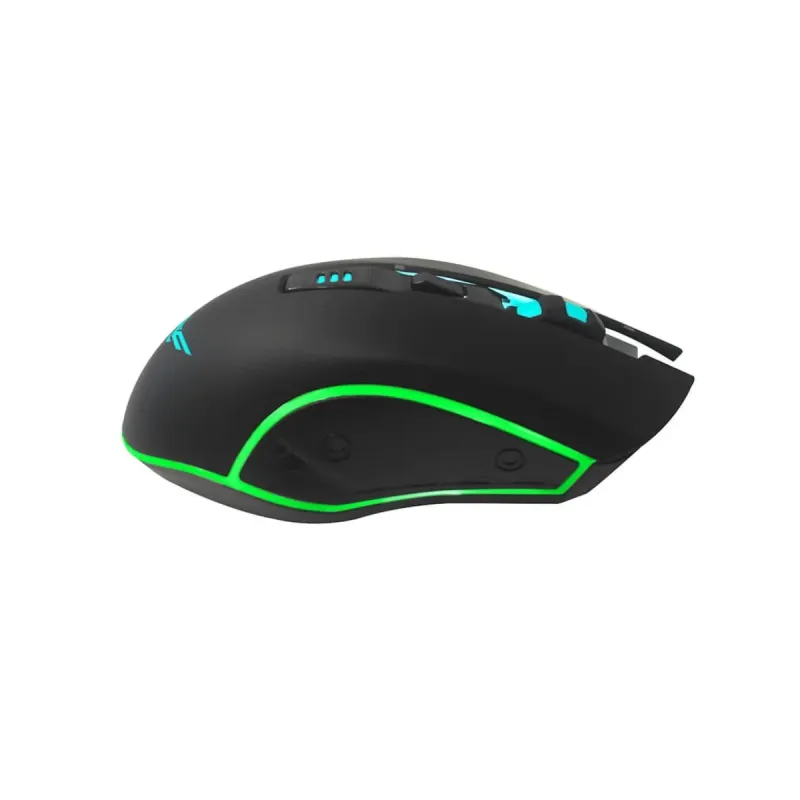
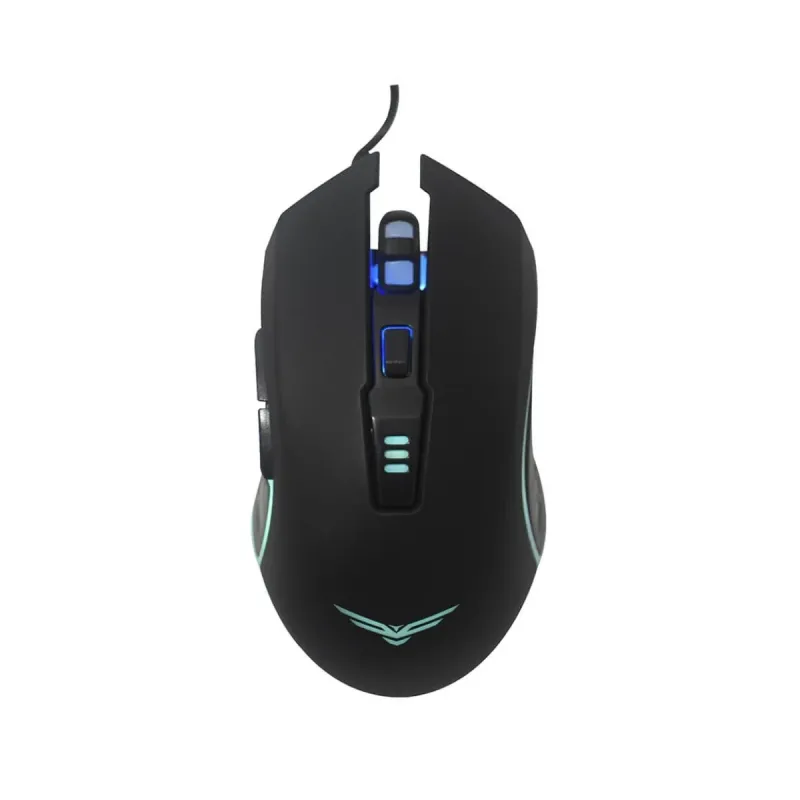
Mouse Gamer Naceb Technology Horus Alámbrico RGB 4 Botones 3200 DPI - NA-0937
SKU
NA-0937
Mouse gamer alámbrico Naceb Technology Horus con iluminación RGB personalizable y 4 botones programables. Perfecto para gaming con 3200 DPI ajustable y diseño ergonómico para diestros.
$139.00
Impuestos: $139.00
Solo 1 piezas disponibles
Entrega estimada
Entrega entre el 13/02/2026 y el 16/02/2026
Costo de envio
Calculado en el checkout
Se ajustara automaticamente con Skydropx
Compra con confianza
- Pago seguro
- MSI con tarjetas participantes
- Factura electronica SAT
Garantia
Garantia incluida segun fabricante
Garantia extendible disponible
Metodos de pago
Metodos disponibles al finalizar la compra
Etiquetas:
mouse gamer
, naceb technology
, rgb
, 3200 dpi
, alámbrico
, 4 botones
, gaming
, horus
, na-0937
, ergonómico
, diestro
, usb
, iluminación
El mouse gamer Naceb Technology Horus está diseñado específicamente para jugadores que buscan precisión y comodidad en sus sesiones de gaming. Con una resolución de 3200 DPI ajustable en 4 modos diferentes, te permite adaptar la sensibilidad según el tipo de juego o aplicación que estés utilizando.Su diseño ergonómico para diestros incluye mangos de goma que proporcionan un agarre seguro y cómodo durante largas horas de uso. La iluminación RGB con colores azul, verde y rojo añade un toque estético a tu setup gaming, mientras que los 4 botones programables ofrecen mayor personalización y control.Ideal para gamers que valoran la durabilidad, este mouse cuenta con botones resistentes a 3 millones de clics y conexión USB tipo A con cable de 1.5 metros de longitud. Compatible con sistemas operativos Windows, es la elección perfecta para mejorar tu experiencia de juego sin complicaciones.
Especificaciones
| Control de energía | |
|---|---|
| Fuente de energía | Cable |
| Diseño | |
| Iluminación | Si |
| Mangos de goma | Si |
| Factor de forma | Diestro |
| Color del producto | Negro |
| Iluminación de color | Azul, Verde, Rojo |
| Coloración de superficie | Monocromático |
| Empaquetado de datos | |
| Tipo de empaque | Caja |
| Cantidad por paquete | 1 pieza(s) |
| Ergonomía | |
| Longitud de cable | 1.5 m |
| Ratón | |
| Utilizar con | Juego |
| Tipo de botones | Botones presionados |
| Cantidad de botones | 4 |
| Tipo de desplazamiento | Rueda |
| Interfaz del dispositivo | USB tipo A |
| Resolución de movimiento | 3200 DPI |
| Direcciones de desplazamiento | Vertical |
| Número de ruedas de desplazamiento | 1 |
| Resolución de movimiento personalizable | Si |
| Cantidad de modos de resolución de movimiento | 4 |
| Resistencia de los botones (millones de clics) | 3 |
| Requisitos del sistema | |
| Sistemas operativos Windows soportados | Si |
**Preguntas Frecuentes (FAQs)**
**1. ¿Es compatible con mi computadora?**
Sí, es compatible con la mayoría de sistemas operativos como Windows, macOS y Linux, ya que utiliza una conexión USB estándar. Solo necesitas un puerto USB disponible.
**2. ¿Cómo cambio el color o efecto de la luz RGB?**
El mouse tiene un botón dedicado (generalmente cerca de la rueda de desplazamiento) para cambiar entre los diferentes modos de iluminación preconfigurados. Presiónalo para ciclar entre colores y efectos.
**3. ¿Cómo ajusto la sensibilidad (DPI)?**
Junto al botón de cambio de RGB, hay otro botón con el símbolo DPI (+/-). Presiónalo para cambiar entre los niveles de DPI preestablecidos (por ejemplo, 800, 1600, 2400, 3200). Un LED o el color del RGB puede indicar el nivel seleccionado.
**4. ¿Necesito instalar controladores o software?**
No es necesario para su funcionamiento básico (movimiento, clics, DPI, RGB). Es plug & play. Para personalización avanzada de botones o perfiles, se recomienda revisar la página de soporte de Naceb Technology para ver si existe software específico para este modelo.
**5. ¿Cómo limpio y mantengo mi mouse?**
Apaga la computadora o desconecta el mouse. Usa un paño suave y seco para limpiar la superficie. Para las hendiduras, puedes usar un hisopo de algodón ligeramente humedecido con alcohol isopropílico. Nunca sumerjas el mouse en agua.
**6. ¿Qué hago si el cursor se mueve de forma errática o no responde?**
1. Prueba a conectarlo a otro puerto USB.
2. Limpia el sensor óptico (la luz roja en la parte inferior) con un paño suave.
3. Prueba el mouse en otra superficie o en un mousepad.
4. Reinicia tu computadora.
**7. ¿Cuál es la garantía y cómo la hago válida?**
El producto incluye garantía contra defectos de fabricación. Para hacerla válida, conserva tu ticket o comprobante de compra y contacta al vendedor (Diten) o directamente al soporte de Naceb Technology. La garantía no cubre daños por mal uso o accidentes.
**8. ¿Los 4 botones incluyen los laterales?**
Sí, normalmente los "4 botones" se refieren a los dos clics principales (izquierdo y derecho), la rueda de desplazamiento (que también es un botón) y un botón lateral adicional (generalmente para retroceder en navegación). El botón DPI y el de RGB suelen ser extras no contados en esa cifra.
**9. ¿El cable es extraíble o fijo?**
El cable es fijo y está integrado al mouse (alámbrico). Asegúrate de no tirar de él con fuerza para evitar daños internos.
**10. ¿Es bueno para juegos competitivos?**
Es un mouse gamer de entrada con un sensor de 3200 DPI, adecuado para gaming casual y muchos juegos. Para competencia profesional de alto nivel, donde se requiere una extrema precisión y poling rate alto, se recomienda revisar las especificaciones técnicas completas o considerar modelos especializados.
**1. ¿Es compatible con mi computadora?**
Sí, es compatible con la mayoría de sistemas operativos como Windows, macOS y Linux, ya que utiliza una conexión USB estándar. Solo necesitas un puerto USB disponible.
**2. ¿Cómo cambio el color o efecto de la luz RGB?**
El mouse tiene un botón dedicado (generalmente cerca de la rueda de desplazamiento) para cambiar entre los diferentes modos de iluminación preconfigurados. Presiónalo para ciclar entre colores y efectos.
**3. ¿Cómo ajusto la sensibilidad (DPI)?**
Junto al botón de cambio de RGB, hay otro botón con el símbolo DPI (+/-). Presiónalo para cambiar entre los niveles de DPI preestablecidos (por ejemplo, 800, 1600, 2400, 3200). Un LED o el color del RGB puede indicar el nivel seleccionado.
**4. ¿Necesito instalar controladores o software?**
No es necesario para su funcionamiento básico (movimiento, clics, DPI, RGB). Es plug & play. Para personalización avanzada de botones o perfiles, se recomienda revisar la página de soporte de Naceb Technology para ver si existe software específico para este modelo.
**5. ¿Cómo limpio y mantengo mi mouse?**
Apaga la computadora o desconecta el mouse. Usa un paño suave y seco para limpiar la superficie. Para las hendiduras, puedes usar un hisopo de algodón ligeramente humedecido con alcohol isopropílico. Nunca sumerjas el mouse en agua.
**6. ¿Qué hago si el cursor se mueve de forma errática o no responde?**
1. Prueba a conectarlo a otro puerto USB.
2. Limpia el sensor óptico (la luz roja en la parte inferior) con un paño suave.
3. Prueba el mouse en otra superficie o en un mousepad.
4. Reinicia tu computadora.
**7. ¿Cuál es la garantía y cómo la hago válida?**
El producto incluye garantía contra defectos de fabricación. Para hacerla válida, conserva tu ticket o comprobante de compra y contacta al vendedor (Diten) o directamente al soporte de Naceb Technology. La garantía no cubre daños por mal uso o accidentes.
**8. ¿Los 4 botones incluyen los laterales?**
Sí, normalmente los "4 botones" se refieren a los dos clics principales (izquierdo y derecho), la rueda de desplazamiento (que también es un botón) y un botón lateral adicional (generalmente para retroceder en navegación). El botón DPI y el de RGB suelen ser extras no contados en esa cifra.
**9. ¿El cable es extraíble o fijo?**
El cable es fijo y está integrado al mouse (alámbrico). Asegúrate de no tirar de él con fuerza para evitar daños internos.
**10. ¿Es bueno para juegos competitivos?**
Es un mouse gamer de entrada con un sensor de 3200 DPI, adecuado para gaming casual y muchos juegos. Para competencia profesional de alto nivel, donde se requiere una extrema precisión y poling rate alto, se recomienda revisar las especificaciones técnicas completas o considerar modelos especializados.
**Guía Rápida de Uso**
1. **Conexión:** Encuentra un puerto USB disponible en tu computadora.
2. **Conecta:** Inserta firmemente el conector USB del mouse en el puerto.
3. **Espera:** Tu sistema operativo reconocerá el dispositivo automáticamente (Plug & Play).
4. **Encendido:** El mouse se encenderá y mostrará la iluminación RGB.
5. **Personalizar RGB:** Localiza el botón con el símbolo de una bombilla o color. Presiónalo para cambiar entre los efectos de iluminación predefinidos.
6. **Ajustar Sensibilidad (DPI):** Localiza el botón con los símbolos "DPI" o "+/-". Presiónalo para subir o bajar la sensibilidad del cursor. Observa si el color de la luz cambia para indicar el nivel.
7. **Uso de Botones:**
- **Clic Izquierdo:** Seleccionar, hacer clic.
- **Clic Derecho:** Menús contextuales.
- **Rueda de Desplazamiento:** Desplazar páginas. Presiónala como botón (clic central).
- **Botón Lateral:** Normalmente funciona como "Retroceder" en el navegador o puede asignarse.
8. **Superficie:** Usa el mouse sobre una superficie plana, preferentemente en un mousepad para un mejor rendimiento del sensor.
9. **Para Guardar/Transportar:** Desconecta el USB y enrolla el cable suavemente sin doblarlo bruscamente.
10. **Soporte Adicional:** Para personalizar funciones de botones o perfiles, visita el sitio web de Naceb Technology y busca el modelo NA-0937 para descargar el software de control (si está disponible).
1. **Conexión:** Encuentra un puerto USB disponible en tu computadora.
2. **Conecta:** Inserta firmemente el conector USB del mouse en el puerto.
3. **Espera:** Tu sistema operativo reconocerá el dispositivo automáticamente (Plug & Play).
4. **Encendido:** El mouse se encenderá y mostrará la iluminación RGB.
5. **Personalizar RGB:** Localiza el botón con el símbolo de una bombilla o color. Presiónalo para cambiar entre los efectos de iluminación predefinidos.
6. **Ajustar Sensibilidad (DPI):** Localiza el botón con los símbolos "DPI" o "+/-". Presiónalo para subir o bajar la sensibilidad del cursor. Observa si el color de la luz cambia para indicar el nivel.
7. **Uso de Botones:**
- **Clic Izquierdo:** Seleccionar, hacer clic.
- **Clic Derecho:** Menús contextuales.
- **Rueda de Desplazamiento:** Desplazar páginas. Presiónala como botón (clic central).
- **Botón Lateral:** Normalmente funciona como "Retroceder" en el navegador o puede asignarse.
8. **Superficie:** Usa el mouse sobre una superficie plana, preferentemente en un mousepad para un mejor rendimiento del sensor.
9. **Para Guardar/Transportar:** Desconecta el USB y enrolla el cable suavemente sin doblarlo bruscamente.
10. **Soporte Adicional:** Para personalizar funciones de botones o perfiles, visita el sitio web de Naceb Technology y busca el modelo NA-0937 para descargar el software de control (si está disponible).