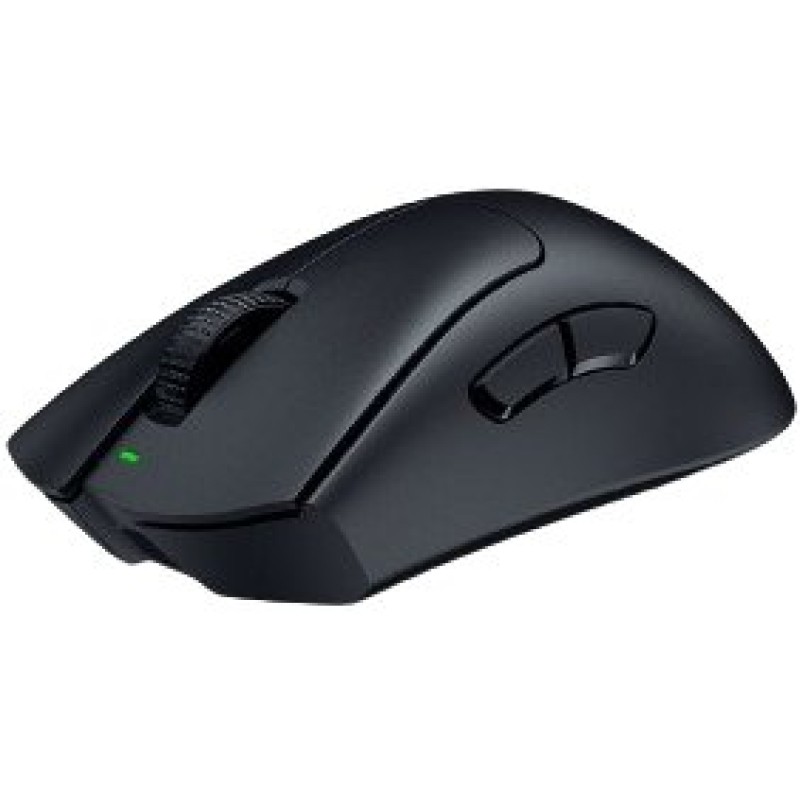
Mouse Gamer Razer DeathAdder Inalámbrico - 5 Botones - Negro - Modelo RZ01-04630100-R3U1
SKU
RZ01-04630100-R3U1
Mouse gamer inalámbrico razer deathadder diseñado para ofrecer libertad de movimiento y precisión en juegos. su diseño ergonómico de forma diestra brinda comodidad durante largas sesiones, con botones programables para personalizar controles. ideal para jugadores que buscan un rendimiento confiable y una conexión sin cables, con un acabado negro clásico que resiste el uso intensivo.
$2,229.00
Impuestos: $2,229.00
Solo 1 piezas disponibles
Entrega estimada
Entrega entre el 11/05/2026 y el 14/05/2026
Costo de envio
Calculado en el checkout
Se ajustara automaticamente con Skydropx
Compra con confianza
- Pago seguro
- MSI con tarjetas participantes
- Factura electronica SAT
Garantia
Garantia incluida segun fabricante
Garantia extendible disponible
Metodos de pago
Metodos disponibles al finalizar la compra
Etiquetas:
mouse gamer
, razer
, deathadder
, inalámbrico
, gaming
, 5 botones
, mouse gaming
, periféricos
, videojuegos
, ergonómico
, precisión
, jugadores
, méxico
El Razer DeathAdder inalámbrico combina la legendaria ergonomía de la serie DeathAdder con la libertad de movimiento sin cables. Con 5 botones programables, este mouse está diseñado para gamers que exigen precisión y comodidad durante largas sesiones de juego. Su conectividad inalámbrica estable elimina las limitaciones de los cables, permitiéndote moverte con total naturalidad. La forma ergonómica se adapta perfectamente a la mano, reduciendo la fatiga y mejorando el control. Ideal para jugadores de FPS, MOBA y todo tipo de videojuegos, este mouse ofrece un rendimiento confiable y respuesta inmediata. Fabricado por Razer, una marca líder en periféricos gaming, garantiza calidad duradera y tecnología de vanguardia. Perfecto para gamers casuales y competitivos que valoran la libertad inalámbrica sin comprometer el rendimiento.
**Preguntas Frecuentes (FAQ)**
**1. ¿Cómo se conecta el mouse?**
Es inalámbrico. Debes conectar el receptor USB incluido a un puerto de tu computadora. El mouse se emparejará automáticamente al encenderlo.
**2. ¿Es compatible con mi sistema operativo?**
Es compatible con Windows, macOS y algunos sistemas basados en Linux. Para configuraciones avanzadas, se recomienda usar el software Razer Synapse en Windows o macOS.
**3. ¿Cómo se instala el software Razer Synapse?**
Descárgalo desde el sitio oficial de Razer (razer.com). Al instalarlo y ejecutarlo, detectará tu mouse y te permitirá personalizar botones, DPI y efectos de iluminación.
**4. ¿El mouse incluye batería? ¿Cómo se carga?**
Sí, incluye una batería recargable integrada. Se carga mediante el cable USB que viene incluido, conectándolo al puerto frontal del mouse mientras lo usas o cuando no esté en uso.
**5. ¿Cuánto dura la batería con una carga completa?**
La duración exacta depende del uso (iluminación, polling rate). Para información técnica precisa, consulta la ficha de especificaciones en el sitio del fabricante.

**6. ¿Qué hago si el mouse no responde o se desconecta?**
1. Verifica que el receptor USB esté bien conectado.
2. Reinicia el mouse apagándolo y encendiéndolo.
3. Prueba con otro puerto USB.
4. Asegúrate de que la batería tenga carga.
**7. ¿Tiene garantía este producto?**
Sí, cuenta con garantía del fabricante. Para activarla o hacer válida una reclamación, conserva tu ticket de compra y contacta al soporte de Razer o al punto de venta donde lo adquiriste.
**8. ¿Cómo limpio el mouse?**
Apágalo. Usa un paño suave, seco y ligeramente humedecido con agua o alcohol isopropílico para limpiar la superficie. No uses productos abrasivos y evita que entre líquido en las aperturas.
**9. ¿Funciona solo con el receptor inalámbrico o también por Bluetooth?**
Este modelo específico funciona con el receptor USB dedicado de 2.4 GHz para una conexión de baja latencia. No tiene conexión Bluetooth. Revisa la ficha técnica para confirmar.
**10. ¿Puedo usarlo mientras se carga?**
Sí, puedes usarlo de forma cableada mientras se carga conectando el cable USB incluido.
**1. ¿Cómo se conecta el mouse?**
Es inalámbrico. Debes conectar el receptor USB incluido a un puerto de tu computadora. El mouse se emparejará automáticamente al encenderlo.
**2. ¿Es compatible con mi sistema operativo?**
Es compatible con Windows, macOS y algunos sistemas basados en Linux. Para configuraciones avanzadas, se recomienda usar el software Razer Synapse en Windows o macOS.
**3. ¿Cómo se instala el software Razer Synapse?**
Descárgalo desde el sitio oficial de Razer (razer.com). Al instalarlo y ejecutarlo, detectará tu mouse y te permitirá personalizar botones, DPI y efectos de iluminación.
**4. ¿El mouse incluye batería? ¿Cómo se carga?**
Sí, incluye una batería recargable integrada. Se carga mediante el cable USB que viene incluido, conectándolo al puerto frontal del mouse mientras lo usas o cuando no esté en uso.
**5. ¿Cuánto dura la batería con una carga completa?**
La duración exacta depende del uso (iluminación, polling rate). Para información técnica precisa, consulta la ficha de especificaciones en el sitio del fabricante.
**6. ¿Qué hago si el mouse no responde o se desconecta?**
1. Verifica que el receptor USB esté bien conectado.
2. Reinicia el mouse apagándolo y encendiéndolo.
3. Prueba con otro puerto USB.
4. Asegúrate de que la batería tenga carga.
**7. ¿Tiene garantía este producto?**
Sí, cuenta con garantía del fabricante. Para activarla o hacer válida una reclamación, conserva tu ticket de compra y contacta al soporte de Razer o al punto de venta donde lo adquiriste.
**8. ¿Cómo limpio el mouse?**
Apágalo. Usa un paño suave, seco y ligeramente humedecido con agua o alcohol isopropílico para limpiar la superficie. No uses productos abrasivos y evita que entre líquido en las aperturas.
**9. ¿Funciona solo con el receptor inalámbrico o también por Bluetooth?**
Este modelo específico funciona con el receptor USB dedicado de 2.4 GHz para una conexión de baja latencia. No tiene conexión Bluetooth. Revisa la ficha técnica para confirmar.
**10. ¿Puedo usarlo mientras se carga?**
Sí, puedes usarlo de forma cableada mientras se carga conectando el cable USB incluido.
**Guía Rápida de Uso**
1. **Desempaqueta:** Retira el mouse, el receptor USB y el cable de carga/uso.
2. **Conecta:** Inserta el receptor USB en un puerto disponible de tu computadora.
3. **Enciende:** Desliza el interruptor de encendido/apagado (generalmente en la parte inferior) a la posición ON.
4. **Empareja:** El mouse debería conectarse automáticamente. Si no, presiona el botón de emparejamiento (si existe) o reinicia ambos dispositivos.
5. **Carga (si es necesario):** Conecta el cable USB al puerto frontal del mouse y a tu PC para cargar la batería. Puedes usarlo mientras carga.
6. **Instala Software (Opcional):** Para personalizar configuraciones, descarga e instala Razer Synapse desde la web oficial.
7. **Personaliza:** En Razer Synapse, ajusta la sensibilidad (DPI), asigna funciones a los botones y configura la iluminación.
8. **Mantenimiento:** Para un rendimiento óptimo, limpia el sensor óptico y la superficie de contacto con un paño suave y seco periódicamente.
9. **Almacenamiento:** Si no lo vas a usar por mucho tiempo, apágalo para conservar la batería.
**Nota:** Para detalles sobre especificaciones técnicas, duración de batería o funciones avanzadas, consulta la ficha completa del producto o el sitio de soporte de Razer.
1. **Desempaqueta:** Retira el mouse, el receptor USB y el cable de carga/uso.
2. **Conecta:** Inserta el receptor USB en un puerto disponible de tu computadora.
3. **Enciende:** Desliza el interruptor de encendido/apagado (generalmente en la parte inferior) a la posición ON.
4. **Empareja:** El mouse debería conectarse automáticamente. Si no, presiona el botón de emparejamiento (si existe) o reinicia ambos dispositivos.
5. **Carga (si es necesario):** Conecta el cable USB al puerto frontal del mouse y a tu PC para cargar la batería. Puedes usarlo mientras carga.
6. **Instala Software (Opcional):** Para personalizar configuraciones, descarga e instala Razer Synapse desde la web oficial.
7. **Personaliza:** En Razer Synapse, ajusta la sensibilidad (DPI), asigna funciones a los botones y configura la iluminación.
8. **Mantenimiento:** Para un rendimiento óptimo, limpia el sensor óptico y la superficie de contacto con un paño suave y seco periódicamente.
9. **Almacenamiento:** Si no lo vas a usar por mucho tiempo, apágalo para conservar la batería.
**Nota:** Para detalles sobre especificaciones técnicas, duración de batería o funciones avanzadas, consulta la ficha completa del producto o el sitio de soporte de Razer.