Documentacion del producto
Documentacion disponible proximamente
- PDFs
- Fichas tecnicas
- Manuales
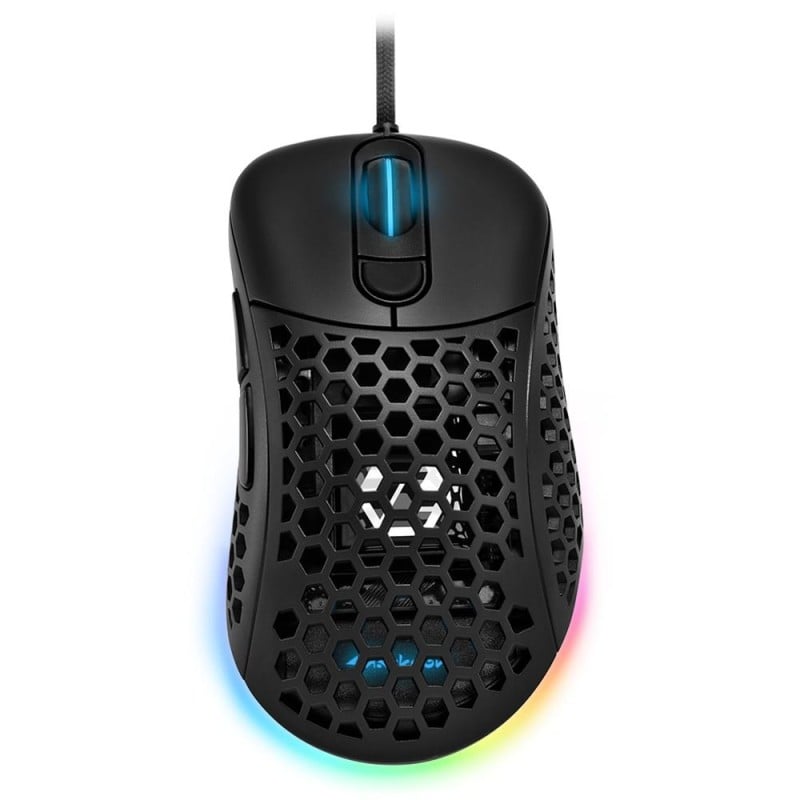
Mouse Gamer Sharkoon Light2 200 - 6 Botones RGB - 16000 DPI
SKU
LIGHT2 200
Mouse gamer sharkoon light2 200 con iluminación rgb personalizable. ofrece seis botones programables para un control rápido en juegos y un sensor de alta precisión para movimientos fluidos. su diseño ergonómico brinda comodidad para sesiones prolongadas y es compatible con superficies variadas. ideal para jugadores que buscan estilo y funcionalidad.
$563.76
Impuestos: $563.76
Entrega estimada
Entrega entre el 25/02/2026 y el 28/02/2026
Costo de envio
Calculado en el checkout
Se ajustara automaticamente con Skydropx
Compra con confianza
- Pago seguro
- MSI con tarjetas participantes
- Factura electronica SAT
Garantia
Garantia incluida segun fabricante
Garantia extendible disponible
Metodos de pago
Metodos disponibles al finalizar la compra
Etiquetas:
mouse gamer
, sharkoon
, light2 200
, 16000 dpi
, rgb
, 6 botones
, gaming
, sensor óptico
, diestro
, usb
, programable
, competitivo
, precisión
El mouse gamer Sharkoon Light2 200 está diseñado para jugadores que buscan precisión y rendimiento en cada partida. Con un sensor óptico de alta precisión que alcanza los 16000 DPI y 7 niveles de resolución ajustables, te permite adaptar la sensibilidad a tu estilo de juego. La iluminación RGB con colores azul, verde y rojo añade un toque personalizable a tu setup gaming.Cuenta con 6 botones programables que puedes configurar según tus necesidades, memoria integrada de 64 KB para guardar tus perfiles y una frecuencia de sondeo de 1000 Hz para respuestas ultra rápidas. Su diseño ergonómico para diestros, cable trenzado de 1.8 metros y peso ligero de 62 gramos garantizan comodidad durante largas sesiones de juego.Ideal para gamers que valoran la durabilidad, ya que sus botones resisten hasta 20 millones de clics. Compatible con sistemas Windows, es la elección perfecta para mejorar tu experiencia en juegos de disparos, estrategia o cualquier género que requiera precisión milimétrica.
Especificaciones
| Control de energía | |
|---|---|
| Fuente de energía | Cable |
| Datos de logística | |
| Código de Sistema de Armonización (SA) | 84716070 |
| Diseño | |
| Iluminación | Si |
| Factor de forma | Diestro |
| Color del producto | Negro |
| Iluminación de color | Azul, Verde, Rojo |
| Coloración de superficie | Monocromático |
| Empaquetado de datos | |
| Cantidad por paquete | 1 pieza(s) |
| Ergonomía | |
| Longitud de cable | 1.8 m |
| Características del cable | Trenzado |
| Peso y dimensiones | |
| Peso | 62 g |
| Ancho | 66 mm |
| Altura | 42 mm |
| Profundidad | 120 mm |
| Ratón | |
| Utilizar con | Juego |
| Tipo de botones | Botones presionados |
| Cantidad de botones | 6 |
| Aceleración (máx.) | 50 G |
| Frecuencia de sondeo | 1000 Hz |
| Tipo de desplazamiento | Rueda |
| Funciones de los botones | Interruptor DPI |
| Interfaz del dispositivo | USB tipo A |
| Resolución de movimiento | 16000 DPI |
| Direcciones de desplazamiento | Vertical |
| Botones de ratón programables | Si |
| Capacidad de memoria integrada | 64 KB |
| Número de botones programables | 6 |
| Número de ruedas de desplazamiento | 1 |
| Velocidad de seguimiento del ratón | 400 ips |
| Resolución de movimiento personalizable | Si |
| Tecnología de detección de movimientos | Óptico |

| Cantidad de modos de resolución de movimiento | 7 |
| Resistencia de los botones (millones de clics) | 20 |
| Requisitos del sistema | |
| Sistemas operativos Windows soportados | Si |
**Preguntas Frecuentes (FAQ)**
**1. ¿Es compatible con mi computadora?**
Sí, es compatible con Windows 10, 11 y versiones superiores. Se conecta vía USB y funciona de manera plug & play. Para configurar los botones y el RGB, necesitarás el software oficial de Sharkoon.
**2. ¿Cómo instalo el software para configurarlo?**
Debes descargar el software de configuración desde el sitio web oficial de Sharkoon. Busca el modelo "Light2 200" en la sección de soporte o descargas. Instálalo y conécta el mouse para personalizar los DPI, los botones y la iluminación.
**3. ¿Cómo cambio la sensibilidad (DPI) del mouse?**
El mouse tiene un botón dedicado (generalmente cerca de la rueda de desplazamiento) para cambiar entre varios niveles de DPI preconfigurados. Para ajustar los valores exactos de cada nivel, debes usar el software de configuración de Sharkoon.
**4. ¿Se puede desactivar la iluminación RGB para ahorrar energía?**
Sí, la iluminación se puede configurar, incluyendo apagarla por completo, a través del software de Sharkoon. Algunos modelos también permiten un ciclo rápido de colores sin necesidad de software.
**5. ¿Qué hago si el mouse no se enciende o no es detectado?**
Primero, prueba a conectarlo a otro puerto USB de tu computadora. Asegúrate de que el cable esté bien insertado. Si el problema persiste, prueba el mouse en otra computadora para descartar un problema con el puerto USB original.
**6. ¿Cómo limpio y doy mantenimiento a mi mouse?**
Desconéctalo de la computadora. Usa un paño suave y seco para limpiar la superficie. Para las hendiduras o la rueda de desplazamiento, puedes usar aire comprimido o un hisopo de algodón ligeramente humedecido con alcohol isopropílico. Nunca viertas líquido directamente sobre el mouse.
**7. ¿Cuál es la garantía del producto y cómo la activo?**
Sharkoon ofrece una garantía limitada. Para activarla, conserva tu ticket o factura de compra. En caso de una falla, contacta primero al lugar donde lo compraste o busca el soporte técnico oficial de Sharkoon en México para conocer el proceso de reclamación.
**8. ¿Los 6 botones son programables para cualquier función?**
Sí, a través del software oficial, puedes asignar diferentes comandos, macros o atajos de teclado a cada uno de los 6 botones, según los juegos o programas que uses.
**1. ¿Es compatible con mi computadora?**
Sí, es compatible con Windows 10, 11 y versiones superiores. Se conecta vía USB y funciona de manera plug & play. Para configurar los botones y el RGB, necesitarás el software oficial de Sharkoon.
**2. ¿Cómo instalo el software para configurarlo?**
Debes descargar el software de configuración desde el sitio web oficial de Sharkoon. Busca el modelo "Light2 200" en la sección de soporte o descargas. Instálalo y conécta el mouse para personalizar los DPI, los botones y la iluminación.
**3. ¿Cómo cambio la sensibilidad (DPI) del mouse?**
El mouse tiene un botón dedicado (generalmente cerca de la rueda de desplazamiento) para cambiar entre varios niveles de DPI preconfigurados. Para ajustar los valores exactos de cada nivel, debes usar el software de configuración de Sharkoon.
**4. ¿Se puede desactivar la iluminación RGB para ahorrar energía?**
Sí, la iluminación se puede configurar, incluyendo apagarla por completo, a través del software de Sharkoon. Algunos modelos también permiten un ciclo rápido de colores sin necesidad de software.
**5. ¿Qué hago si el mouse no se enciende o no es detectado?**
Primero, prueba a conectarlo a otro puerto USB de tu computadora. Asegúrate de que el cable esté bien insertado. Si el problema persiste, prueba el mouse en otra computadora para descartar un problema con el puerto USB original.
**6. ¿Cómo limpio y doy mantenimiento a mi mouse?**
Desconéctalo de la computadora. Usa un paño suave y seco para limpiar la superficie. Para las hendiduras o la rueda de desplazamiento, puedes usar aire comprimido o un hisopo de algodón ligeramente humedecido con alcohol isopropílico. Nunca viertas líquido directamente sobre el mouse.
**7. ¿Cuál es la garantía del producto y cómo la activo?**
Sharkoon ofrece una garantía limitada. Para activarla, conserva tu ticket o factura de compra. En caso de una falla, contacta primero al lugar donde lo compraste o busca el soporte técnico oficial de Sharkoon en México para conocer el proceso de reclamación.
**8. ¿Los 6 botones son programables para cualquier función?**
Sí, a través del software oficial, puedes asignar diferentes comandos, macros o atajos de teclado a cada uno de los 6 botones, según los juegos o programas que uses.
**Guía Rápida de Uso**
1. **Conexión:** Enchufa el conector USB del mouse a un puerto disponible de tu computadora.
2. **Reconocimiento:** El sistema operativo instalará los controladores básicos automáticamente. La iluminación RGB deberá encenderse.
3. **Instalación del Software (Opcional, pero recomendado):** Descarga e instala el software de configuración "Sharkoon Gaming Gear" desde la página web oficial de Sharkoon.
4. **Configuración Básica:** Abre el software. Selecciona el perfil del mouse (Light2 200) para ver las opciones.
5. **Ajustar DPI:** En la pestaña correspondiente, establece los niveles de DPI (ej: 800, 1600, 3200, 16000) y asigna un color de luz a cada nivel si lo deseas.
6. **Programar Botones:** Ve a la sección de asignación de botones. Haz clic en el botón virtual que quieras configurar y elige una función (clic, macro, tecla del teclado, etc.).
7. **Personalizar Iluminación:** En la pestaña de LED, elige un efecto (respiración, estático, ciclo de colores) y selecciona los colores. Puedes también apagar las luces aquí.
8. **Guardar Perfil:** Guarda tu configuración en un perfil dentro del software. Algunos modelos permiten guardar un perfil en la memoria interna del mouse.
9. **Uso en Juego:** Cambia entre los niveles de DPI preestablecidos con el botón dedicado durante el juego.
10. **Desconexión Segura:** Para desconectarlo, simplemente desenchufa el USB. No es necesario ejectarlo como un disco externo.
**Nota:** Para detalles completos sobre las funciones del software, consulta la ayuda incluida en el programa o la ficha técnica del producto en el sitio web de Sharkoon.
1. **Conexión:** Enchufa el conector USB del mouse a un puerto disponible de tu computadora.
2. **Reconocimiento:** El sistema operativo instalará los controladores básicos automáticamente. La iluminación RGB deberá encenderse.
3. **Instalación del Software (Opcional, pero recomendado):** Descarga e instala el software de configuración "Sharkoon Gaming Gear" desde la página web oficial de Sharkoon.
4. **Configuración Básica:** Abre el software. Selecciona el perfil del mouse (Light2 200) para ver las opciones.
5. **Ajustar DPI:** En la pestaña correspondiente, establece los niveles de DPI (ej: 800, 1600, 3200, 16000) y asigna un color de luz a cada nivel si lo deseas.
6. **Programar Botones:** Ve a la sección de asignación de botones. Haz clic en el botón virtual que quieras configurar y elige una función (clic, macro, tecla del teclado, etc.).
7. **Personalizar Iluminación:** En la pestaña de LED, elige un efecto (respiración, estático, ciclo de colores) y selecciona los colores. Puedes también apagar las luces aquí.
8. **Guardar Perfil:** Guarda tu configuración en un perfil dentro del software. Algunos modelos permiten guardar un perfil en la memoria interna del mouse.
9. **Uso en Juego:** Cambia entre los niveles de DPI preestablecidos con el botón dedicado durante el juego.
10. **Desconexión Segura:** Para desconectarlo, simplemente desenchufa el USB. No es necesario ejectarlo como un disco externo.
**Nota:** Para detalles completos sobre las funciones del software, consulta la ayuda incluida en el programa o la ficha técnica del producto en el sitio web de Sharkoon.