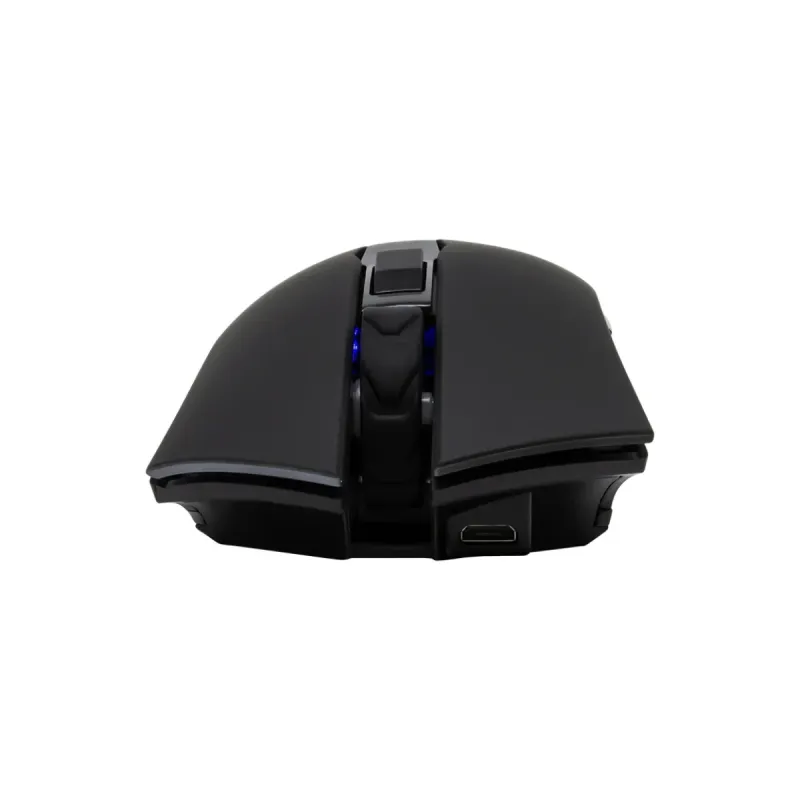
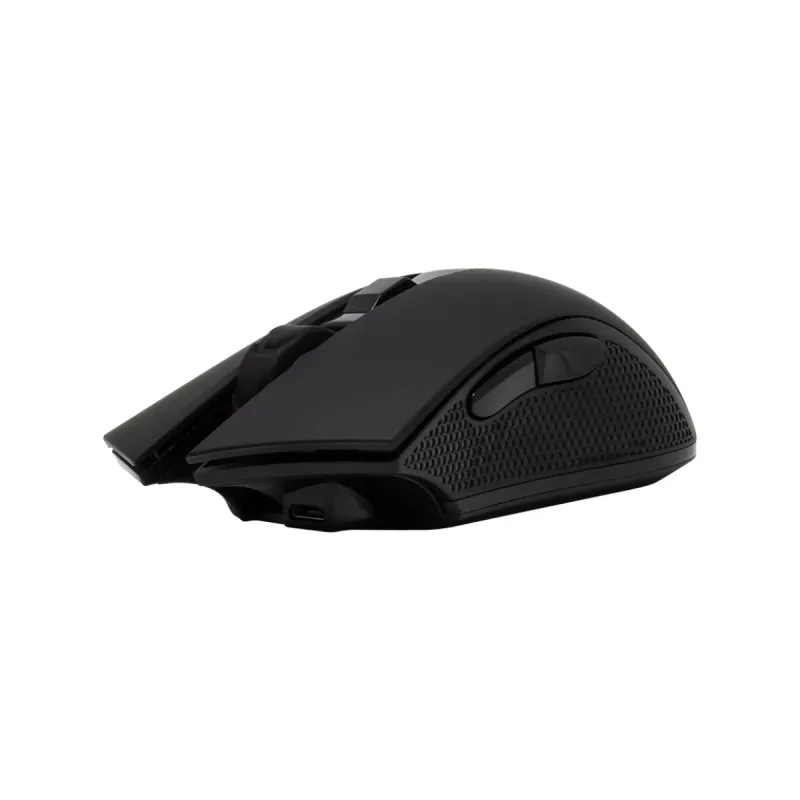
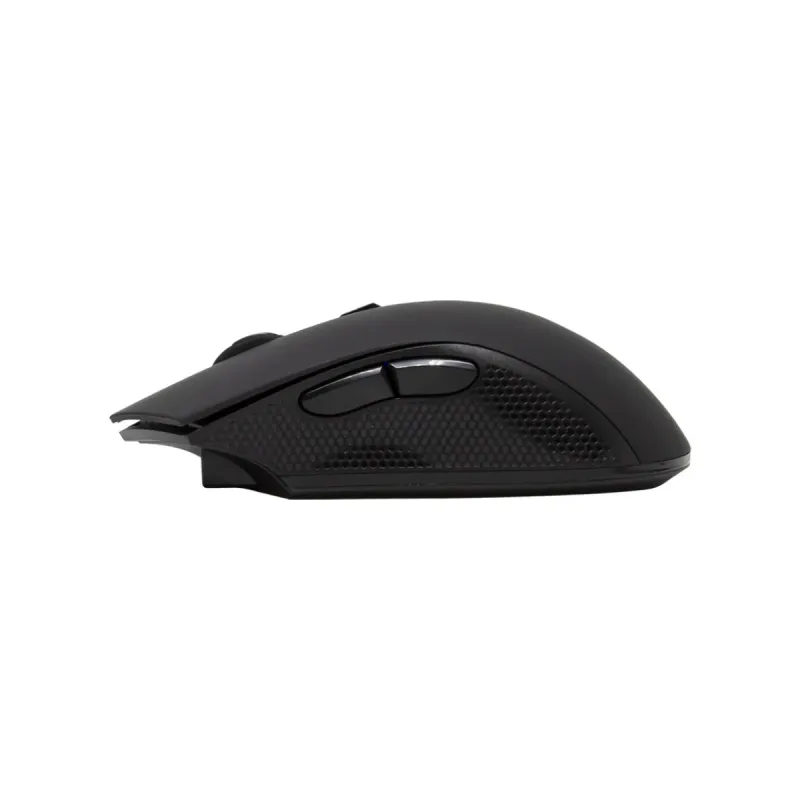
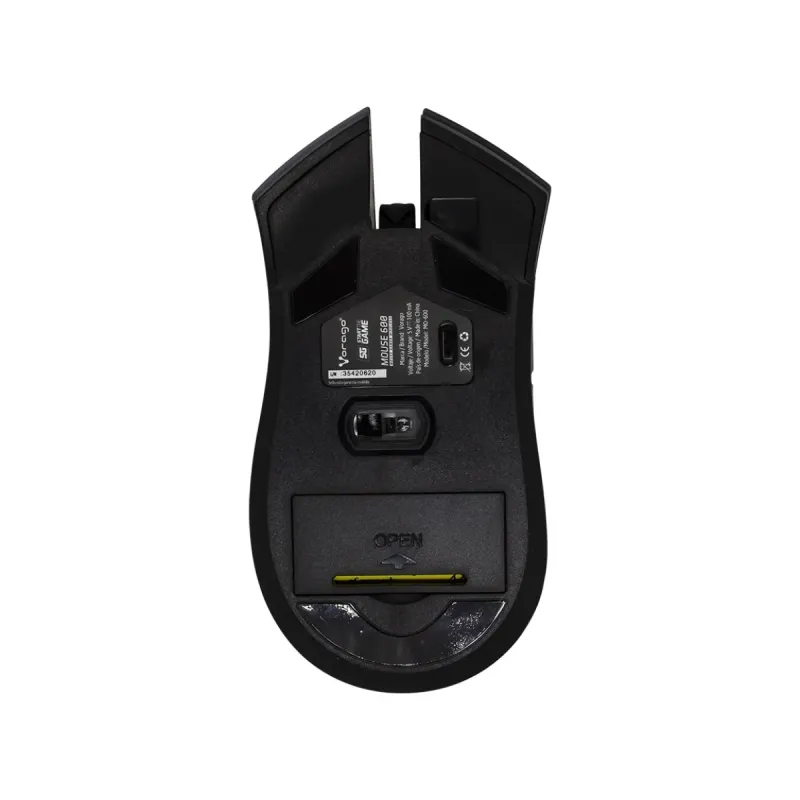
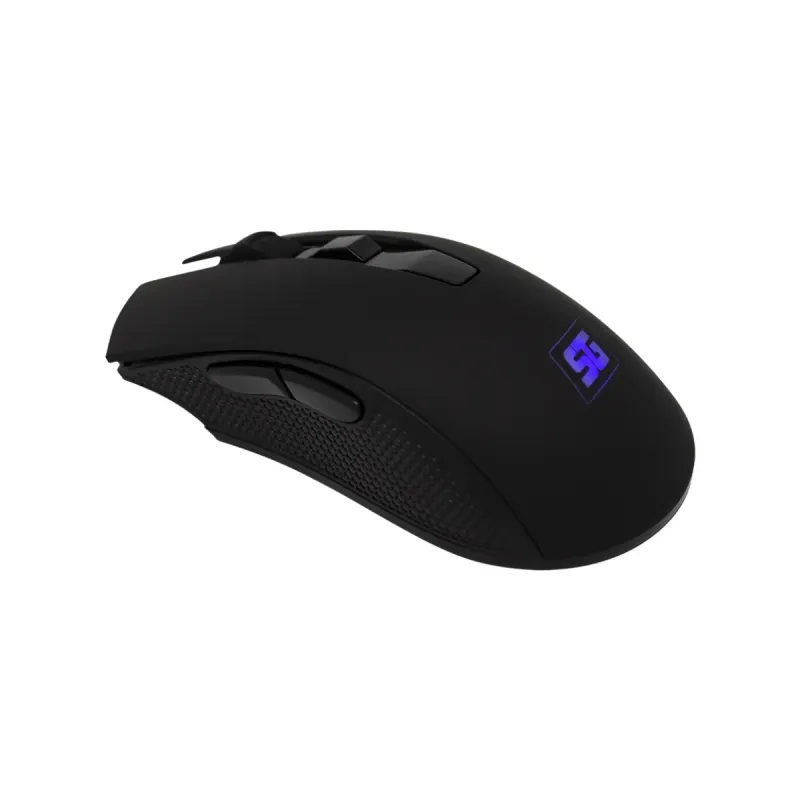
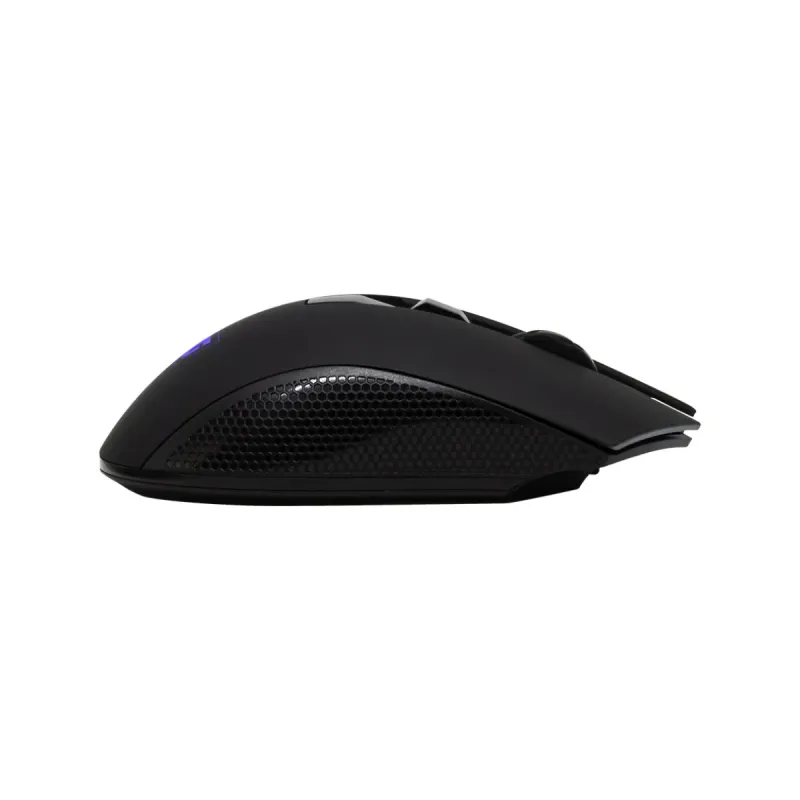
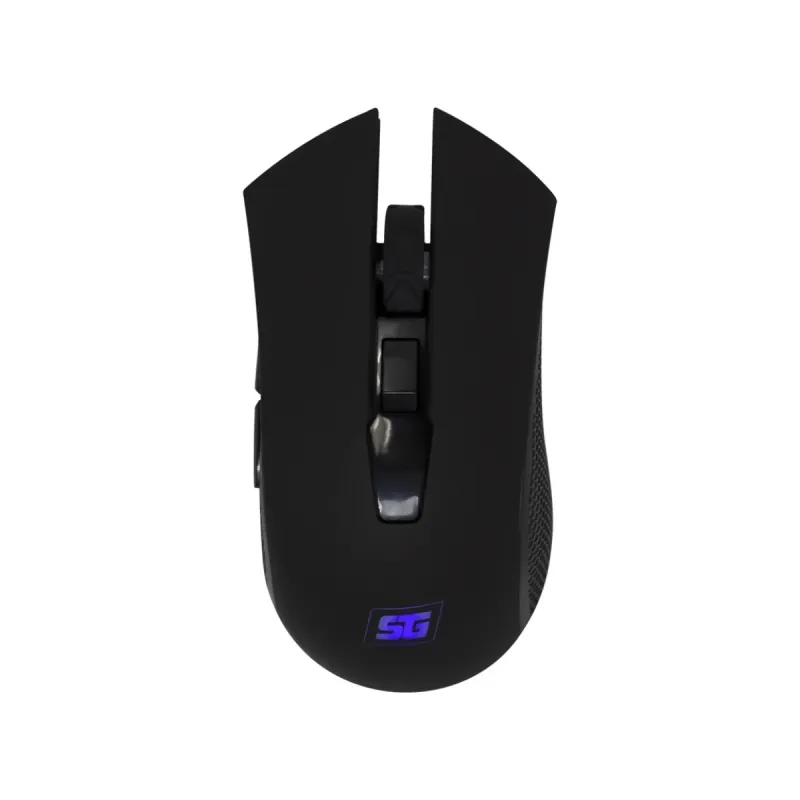
Mouse Gamer Vorago Inalámbrico 6 Botones 2400 DPI Diestro MO-600
SKU
MO-600
Mouse gamer inalámbrico Vorago con 6 botones y sensor óptico de 2400 DPI. Diseño ergonómico para diestros, alcance de 10 metros y batería de larga duración. Ideal para gaming y trabajo.
$169.00
Impuestos: $169.00
Solo 1 piezas disponibles
Entrega estimada
Entrega entre el 06/02/2026 y el 09/02/2026
Costo de envio
Calculado en el checkout
Se ajustara automaticamente con Skydropx
Compra con confianza
- Pago seguro
- MSI con tarjetas participantes
- Factura electronica SAT
Garantia
Garantia incluida segun fabricante
Garantia extendible disponible
Metodos de pago
Metodos disponibles al finalizar la compra
Etiquetas:
mouse
, gamer
, vorago
, inalámbrico
, 6 botones
, 2400 dpi
, diestro
, gaming
, sensor óptico
, rf wireless
, windows
, ergonómico
, batería larga duración
El mouse gamer Vorago MO-600 combina precisión y comodidad para una experiencia de juego superior. Con tecnología inalámbrica RF y sensor óptico de 2400 DPI, ofrece movimientos suaves y precisos en cualquier superficie. Su diseño ergonómico para diestros y 6 botones programables te permiten personalizar controles para juegos y aplicaciones.Disfruta de libertad de movimiento con un alcance inalámbrico de hasta 10 metros y una batería recargable de 400 mAh que proporciona hasta 3 meses de uso continuo. Compatible con Windows 10, 8, 7, Vista y XP, es perfecto para gamers que buscan rendimiento sin cables.Incluye receptor USB Type-A para conexión inmediata. Pesa solo 138 gramos y tiene dimensiones compactas (116x77x38 mm), ideal para sesiones largas de gaming o trabajo sin fatiga.
Especificaciones
| Contenido del empaque | |
|---|---|
| Receptor incluido | Si |
| Control de energía | |
| Fuente de energía | Baterías/Cable |
| Consumo de energía | 20 mA |
| Capacidad de batería | 400 mAh |
| Vida de batería en servicio | 3 month(s) |
| Diseño | |
| Factor de forma | Diestro |
| Color del producto | Negro |
| Empaquetado de datos | |
| Cantidad por paquete | 1 pieza(s) |
| Ergonomía | |
| Alcance inalámbrico | 10 m |
| Peso y dimensiones | |
| Peso | 138 g |
| Ancho | 116 mm |
| Altura | 38 mm |
| Profundidad | 77 mm |
| Ratón | |
| Utilizar con | Juego |
| Tipo de botones | Botones presionados |
| Cantidad de botones | 6 |
| Tipo de desplazamiento | Rueda |
| Interfaz del dispositivo | RF Wireless + USB Type-A |
| Resolución de movimiento | 2400 DPI |
| Tecnología de detección de movimientos | Óptico |
| Requisitos del sistema | |
| Sistemas operativos Windows soportados | Windows 10, Windows 7, Windows 8, Windows Vista, Windows XP |
**Preguntas Frecuentes (FAQs)**
**1. ¿Cómo conecto el mouse por primera vez?**
Primero, inserta la batería (generalmente AA o AAA, revisa el compartimento). Luego, conecta el receptor USB incluido a un puerto libre de tu computadora. Enciende el interruptor del mouse (ON). El sistema operativo instalará los controladores automáticamente.
**2. ¿Es compatible con mi sistema operativo?**
Es compatible con Windows (7, 8, 10, 11), macOS y la mayoría de las distribuciones de Linux. Funciona como un dispositivo plug-and-play estándar.
**3. ¿Cómo cambio los DPI (sensibilidad)?**
Este modelo tiene un DPI fijo de 2400. No cuenta con un botón para cambiar la sensibilidad sobre la marcha. La velocidad se puede ajustar desde la configuración del sistema operativo.
**4. ¿Cuánto dura la batería y qué tipo usa?**
Usa una batería estándar (revisa el compartimento para el tipo exacto, AA o AAA). La duración depende del uso, pero está diseñada para ser de larga duración. Apágalo cuando no lo uses para ahorrar energía.
**5. ¿Funciona en cualquier superficie?**
Su sensor óptico funciona en la mayoría de las superficies planas (escritorios, alfombrillas). Para un rendimiento óptimo en gaming, se recomienda usar una alfombrilla de mouse.
**6. ¿Qué hago si el mouse no responde o se desconecta?**
1. Verifica que la batería esté bien colocada y tenga carga.
2. Asegúrate de que el receptor USB esté firmemente conectado.
3. Reinicia el mouse (apágalo y enciéndelo).
4. Intenta conectar el receptor a un puerto USB diferente.
5. Si el problema persiste, reinicia tu computadora.
**7. ¿Tiene garantía y cómo la activo?**
Sí, el producto cuenta con garantía. Conserva tu ticket o factura de compra. Para cualquier gestión, contacta directamente al punto de venta o al soporte técnico de Vorago (consulta la información en el empaque o sitio web oficial).
**8. ¿Puedo usarlo mientras se carga?**
Este mouse no es recargable. Funciona con baterías desechables. Cuando se agote, debes reemplazarla por una nueva.
**9. ¿Los 6 botones son programables?**
Los botones principales (clic izquierdo, derecho, rueda de desplazamiento) funcionan de forma estándar. Los botones laterales extras suelen estar preconfigurados para funciones de navegación (avance/retroceso). Para saber si son reprogramables con software, consulta la ficha técnica completa en el sitio web del fabricante.
**1. ¿Cómo conecto el mouse por primera vez?**
Primero, inserta la batería (generalmente AA o AAA, revisa el compartimento). Luego, conecta el receptor USB incluido a un puerto libre de tu computadora. Enciende el interruptor del mouse (ON). El sistema operativo instalará los controladores automáticamente.
**2. ¿Es compatible con mi sistema operativo?**
Es compatible con Windows (7, 8, 10, 11), macOS y la mayoría de las distribuciones de Linux. Funciona como un dispositivo plug-and-play estándar.
**3. ¿Cómo cambio los DPI (sensibilidad)?**
Este modelo tiene un DPI fijo de 2400. No cuenta con un botón para cambiar la sensibilidad sobre la marcha. La velocidad se puede ajustar desde la configuración del sistema operativo.
**4. ¿Cuánto dura la batería y qué tipo usa?**
Usa una batería estándar (revisa el compartimento para el tipo exacto, AA o AAA). La duración depende del uso, pero está diseñada para ser de larga duración. Apágalo cuando no lo uses para ahorrar energía.
**5. ¿Funciona en cualquier superficie?**
Su sensor óptico funciona en la mayoría de las superficies planas (escritorios, alfombrillas). Para un rendimiento óptimo en gaming, se recomienda usar una alfombrilla de mouse.
**6. ¿Qué hago si el mouse no responde o se desconecta?**
1. Verifica que la batería esté bien colocada y tenga carga.
2. Asegúrate de que el receptor USB esté firmemente conectado.
3. Reinicia el mouse (apágalo y enciéndelo).
4. Intenta conectar el receptor a un puerto USB diferente.
5. Si el problema persiste, reinicia tu computadora.
**7. ¿Tiene garantía y cómo la activo?**
Sí, el producto cuenta con garantía. Conserva tu ticket o factura de compra. Para cualquier gestión, contacta directamente al punto de venta o al soporte técnico de Vorago (consulta la información en el empaque o sitio web oficial).
**8. ¿Puedo usarlo mientras se carga?**
Este mouse no es recargable. Funciona con baterías desechables. Cuando se agote, debes reemplazarla por una nueva.
**9. ¿Los 6 botones son programables?**
Los botones principales (clic izquierdo, derecho, rueda de desplazamiento) funcionan de forma estándar. Los botones laterales extras suelen estar preconfigurados para funciones de navegación (avance/retroceso). Para saber si son reprogramables con software, consulta la ficha técnica completa en el sitio web del fabricante.
**Guía Rápida de Uso**
1. **Preparación:** Abre el compartimento de la batería (generalmente en la parte inferior) e inserta la pila AA o AAA respetando la polaridad (+/-).
2. **Conexión:** Toma el pequeño receptor USB incluido y conéctalo a un puerto USB libre de tu computadora o laptop.
3. **Encendido:** Desliza el interruptor físico del mouse (ubicado en la parte inferior o lateral) a la posición "ON".
4. **Emparejamiento:** Espera unos segundos. El sistema operativo reconocerá el dispositivo automáticamente. Una luz LED puede parpadear y luego quedarse fija o apagarse.
5. **Uso Básico:** El mouse está listo. Usa los botones principal izquierdo y derecho para seleccionar, y la rueda central para desplazarte.
6. **Botones Extras:** Los botones laterales (ubicados para el pulgar en el costado izquierdo) suelen funcionar por defecto como "Atrás" y "Adelante" en el navegador web.
7. **Alcance:** Mantén el mouse dentro de un radio de 10 metros del receptor USB para una conexión estable.
8. **Apagado:** Recuerda deslizar el interruptor a "OFF" cuando termines de usar el mouse para conservar la batería.
9. **Mantenimiento:** Limpia la superficie del mouse con un paño suave y ligeramente húmedo. No uses productos químicos abrasivos.
10. **Solución de Problemas:** Si deja de funcionar, verifica primero el estado de la batería y la conexión del receptor USB.
1. **Preparación:** Abre el compartimento de la batería (generalmente en la parte inferior) e inserta la pila AA o AAA respetando la polaridad (+/-).
2. **Conexión:** Toma el pequeño receptor USB incluido y conéctalo a un puerto USB libre de tu computadora o laptop.
3. **Encendido:** Desliza el interruptor físico del mouse (ubicado en la parte inferior o lateral) a la posición "ON".
4. **Emparejamiento:** Espera unos segundos. El sistema operativo reconocerá el dispositivo automáticamente. Una luz LED puede parpadear y luego quedarse fija o apagarse.
5. **Uso Básico:** El mouse está listo. Usa los botones principal izquierdo y derecho para seleccionar, y la rueda central para desplazarte.
6. **Botones Extras:** Los botones laterales (ubicados para el pulgar en el costado izquierdo) suelen funcionar por defecto como "Atrás" y "Adelante" en el navegador web.
7. **Alcance:** Mantén el mouse dentro de un radio de 10 metros del receptor USB para una conexión estable.
8. **Apagado:** Recuerda deslizar el interruptor a "OFF" cuando termines de usar el mouse para conservar la batería.
9. **Mantenimiento:** Limpia la superficie del mouse con un paño suave y ligeramente húmedo. No uses productos químicos abrasivos.
10. **Solución de Problemas:** Si deja de funcionar, verifica primero el estado de la batería y la conexión del receptor USB.