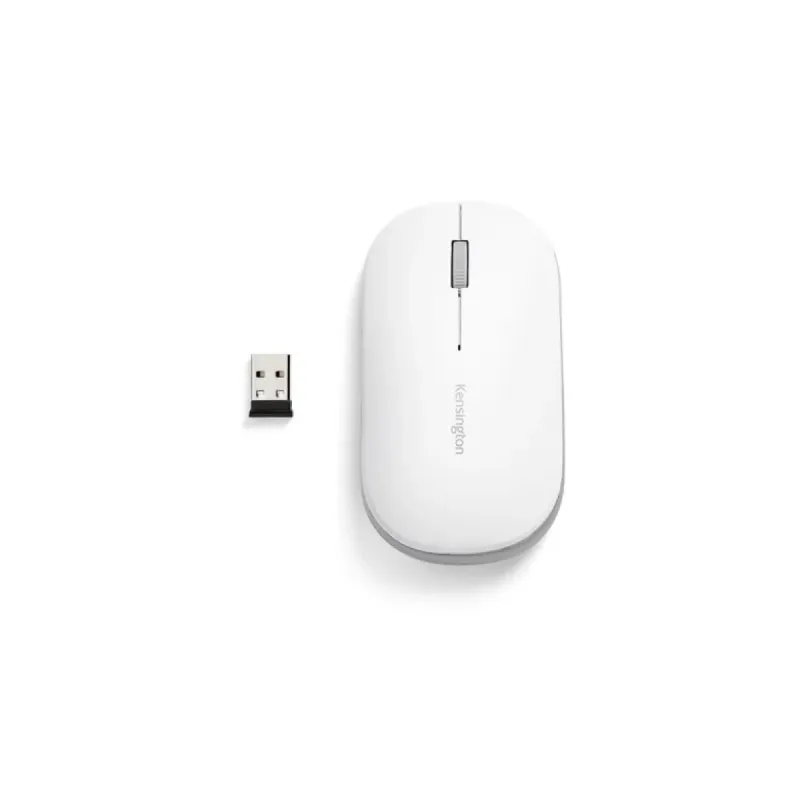
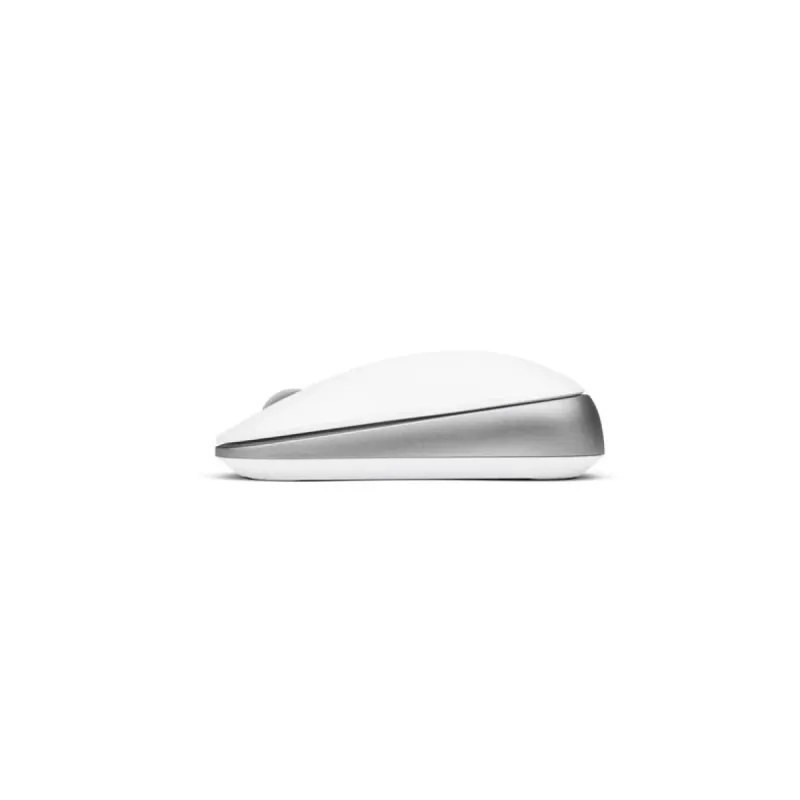
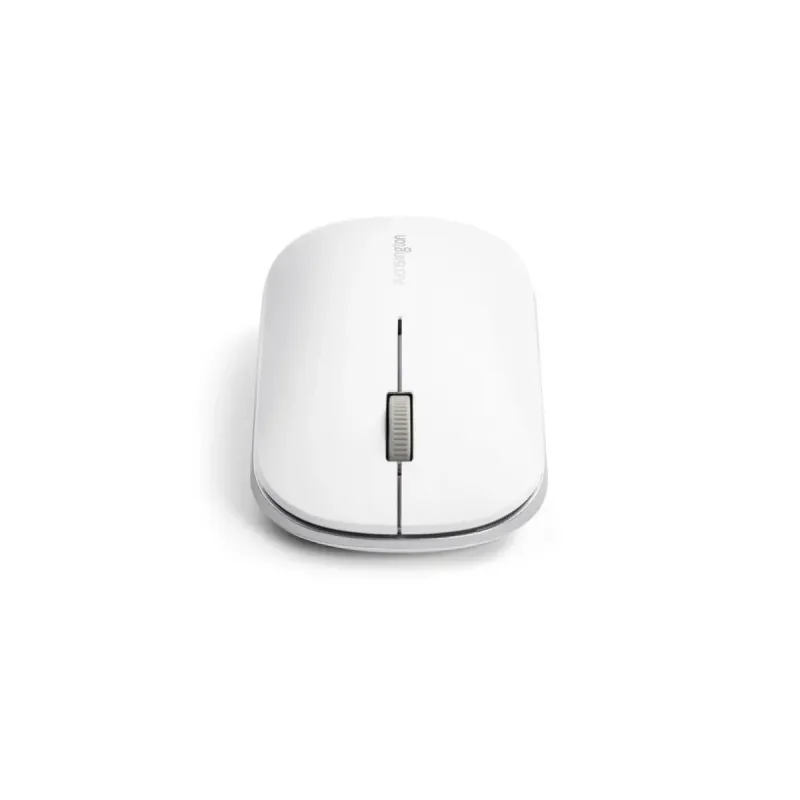
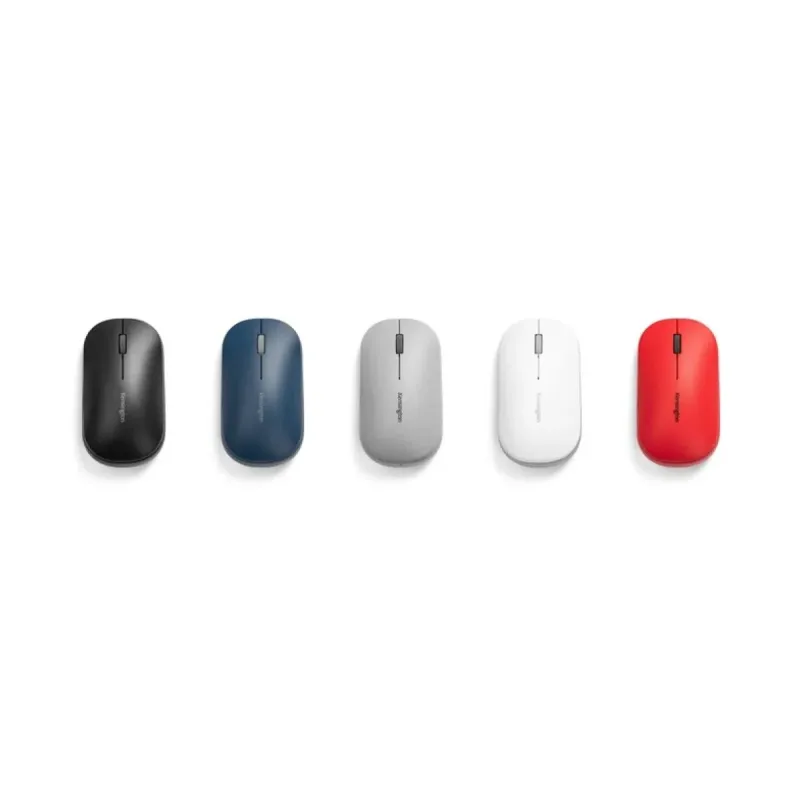
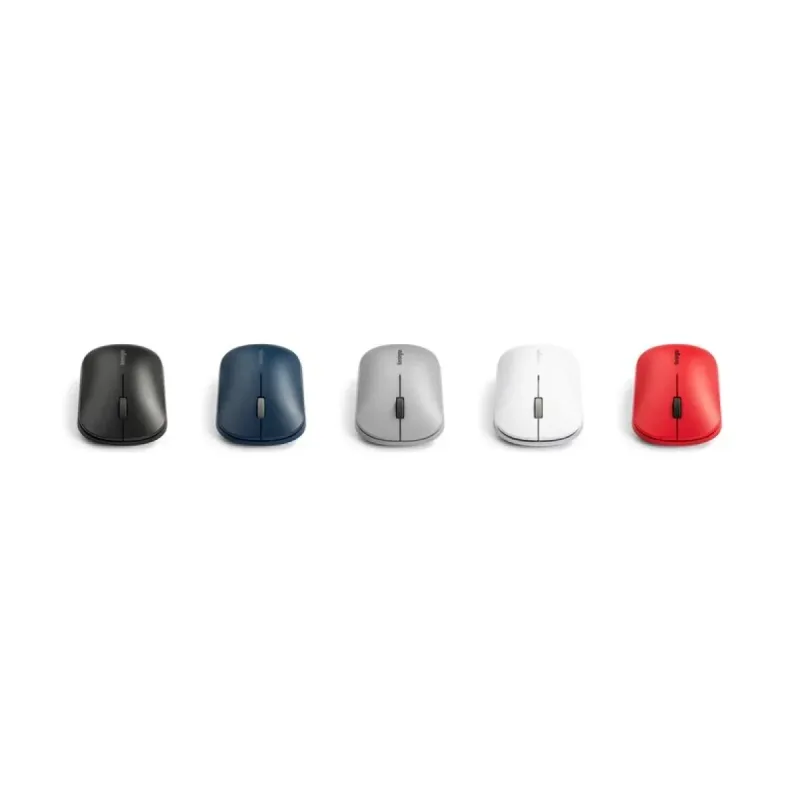
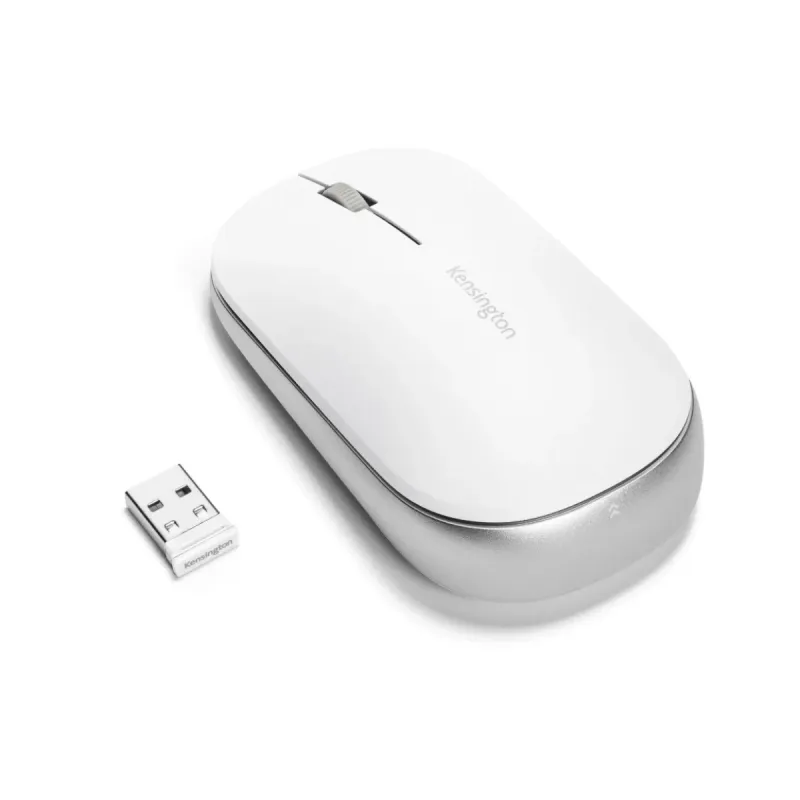
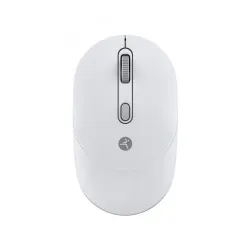
Mouse Kensington Inalámbrico Bluetooth 5.0 2400 DPI Blanco Modelo K75353WW
SKU
K75353WW
Mouse inalámbrico Kensington con conectividad Bluetooth 5.0 y receptor USB, ideal para viajes y uso diario. Diseño ambidiestro, resolución 2400 DPI y batería AA incluida para máxima movilidad.
$509.00
Impuestos: $509.00
Solo 5 piezas disponibles
Entrega estimada
Entrega entre el 31/01/2026 y el 03/02/2026
Costo de envio
Calculado en el checkout
Se ajustara automaticamente con Skydropx
Compra con confianza
- Pago seguro
- MSI con tarjetas participantes
- Factura electronica SAT
Garantia
Garantia incluida segun fabricante
Garantia extendible disponible
Metodos de pago
Metodos disponibles al finalizar la compra
Etiquetas:
mouse
, kensington
, inalámbrico
, bluetooth
, 2400 dpi
, blanco
, viajes
, oficina
, ambidiestro
, usb
, batería aa
, compacto
, productividad
Descubre el mouse Kensington K75353WW, diseñado para ofrecerte libertad de movimiento y comodidad en cualquier entorno. Con conectividad inalámbrica dual (Bluetooth 5.0 y receptor RF 2.4 GHz), podrás usarlo con múltiples dispositivos sin complicaciones. Su resolución de 2400 DPI garantiza precisión en cada movimiento, perfecto para trabajo, estudio o entretenimiento.Este mouse es ideal para viajeros y usuarios que buscan portabilidad, gracias a su diseño compacto y ligero (solo 65g). Incluye batería AA y nanoreceptor USB para que empieces a usarlo de inmediato. Compatible con Windows, macOS, Chrome OS y Android, se adapta a tus necesidades sin importar el dispositivo.Características destacadas: factor de forma ambidiestro para uso con ambas manos, alcance inalámbrico de 10 metros y certificaciones internacionales que aseguran calidad y durabilidad. ¡Optimiza tu productividad con Kensington!
Especificaciones
| Condiciones ambientales | |
|---|---|
| Intervalo de temperatura de almacenaje | -20 - 60 °C |
| Intervalo de temperatura operativa (T-T) | 0 - 40 °C |
| Intervalo de humedad relativa durante almacenaje | 0 - 95% |
| Intervalo de humedad relativa para funcionamiento | 0 - 95% |
| Contenido del empaque | |
| Pilas incluidas | Si |
| Tipo de receptor | Nanoreceptor |
| Manual de usuario | Si |
| Receptor incluido | Si |
| Interfaz de receptor inalámbrico | USB tipo A |
| Control de energía | |
| Tipo de batería | AA |
| Fuente de energía | Baterías |
| Numero de baterías soportadas | 1 |
| Datos de logística | |
| Código de Sistema de Armonización (SA) | 84716070 |
| Diseño | |
| Materiales | ABS sintéticos |
| Factor de forma | Ambidiestro |
| Color del producto | Blanco |
| Coloración de superficie | Monocromático |
| Empaquetado de datos | |
| Tipo de empaque | Caja |
| Alto del paquete | 184 mm |
| Peso del paquete | 220 g |
| Ancho del paquete | 48 mm |
| Largo del paquete | 104 mm |
| Cantidad por paquete | 1 pieza(s) |
| Ergonomía | |
| Alcance inalámbrico | 10 m |
| Otras características | |
| Sistemas operativos compatibles | Chrome OS 44 or above; Windows 7 or above; macOS 10.14 or above |
| Peso y dimensiones | |
| Peso | 65 g |
| Ancho | 62 mm |
| Altura | 36 mm |
| Profundidad | 110 mm |
| Ratón | |
| Utilizar con | Viajes |
| Certificación | FCC, CE, IC, RCM, VCCI, TELEC, BQB |
| Tipo de botones | Botones presionados |
| Cantidad de botones | 3 |
| Frecuencia de banda | 2.4 GHz |
| Versión de Bluetooth | 5.0 |
| Tipo de desplazamiento | Rueda |
| Interfaz del dispositivo | RF inalámbrico + bluetooth |
| Resolución de movimiento | 2400 DPI |
| Tecnología de conectividad | Inalámbrico |
| Requisitos del sistema | |
| Sistemas operativos Mac soportados | Si |
| Otros sistemas operativos soportados | ChromeOS |
| Sistemas operativos Windows soportados | Si |
| Sistemas operativos móviles soportados | Android |
**Preguntas Frecuentes (FAQs)**
**1. ¿Con qué sistemas operativos es compatible este mouse?**
Es compatible con Windows, macOS, Chrome OS y sistemas operativos móviles que soporten Bluetooth 5.0 (como Android e iOS). Para detalles específicos de versión, consulta la ficha técnica oficial del producto.
**2. ¿Cómo conecto el mouse por primera vez?**
Primero, inserta la batería AA incluida. Luego, desliza el interruptor de encendido a ON. Para conectar vía Bluetooth, activa el modo de emparejamiento (generalmente con un botón dedicado) y busca el dispositivo "Kensington K75353WW" en la configuración Bluetooth de tu computadora o dispositivo.
**3. ¿El mouse incluye un receptor USB?**
El modelo K75353WW se conecta vía Bluetooth 5.0, por lo que no requiere un receptor USB adicional. Se conecta directamente al Bluetooth integrado de tu dispositivo.
**4. ¿Cómo cambio los DPI (sensibilidad) del mouse?**
Este modelo tiene una resolución fija de 2400 DPI. No cuenta con un botón para cambiar la sensibilidad sobre la marcha. Puedes ajustar la velocidad del puntero desde la configuración de tu sistema operativo.
**5. ¿Es apto para zurdos?**
Sí, su diseño ambidiestro simétrico lo hace cómodo para usar tanto con la mano derecha como con la izquierda.
**6. ¿Qué tipo de batería usa y cuánto dura?**
Utiliza una batería AA estándar (no recargable, normalmente incluida). La duración depende del uso, pero tecnologías como Bluetooth 5.0 suelen ayudar a conservar la energía. Apágalo cuando no lo uses para maximizar la vida de la batería.
**7. ¿Qué hago si el mouse no se conecta o se desconecta?**
- Verifica que la batería esté bien colocada y tenga carga.
- Asegúrate de que el interruptor esté en ON.
- Reinicia el mouse apagándolo y encendiéndolo.
- Elimina el dispositivo de la lista de Bluetooth de tu computadora y vuelve a emparejarlo.
- Acerca el mouse al dispositivo para evitar interferencias.
**8. ¿Cuál es el proceso de garantía en México?**
El producto cuenta con garantía. Para hacerla válida, conserva tu ticket o factura de compra. En caso de defecto de fabricación, contacta directamente al soporte de Kensington o al punto de venta donde lo adquiriste para recibir instrucciones.
**9. ¿Cómo limpio y mantengo el mouse?**
Apágalo y retira la batería antes de limpiar. Usa un paño suave, ligeramente humedecido con agua o un limpiador suave para electrónicos, para limpiar la superficie. No uses productos abrasivos o que contengan alcohol. Mantén el sensor óptico de la parte inferior libre de polvo y pelusas.
**10. ¿Es seguro para viajar?**
Sí, su diseño inalámbrico y compacto lo hace ideal para viajes. Recuerda apagarlo o retirar la batería antes de guardarlo en tu maletín para evitar activaciones accidentales y ahorrar energía.
**1. ¿Con qué sistemas operativos es compatible este mouse?**
Es compatible con Windows, macOS, Chrome OS y sistemas operativos móviles que soporten Bluetooth 5.0 (como Android e iOS). Para detalles específicos de versión, consulta la ficha técnica oficial del producto.
**2. ¿Cómo conecto el mouse por primera vez?**
Primero, inserta la batería AA incluida. Luego, desliza el interruptor de encendido a ON. Para conectar vía Bluetooth, activa el modo de emparejamiento (generalmente con un botón dedicado) y busca el dispositivo "Kensington K75353WW" en la configuración Bluetooth de tu computadora o dispositivo.
**3. ¿El mouse incluye un receptor USB?**
El modelo K75353WW se conecta vía Bluetooth 5.0, por lo que no requiere un receptor USB adicional. Se conecta directamente al Bluetooth integrado de tu dispositivo.
**4. ¿Cómo cambio los DPI (sensibilidad) del mouse?**
Este modelo tiene una resolución fija de 2400 DPI. No cuenta con un botón para cambiar la sensibilidad sobre la marcha. Puedes ajustar la velocidad del puntero desde la configuración de tu sistema operativo.
**5. ¿Es apto para zurdos?**
Sí, su diseño ambidiestro simétrico lo hace cómodo para usar tanto con la mano derecha como con la izquierda.
**6. ¿Qué tipo de batería usa y cuánto dura?**
Utiliza una batería AA estándar (no recargable, normalmente incluida). La duración depende del uso, pero tecnologías como Bluetooth 5.0 suelen ayudar a conservar la energía. Apágalo cuando no lo uses para maximizar la vida de la batería.
**7. ¿Qué hago si el mouse no se conecta o se desconecta?**
- Verifica que la batería esté bien colocada y tenga carga.
- Asegúrate de que el interruptor esté en ON.
- Reinicia el mouse apagándolo y encendiéndolo.
- Elimina el dispositivo de la lista de Bluetooth de tu computadora y vuelve a emparejarlo.
- Acerca el mouse al dispositivo para evitar interferencias.
**8. ¿Cuál es el proceso de garantía en México?**
El producto cuenta con garantía. Para hacerla válida, conserva tu ticket o factura de compra. En caso de defecto de fabricación, contacta directamente al soporte de Kensington o al punto de venta donde lo adquiriste para recibir instrucciones.
**9. ¿Cómo limpio y mantengo el mouse?**
Apágalo y retira la batería antes de limpiar. Usa un paño suave, ligeramente humedecido con agua o un limpiador suave para electrónicos, para limpiar la superficie. No uses productos abrasivos o que contengan alcohol. Mantén el sensor óptico de la parte inferior libre de polvo y pelusas.
**10. ¿Es seguro para viajar?**
Sí, su diseño inalámbrico y compacto lo hace ideal para viajes. Recuerda apagarlo o retirar la batería antes de guardarlo en tu maletín para evitar activaciones accidentales y ahorrar energía.
**Guía Rápida de Uso**
1. **Preparación:** Abre el compartimento de la batería (generalmente en la parte inferior del mouse) e inserta una batería AA, respetando la polaridad (+/-) indicada.
2. **Encendido:** Desliza el interruptor de encendido/apagado (ON/OFF) a la posición ON.
3. **Activar Modo Bluetooth (Emparejamiento):** Busca un botón pequeño, usualmente cerca del sensor o al lado del interruptor. Presiónalo y mantén presionado por unos segundos hasta que un LED (si tiene) parpadee rápidamente. Esto pone el mouse en modo "discoverable".
4. **En tu Computadora/Dispositivo:** Ve a la configuración de Bluetooth (en Windows: "Configuración > Dispositivos > Bluetooth"; en macOS: "Preferencias del Sistema > Bluetooth").
5. **Emparejar:** Activa el Bluetooth de tu dispositivo. En la lista de dispositivos disponibles, selecciona "Kensington K75353WW" o un nombre similar.
6. **Confirmar Conexión:** Sigue las instrucciones en pantalla para completar el emparejamiento. El LED del mouse dejará de parpadear y quedará fijo o se apagará, indicando que la conexión es exitosa.
7. **Uso:** El mouse debería funcionar inmediatamente. Mueve el mouse sobre una superficie plana y limpia para un mejor seguimiento.
8. **Apagado:** Cuando termines de usarlo, especialmente si lo vas a guardar o transportar, desliza el interruptor a OFF para ahorrar batería.
9. **Cambio de Batería:** Si el mouse deja de responder o el movimiento es irregular, es probable que la batería esté baja. Reemplázala por una nueva AA.
10. **Solución Básica de Problemas:** Si pierde la conexión, apágalo y enciéndelo de nuevo. Si el problema persiste, elimina el mouse de la lista de Bluetooth de tu dispositivo y repite los pasos de emparejamiento (pasos 3 a 6).
1. **Preparación:** Abre el compartimento de la batería (generalmente en la parte inferior del mouse) e inserta una batería AA, respetando la polaridad (+/-) indicada.
2. **Encendido:** Desliza el interruptor de encendido/apagado (ON/OFF) a la posición ON.
3. **Activar Modo Bluetooth (Emparejamiento):** Busca un botón pequeño, usualmente cerca del sensor o al lado del interruptor. Presiónalo y mantén presionado por unos segundos hasta que un LED (si tiene) parpadee rápidamente. Esto pone el mouse en modo "discoverable".
4. **En tu Computadora/Dispositivo:** Ve a la configuración de Bluetooth (en Windows: "Configuración > Dispositivos > Bluetooth"; en macOS: "Preferencias del Sistema > Bluetooth").
5. **Emparejar:** Activa el Bluetooth de tu dispositivo. En la lista de dispositivos disponibles, selecciona "Kensington K75353WW" o un nombre similar.
6. **Confirmar Conexión:** Sigue las instrucciones en pantalla para completar el emparejamiento. El LED del mouse dejará de parpadear y quedará fijo o se apagará, indicando que la conexión es exitosa.
7. **Uso:** El mouse debería funcionar inmediatamente. Mueve el mouse sobre una superficie plana y limpia para un mejor seguimiento.
8. **Apagado:** Cuando termines de usarlo, especialmente si lo vas a guardar o transportar, desliza el interruptor a OFF para ahorrar batería.
9. **Cambio de Batería:** Si el mouse deja de responder o el movimiento es irregular, es probable que la batería esté baja. Reemplázala por una nueva AA.
10. **Solución Básica de Problemas:** Si pierde la conexión, apágalo y enciéndelo de nuevo. Si el problema persiste, elimina el mouse de la lista de Bluetooth de tu dispositivo y repite los pasos de emparejamiento (pasos 3 a 6).