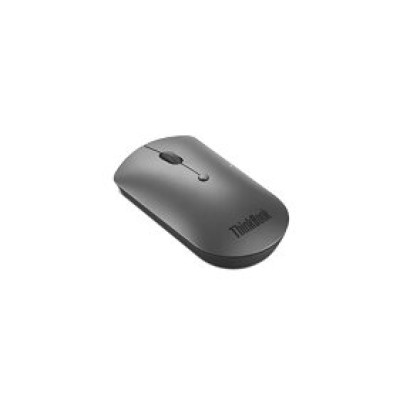
Mouse Lenovo ThinkBook Inalámbrico Bluetooth Gris Modelo 4Y50X88825
SKU
4Y50X88825
Mouse inalámbrico lenovo thinkbook diseñado para ofrecer movilidad y comodidad en tu espacio de trabajo o estudio. se conecta fácilmente vía bluetooth a tu laptop compatible, eliminando el desorden de cables. su diseño ergonómico en color gris proporciona un agarre cómodo para sesiones prolongadas, y su portabilidad lo hace ideal para llevarlo contigo a cualquier lugar.
$899.00
Impuestos: $899.00
Solo 1 piezas disponibles
Entrega estimada
Entrega entre el 14/02/2026 y el 17/02/2026
Costo de envio
Calculado en el checkout
Se ajustara automaticamente con Skydropx
Compra con confianza
- Pago seguro
- MSI con tarjetas participantes
- Factura electronica SAT
Garantia
Garantia incluida segun fabricante
Garantia extendible disponible
Metodos de pago
Metodos disponibles al finalizar la compra
Etiquetas:
mouse
, lenovo
, thinkbook
, inalámbrico
, bluetooth
, gris
, oficina
, estudio
, productividad
, ergonómico
, accesorio computadora
El mouse Lenovo ThinkBook inalámbrico es la solución perfecta para quienes buscan comodidad y eficiencia en su día a día. Su tecnología Bluetooth te permite conectarlo fácilmente a tu laptop o computadora sin necesidad de cables, ideal para espacios de trabajo limpios y organizados.Diseñado con ergonomía en mente, se adapta cómodamente a tu mano reduciendo la fatiga durante largas horas de uso. El color gris le da un aspecto profesional que combina con cualquier entorno, ya sea en la oficina, en casa o en movilidad.Este mouse es perfecto para profesionales, estudiantes y cualquier usuario que valore la productividad. Su funcionamiento confiable y la facilidad de transporte lo convierten en un accesorio esencial para complementar tu equipo Lenovo ThinkBook o cualquier dispositivo compatible.
**Preguntas Frecuentes (FAQs)**
**1. ¿Con qué dispositivos es compatible este mouse?**
Es compatible con la mayoría de dispositivos que tengan Bluetooth, como laptops, computadoras de escritorio con adaptador, tablets y algunos smartphones. Para confirmar compatibilidad específica, revisa la ficha técnica del producto.
**2. ¿Cómo lo conecto por primera vez?**
Primero, activa el Bluetooth en tu dispositivo. Luego, enciende el mouse (interruptor en la parte inferior) y mantén presionado el botón de emparejamiento (generalmente cerca del interruptor) hasta que el LED parpadee rápidamente. Selecciona "ThinkBook Mouse" de la lista de dispositivos en tu computadora.
**3. ¿Necesito instalar controladores o software?**
No, normalmente no es necesario. Los sistemas operativos modernos (Windows, macOS, Chrome OS) lo reconocen automáticamente. Para funciones avanzadas (si las hay), consulta el sitio de soporte de Lenovo.
**4. ¿Cómo cambio las pilas y qué tipo usa?**
Desliza la tapa de la batería en la parte inferior del mouse. Generalmente utiliza una o dos pilas AAA. Revisa el compartimento o el manual para confirmar el tipo exacto.
**5. ¿El mouse tiene garantía en México?**
Sí, según la descripción del producto, cuenta con garantía en México. Conserva tu ticket o comprobante de compra y contacta al vendedor o al soporte autorizado de Lenovo para cualquier gestión.
**6. ¿Qué hago si el mouse no se conecta o se desconecta?**
1. Verifica que las pilas tengan carga.
2. Apaga y vuelve a encender el mouse.
3. Elimina el mouse de la lista de dispositivos Bluetooth de tu computadora y empareja de nuevo.
4. Acerca el mouse al dispositivo (evita obstáculos).
**7. ¿Es seguro para usar en espacios públicos o oficinas compartidas?**
Sí, la conexión Bluetooth está cifrada. Sin embargo, para mayor seguridad, desconéctalo de tu dispositivo cuando no lo uses o elimina el emparejamiento si vas a usarlo en otro equipo.
**8. ¿Cómo lo limpio y mantengo?**
Apágalo y desconéctalo. Limpia la superficie exterior con un paño suave ligeramente humedecido. No uses productos abrasivos o alcohol directamente. Mantén el sensor óptico libre de polvo.
**1. ¿Con qué dispositivos es compatible este mouse?**
Es compatible con la mayoría de dispositivos que tengan Bluetooth, como laptops, computadoras de escritorio con adaptador, tablets y algunos smartphones. Para confirmar compatibilidad específica, revisa la ficha técnica del producto.
**2. ¿Cómo lo conecto por primera vez?**
Primero, activa el Bluetooth en tu dispositivo. Luego, enciende el mouse (interruptor en la parte inferior) y mantén presionado el botón de emparejamiento (generalmente cerca del interruptor) hasta que el LED parpadee rápidamente. Selecciona "ThinkBook Mouse" de la lista de dispositivos en tu computadora.
**3. ¿Necesito instalar controladores o software?**
No, normalmente no es necesario. Los sistemas operativos modernos (Windows, macOS, Chrome OS) lo reconocen automáticamente. Para funciones avanzadas (si las hay), consulta el sitio de soporte de Lenovo.
**4. ¿Cómo cambio las pilas y qué tipo usa?**
Desliza la tapa de la batería en la parte inferior del mouse. Generalmente utiliza una o dos pilas AAA. Revisa el compartimento o el manual para confirmar el tipo exacto.
**5. ¿El mouse tiene garantía en México?**
Sí, según la descripción del producto, cuenta con garantía en México. Conserva tu ticket o comprobante de compra y contacta al vendedor o al soporte autorizado de Lenovo para cualquier gestión.
**6. ¿Qué hago si el mouse no se conecta o se desconecta?**
1. Verifica que las pilas tengan carga.
2. Apaga y vuelve a encender el mouse.
3. Elimina el mouse de la lista de dispositivos Bluetooth de tu computadora y empareja de nuevo.
4. Acerca el mouse al dispositivo (evita obstáculos).
**7. ¿Es seguro para usar en espacios públicos o oficinas compartidas?**
Sí, la conexión Bluetooth está cifrada. Sin embargo, para mayor seguridad, desconéctalo de tu dispositivo cuando no lo uses o elimina el emparejamiento si vas a usarlo en otro equipo.
**8. ¿Cómo lo limpio y mantengo?**
Apágalo y desconéctalo. Limpia la superficie exterior con un paño suave ligeramente humedecido. No uses productos abrasivos o alcohol directamente. Mantén el sensor óptico libre de polvo.
**Guía Rápida de Uso**
1. **Preparación:** Asegúrate de que tu computadora o dispositivo tenga Bluetooth activado.
2. **Encendido:** Desliza el interruptor de la parte inferior del mouse a la posición ON (I).
3. **Modo Emparejamiento:** Localiza el botón pequeño de emparejamiento (pairing), usualmente al lado del interruptor o dentro del compartimento de pilas. Mantenlo presionado hasta que la luz LED (si tiene) parpadee rápidamente.
4. **Conectar en tu Dispositivo:** Ve a la configuración de Bluetooth de tu computadora (ej. en Windows: Configuración > Dispositivos > Bluetooth).
5. **Buscar Dispositivo:** Haz clic en "Agregar Bluetooth u otro dispositivo" y selecciona la opción Bluetooth.
6. **Seleccionar:** De la lista que aparezca, elige "ThinkBook Mouse" o un nombre similar.
7. **Confirmar:** Espera a que aparezca el mensaje de "Conectado". La luz del mouse deberá dejar de parpadear.
8. **Probar:** Mueve el mouse sobre una superficie plana; el cursor en tu pantalla deberá responder.
9. **Uso Normal:** Para apagarlo y ahorrar batería, desliza el interruptor a OFF (0).
10. **Solución de Problemas:** Si no funciona, repite los pasos 2 al 6, asegurándote de que las pilas estén bien colocadas y con carga.
**Nota:** Para detalles específicos sobre botones programables o DPI, consulta la documentación oficial del modelo en el sitio de Lenovo.
1. **Preparación:** Asegúrate de que tu computadora o dispositivo tenga Bluetooth activado.
2. **Encendido:** Desliza el interruptor de la parte inferior del mouse a la posición ON (I).
3. **Modo Emparejamiento:** Localiza el botón pequeño de emparejamiento (pairing), usualmente al lado del interruptor o dentro del compartimento de pilas. Mantenlo presionado hasta que la luz LED (si tiene) parpadee rápidamente.
4. **Conectar en tu Dispositivo:** Ve a la configuración de Bluetooth de tu computadora (ej. en Windows: Configuración > Dispositivos > Bluetooth).
5. **Buscar Dispositivo:** Haz clic en "Agregar Bluetooth u otro dispositivo" y selecciona la opción Bluetooth.
6. **Seleccionar:** De la lista que aparezca, elige "ThinkBook Mouse" o un nombre similar.
7. **Confirmar:** Espera a que aparezca el mensaje de "Conectado". La luz del mouse deberá dejar de parpadear.
8. **Probar:** Mueve el mouse sobre una superficie plana; el cursor en tu pantalla deberá responder.
9. **Uso Normal:** Para apagarlo y ahorrar batería, desliza el interruptor a OFF (0).
10. **Solución de Problemas:** Si no funciona, repite los pasos 2 al 6, asegurándote de que las pilas estén bien colocadas y con carga.
**Nota:** Para detalles específicos sobre botones programables o DPI, consulta la documentación oficial del modelo en el sitio de Lenovo.