

Documentacion del producto
Documentacion disponible proximamente
- PDFs
- Fichas tecnicas
- Manuales
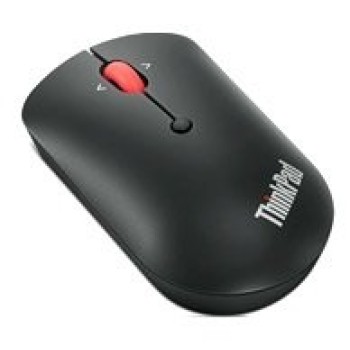
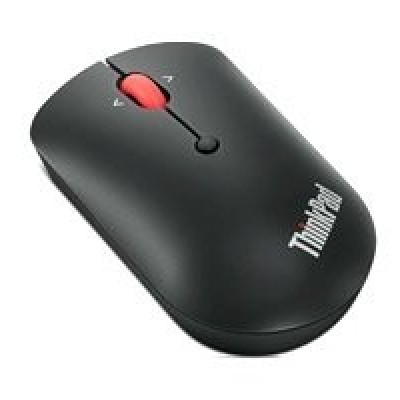
Mouse Lenovo ThinkPad Inalámbrico USB-C 2400 DPI Negro Modelo 4Y51D20849
SKU
4Y51D20849
Mouse inalámbrico lenovo thinkpad negro, compatible con usb-c para una conexión sencilla y sin cables. ideal para trabajo o estudio, ofrece un desplazamiento suave y preciso con su sensor de 2400 dpi. diseño ergonómico para mayor comodidad durante largas jornadas.
$509.00
Impuestos: $509.00
Solo 3 piezas disponibles
Entrega estimada
Entrega entre el 20/05/2026 y el 23/05/2026
Costo de envio
Calculado en el checkout
Se ajustara automaticamente con Skydropx
Compra con confianza
- Pago seguro
- MSI con tarjetas participantes
- Factura electronica SAT
Garantia
Garantia incluida segun fabricante
Garantia extendible disponible
Metodos de pago
Metodos disponibles al finalizar la compra
Etiquetas:
mouse
, lenovo
, thinkpad
, inalámbrico
, usb-c
, 2400 dpi
, oficina
, ambidiestro
, negro
, mouse ergonómico
, rf 2.4 ghz
El mouse inalámbrico Lenovo ThinkPad combina funcionalidad y ergonomía para un rendimiento superior en entornos de oficina. Con conexión USB-C y tecnología RF de 2.4 GHz, garantiza una conectividad estable y rápida. Su sensor óptico ofrece una resolución de 2400 DPI personalizable, adaptándose a tus necesidades de precisión. Diseño ambidiestro y color negro, apto para diestros y zurdos, con botones resistentes que soportan hasta 3 millones de clics. Incluye receptor, manual de usuario y tarjeta de garantía, pero requiere pilas AA (no incluidas). Compatible con Windows 10 y ChromeOS, es perfecto para profesionales que buscan comodidad y durabilidad.
Especificaciones
| Condiciones ambientales | |
|---|---|
| Intervalo de temperatura operativa (T-T) | 0 - 40 °C |
| Intervalo de humedad relativa para funcionamiento | 20 - 95% |
| Contenido del empaque | |
| Pilas incluidas | No |
| Manual de usuario | Si |
| Receptor incluido | Si |
| Tarjeta de garantía | Si |
| Interfaz de receptor inalámbrico | USB Tipo C |
| Control de energía | |
| Tipo de batería | AA |
| Fuente de energía | Baterías |
| Numero de baterías soportadas | 1 |
| Diseño | |
| Factor de forma | Ambidiestro |
| Color del producto | Negro |
| Empaquetado de datos | |
| Tipo de empaque | Caja |
| Alto del paquete | 47 mm |
| Peso del paquete | 108 g |
| Ancho del paquete | 126 mm |
| Largo del paquete | 94 mm |
| Cantidad por paquete | 1 pieza(s) |
| Peso y dimensiones | |
| Peso | 55 g |
| Ancho | 100 mm |
| Altura | 35 mm |
| Profundidad | 58 mm |
| Ratón | |
| Utilizar con | Oficina |
| Certificación | CB, cTUVus, FCC, IC, TUV Mark, CE, JRF, VCCI, GB/T 26245, IMDA, NBTC, DWLF & M, TRC, ANRT |
| Cantidad de botones | 4 |
| Frecuencia de banda | 2.4 GHz |
| Tipo de desplazamiento | Rueda |
| Interfaz del dispositivo | RF inalámbrico |
| Resolución de movimiento | 2400 DPI |
| Direcciones de desplazamiento | Vertical |
| Número de ruedas de desplazamiento | 1 |
| Resolución de movimiento personalizable | Si |
| Tecnología de detección de movimientos | Óptico |
| Resistencia de los botones (millones de clics) | 3000000 |
| Requisitos del sistema | |
| Otros sistemas operativos soportados | ChromeOS |
| Sistemas operativos Windows soportados | Windows 10 |
**Preguntas Frecuentes (FAQs)**
**1. ¿Cómo conecto el mouse por primera vez?**
Conecta el receptor USB-C incluido a un puerto disponible de tu computadora. El mouse debería emparejarse automáticamente. Si no, enciéndelo con el interruptor en la parte inferior.
**2. ¿Es compatible con mi computadora?**
Es compatible con cualquier computadora (Windows, macOS, Chrome OS, Linux) que tenga un puerto USB-C o USB-A (con un adaptador, no incluido). También funciona con algunos tablets y smart TVs que admiten periféricos USB.
**3. ¿Cómo cambio la velocidad (DPI) del cursor?**
Este modelo tiene DPI ajustable de hasta 2400. Para cambiarlo, presiona el botón ubicado en la parte superior, cerca de la rueda de desplazamiento. Cada clic ciclará entre las diferentes velocidades preconfiguradas.
**4. ¿El mouse es para diestros o zurdos?**
Tiene un diseño ambidiestro, por lo que es cómodo para usar con cualquier mano.
**5. ¿Qué tipo de pilas usa y cuánto duran?**
Utiliza una pila AA (no incluida). La duración depende del uso, pero con la tecnología de ahorro de energía de Lenovo, puede durar varios meses con uso de oficina típico.
**6. ¿Cómo limpio el mouse?**
Apágalo. Limpia la superficie exterior con un paño suave, ligeramente humedecido si es necesario. No uses productos químicos abrasivos. Para el sensor óptico, usa aire comprimido o sopla suavemente para retirar el polvo.
**7. ¿Qué cubre la garantía en México y cómo la activo?**
La garantía cubre defectos de fabricación. Se activa automáticamente con la compra. Conserva tu ticket o factura de compra. Para hacerla válida, contacta al soporte técnico de Lenovo México o al punto de venta con tu comprobante.
**8. El cursor se mueve de forma errática o no responde, ¿qué hago?**
1. Verifica que la pila no esté agotada.
2. Acerca el mouse al receptor USB (evita obstáculos).
3. Reinicia el mouse apagándolo y encendiéndolo.
4. Prueba el receptor en otro puerto USB.
5. Reinicia tu computadora.
**9. ¿Puedo usar el mouse mientras se carga?**
Este modelo funciona con pila AA, no es recargable. Solo debes reemplazar la pila cuando se agote.
**10. ¿Dónde encuentco controladores o software adicional?**
Para funciones básicas (clic, desplazamiento, DPI) no se necesitan controladores. Para opciones avanzadas de personalización (si las hubiera), consulta el sitio web oficial de soporte de Lenovo e ingresa el número de modelo (4Y51D20849).
**1. ¿Cómo conecto el mouse por primera vez?**
Conecta el receptor USB-C incluido a un puerto disponible de tu computadora. El mouse debería emparejarse automáticamente. Si no, enciéndelo con el interruptor en la parte inferior.
**2. ¿Es compatible con mi computadora?**
Es compatible con cualquier computadora (Windows, macOS, Chrome OS, Linux) que tenga un puerto USB-C o USB-A (con un adaptador, no incluido). También funciona con algunos tablets y smart TVs que admiten periféricos USB.
**3. ¿Cómo cambio la velocidad (DPI) del cursor?**
Este modelo tiene DPI ajustable de hasta 2400. Para cambiarlo, presiona el botón ubicado en la parte superior, cerca de la rueda de desplazamiento. Cada clic ciclará entre las diferentes velocidades preconfiguradas.
**4. ¿El mouse es para diestros o zurdos?**
Tiene un diseño ambidiestro, por lo que es cómodo para usar con cualquier mano.
**5. ¿Qué tipo de pilas usa y cuánto duran?**
Utiliza una pila AA (no incluida). La duración depende del uso, pero con la tecnología de ahorro de energía de Lenovo, puede durar varios meses con uso de oficina típico.
**6. ¿Cómo limpio el mouse?**
Apágalo. Limpia la superficie exterior con un paño suave, ligeramente humedecido si es necesario. No uses productos químicos abrasivos. Para el sensor óptico, usa aire comprimido o sopla suavemente para retirar el polvo.
**7. ¿Qué cubre la garantía en México y cómo la activo?**
La garantía cubre defectos de fabricación. Se activa automáticamente con la compra. Conserva tu ticket o factura de compra. Para hacerla válida, contacta al soporte técnico de Lenovo México o al punto de venta con tu comprobante.
**8. El cursor se mueve de forma errática o no responde, ¿qué hago?**
1. Verifica que la pila no esté agotada.
2. Acerca el mouse al receptor USB (evita obstáculos).
3. Reinicia el mouse apagándolo y encendiéndolo.
4. Prueba el receptor en otro puerto USB.
5. Reinicia tu computadora.
**9. ¿Puedo usar el mouse mientras se carga?**
Este modelo funciona con pila AA, no es recargable. Solo debes reemplazar la pila cuando se agote.
**10. ¿Dónde encuentco controladores o software adicional?**
Para funciones básicas (clic, desplazamiento, DPI) no se necesitan controladores. Para opciones avanzadas de personalización (si las hubiera), consulta el sitio web oficial de soporte de Lenovo e ingresa el número de modelo (4Y51D20849).
**Guía Rápida de Uso**
1. **Preparación:** Retira el mouse y el receptor USB-C de su empaque.
2. **Pila:** Abre el compartimiento en la parte inferior del mouse e inserta una pila AA (no incluida), observando la polaridad (+/-). Cierra la tapa.
3. **Conexión:** Inserta el receptor USB-C en un puerto disponible de tu computadora. Para puertos USB-A, necesitarás un adaptador (no incluido).
4. **Encendido:** Desliza el interruptor de la parte inferior del mouse a la posición "ON" (I).
5. **Emparejamiento:** El mouse y el receptor ya vienen emparejados de fábrica. Deberías ver que el cursor se mueve en la pantalla de inmediato. Si no, espera unos segundos o reinicia el mouse.
6. **Uso Básico:** Usa los botones izquierdo y derecho para hacer clic. Gira la rueda central para desplazarte.
7. **Ajustar Velocidad (DPI):** Presiona el botón DPI (junto a la rueda) para cambiar la sensibilidad del cursor. El LED indicador cambiará de color para señalar el nivel seleccionado (consulta el manual para el código de colores).
8. **Apagado:** Para ahorrar pila, desliza el interruptor a "OFF" (O) cuando no vayas a usar el mouse por un tiempo prolongado.
9. **Solución de Problemas:** Si el mouse deja de responder, revisa la pila, la conexión del receptor y reinicia el dispositivo.
10. **Mantenimiento:** Limpia el mouse regularmente con un paño seco y guarda el receptor en el compartimiento de la pila cuando lo transportes.
*Para especificaciones técnicas completas, consulta la ficha del producto o el sitio de soporte de Lenovo.*
1. **Preparación:** Retira el mouse y el receptor USB-C de su empaque.
2. **Pila:** Abre el compartimiento en la parte inferior del mouse e inserta una pila AA (no incluida), observando la polaridad (+/-). Cierra la tapa.
3. **Conexión:** Inserta el receptor USB-C en un puerto disponible de tu computadora. Para puertos USB-A, necesitarás un adaptador (no incluido).
4. **Encendido:** Desliza el interruptor de la parte inferior del mouse a la posición "ON" (I).
5. **Emparejamiento:** El mouse y el receptor ya vienen emparejados de fábrica. Deberías ver que el cursor se mueve en la pantalla de inmediato. Si no, espera unos segundos o reinicia el mouse.
6. **Uso Básico:** Usa los botones izquierdo y derecho para hacer clic. Gira la rueda central para desplazarte.
7. **Ajustar Velocidad (DPI):** Presiona el botón DPI (junto a la rueda) para cambiar la sensibilidad del cursor. El LED indicador cambiará de color para señalar el nivel seleccionado (consulta el manual para el código de colores).
8. **Apagado:** Para ahorrar pila, desliza el interruptor a "OFF" (O) cuando no vayas a usar el mouse por un tiempo prolongado.
9. **Solución de Problemas:** Si el mouse deja de responder, revisa la pila, la conexión del receptor y reinicia el dispositivo.
10. **Mantenimiento:** Limpia el mouse regularmente con un paño seco y guarda el receptor en el compartimiento de la pila cuando lo transportes.
*Para especificaciones técnicas completas, consulta la ficha del producto o el sitio de soporte de Lenovo.*