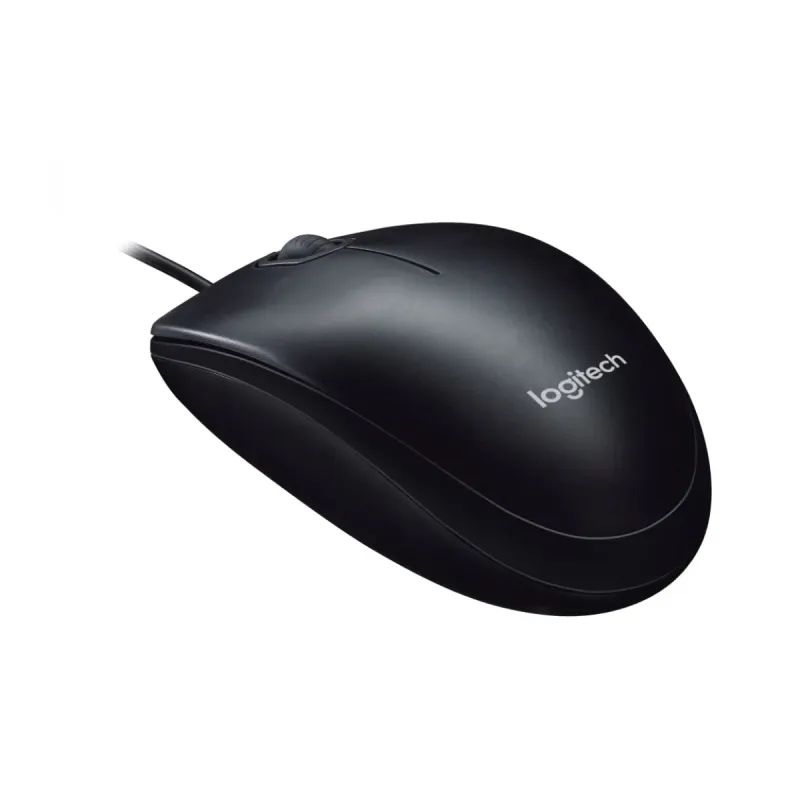
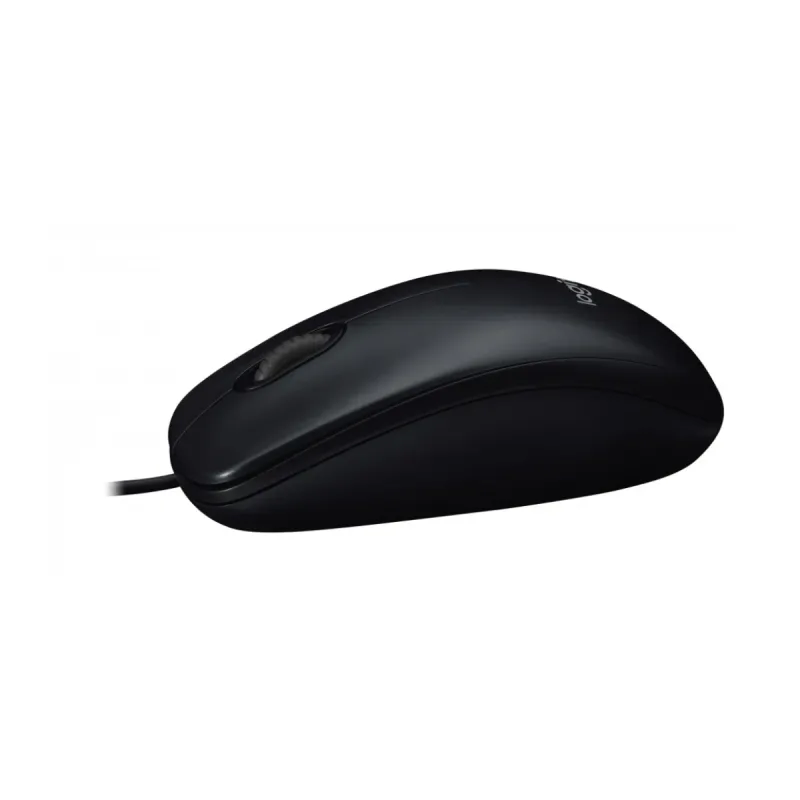
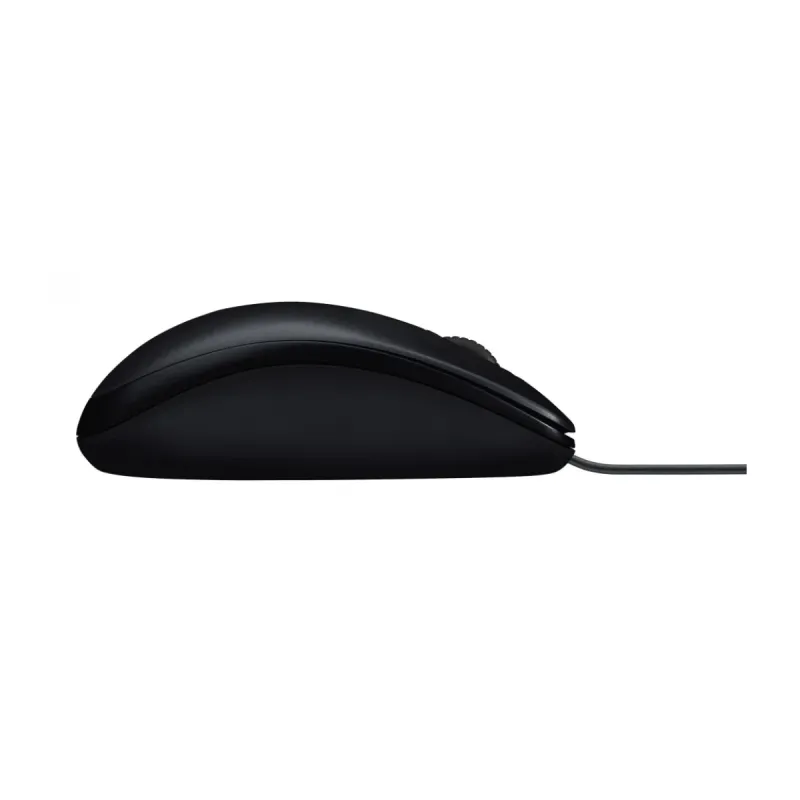
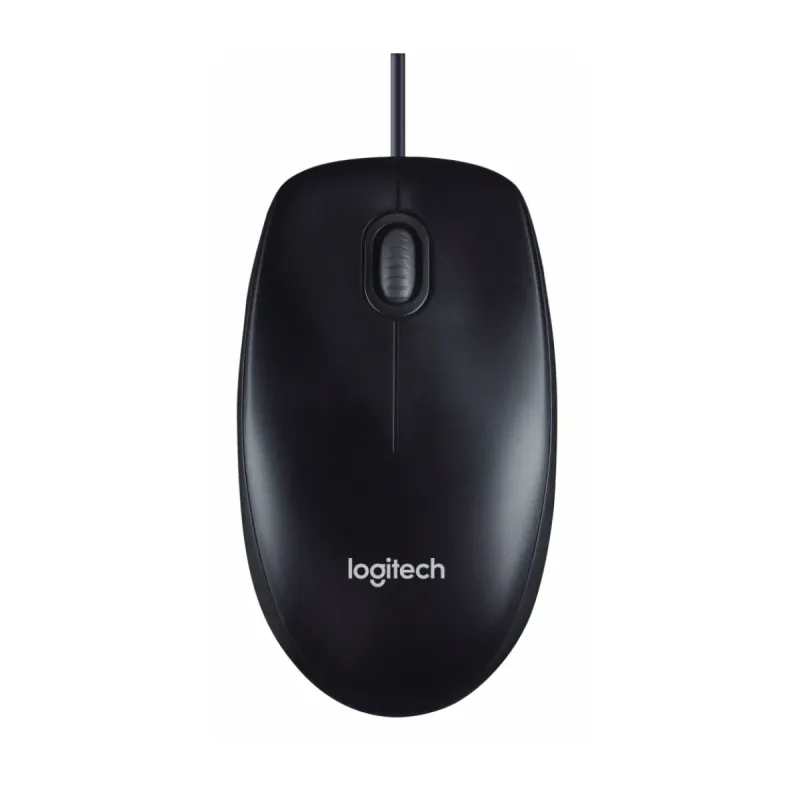
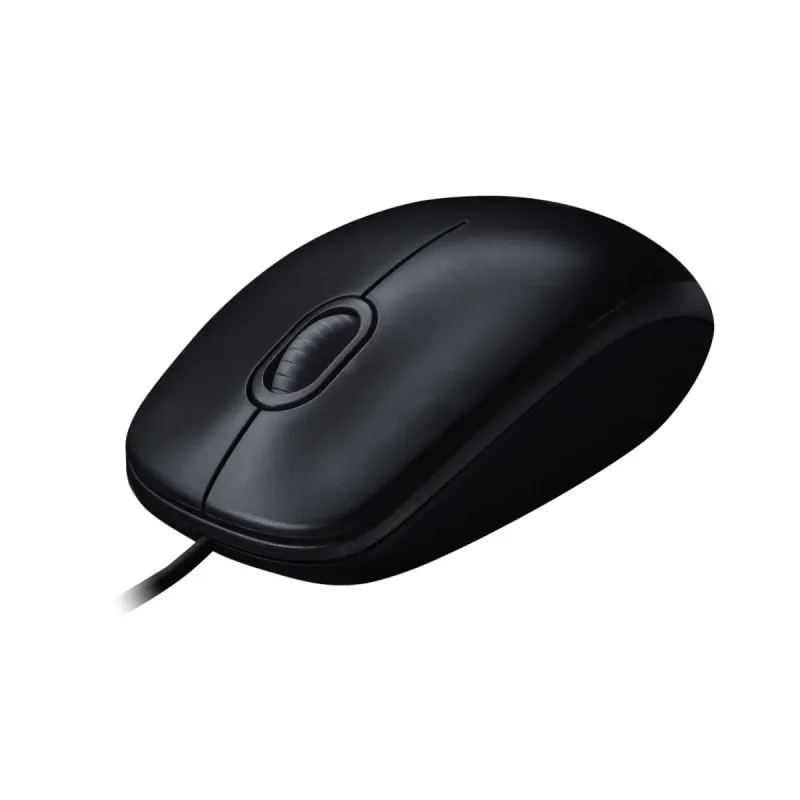
Mouse Logitech M90 Alámbrico USB Óptico Ambidiestro - Modelo 910-004053
SKU
910-004053
Mouse Logitech M90 alámbrico con conexión USB, diseño ambidiestro y tecnología óptica para un rendimiento preciso y confiable. Ideal para uso en oficina y computadoras, compatible con Windows, Mac y Linux.
$159.00
Impuestos: $159.00
Solo 3 piezas disponibles
Entrega estimada
Entrega entre el 01/02/2026 y el 04/02/2026
Costo de envio
Calculado en el checkout
Se ajustara automaticamente con Skydropx
Compra con confianza
- Pago seguro
- MSI con tarjetas participantes
- Factura electronica SAT
Garantia
Garantia incluida segun fabricante
Garantia extendible disponible
Metodos de pago
Metodos disponibles al finalizar la compra
Etiquetas:
mouse
, logitech
, m90
, alámbrico
, usb
, óptico
, ambidiestro
, oficina
, computadora
, plug and play
, windows
, mac
, linux
, accesorios informáticos
El Mouse Logitech M90 es un dispositivo alámbrico diseñado para ofrecer precisión y comodidad en el uso diario. Con tecnología óptica avanzada, garantiza un seguimiento suave y preciso en diversas superficies, ideal para tareas de oficina, navegación web y uso general en computadoras.Su diseño ambidiestro se adapta tanto a usuarios zurdos como diestros, proporcionando un agarre cómodo durante largas jornadas. Incluye tres botones de fácil acceso y una rueda de desplazamiento para una navegación fluida. La conexión USB tipo A permite una configuración plug and play, sin necesidad de drivers adicionales, compatible con Windows 10, Windows 11, múltiples versiones de Mac OS y sistemas Linux.Fabricado en color gris monocromático, este mouse es una opción confiable y accesible para estudiantes, profesionales y cualquier persona que busque un periférico duradero y funcional. Logitech, como marca líder en accesorios informáticos, asegura calidad y rendimiento en cada producto.
Especificaciones
| Control de energía | |
|---|---|
| Fuente de energía | Cable |
| Datos de logística | |
| Alto de la caja principal | 281 mm |
| Peso de la caja principal | 3.55 kg |
| Largo de la caja principal | 184 mm |
| Longitud de la caja principal | 221 mm |
| Diseño | |
| Factor de forma | Ambidiestro |
| Color del producto | Gris |
| Coloración de superficie | Monocromático |
| Empaquetado de datos | |
| Alto del paquete | 132 mm |
| Peso del paquete | 162 g |
| Ancho del paquete | 42 mm |
| Largo del paquete | 87 mm |
| Cantidad por paquete | 1 pieza(s) |
| Ergonomía | |
| Conectar y usar (Plug and Play) | Si |
| Ratón | |
| Utilizar con | Oficina |
| Tipo de botones | Botones presionados |
| Uso recomendado | PC/computadora portátil |
| Cantidad de botones | 3 |
| Tipo de desplazamiento | Rueda |
| Interfaz del dispositivo | USB tipo A |
| Tecnología de detección de movimientos | Óptico |
| Requisitos del sistema | |
| Sistemas operativos Mac soportados | Mac OS X 10.4 Tiger, Mac OS X 10.5 Leopard, Mac OS X 10.6 Snow Leopard, Mac OS X 10.7 Lion, Mac OS X 10.8 Mountain Lion, Mac OS X 10.9 Mavericks, Mac OS X 10.10 Yosemite, Mac OS X 10.11 El Capitan, Mac OS X 10.12 Sierra, Mac OS X 10.13 High Sierra, Mac OS X 10.14 Mojave, Mac OS X 10.15 Catalina, Mac OS X 10.15.3 Catalina, Mac OS X 11.0 Big Sur |
| Sistemas operativos Linux soportados | Si |
| Sistemas operativos Windows soportados | Windows 10, Windows 11 |
**Preguntas Frecuentes (FAQ)**
**1. ¿Necesito instalar algún software o controlador para usar este mouse?**
No, generalmente no. El Mouse Logitech M90 es un dispositivo plug-and-play. Al conectar el USB, los sistemas operativos compatibles (Windows, macOS, Linux) lo reconocerán automáticamente y usarán controladores genéricos.
**2. ¿Es compatible con mi computadora?**
Es compatible con la mayoría de las computadoras que tengan un puerto USB tipo A disponible. Funciona con Windows (7 o posterior), macOS (X 10.5 o posterior) y la mayoría de las distribuciones de Linux. Para confirmar compatibilidad con sistemas operativos muy antiguos o específicos, se recomienda revisar la ficha técnica oficial.
**3. ¿Cómo limpio el mouse?**
Desconéctalo primero. Para la superficie, usa un paño suave ligeramente humedecido con agua o una solución limpiadora suave para electrónicos. No uses disolventes agresivos. Para la óptica, puedes usar aire comprimido para eliminar polvo del sensor.
**4. ¿El mouse tiene garantía?**
Sí, los productos Logitech cuentan con garantía limitada del fabricante. El tiempo y cobertura exactos pueden variar. Se sugiere conservar el ticket de compra y consultar la política de garantía en el sitio web oficial de Logitech o con el punto de venta.
**5. ¿Por qué no se mueve el cursor o la luz óptica no enciende?**
Verifica lo siguiente: a) Que el conector USB esté completamente insertado en el puerto. b) Prueba con otro puerto USB de tu computadora. c) Prueba el mouse en otra computadora para descartar un problema con el puerto original.
**6. ¿Es seguro para viajar en avión o usarlo en espacios reducidos?**
Sí, al ser alámbrico y no tener componentes inalámbricos (como Bluetooth o radiofrecuencia), no hay restricciones para viajes aéreos. Su cable fijo lo hace sencillo de guardar, aunque no es plegable.
**7. ¿Funciona en cualquier superficie?**
La tecnología óptica funciona en la mayoría de las superficies planas y opacas (como un escritorio, mousepad o cartón). Puede tener dificultades en superficies brillantes, reflectantes o de vidrio transparente. Se recomienda usar un mousepad para un rendimiento óptimo.
**8. ¿Puedo usarlo con la mano izquierda?**
Sí. Su diseño es ambidiestro (simétrico), por lo que es cómodo para usuarios zurdos o diestros. Los botones principal y secundario (clic izquierdo y derecho) funcionan de la misma manera para ambas manos.
**1. ¿Necesito instalar algún software o controlador para usar este mouse?**
No, generalmente no. El Mouse Logitech M90 es un dispositivo plug-and-play. Al conectar el USB, los sistemas operativos compatibles (Windows, macOS, Linux) lo reconocerán automáticamente y usarán controladores genéricos.
**2. ¿Es compatible con mi computadora?**
Es compatible con la mayoría de las computadoras que tengan un puerto USB tipo A disponible. Funciona con Windows (7 o posterior), macOS (X 10.5 o posterior) y la mayoría de las distribuciones de Linux. Para confirmar compatibilidad con sistemas operativos muy antiguos o específicos, se recomienda revisar la ficha técnica oficial.
**3. ¿Cómo limpio el mouse?**
Desconéctalo primero. Para la superficie, usa un paño suave ligeramente humedecido con agua o una solución limpiadora suave para electrónicos. No uses disolventes agresivos. Para la óptica, puedes usar aire comprimido para eliminar polvo del sensor.
**4. ¿El mouse tiene garantía?**
Sí, los productos Logitech cuentan con garantía limitada del fabricante. El tiempo y cobertura exactos pueden variar. Se sugiere conservar el ticket de compra y consultar la política de garantía en el sitio web oficial de Logitech o con el punto de venta.
**5. ¿Por qué no se mueve el cursor o la luz óptica no enciende?**
Verifica lo siguiente: a) Que el conector USB esté completamente insertado en el puerto. b) Prueba con otro puerto USB de tu computadora. c) Prueba el mouse en otra computadora para descartar un problema con el puerto original.
**6. ¿Es seguro para viajar en avión o usarlo en espacios reducidos?**
Sí, al ser alámbrico y no tener componentes inalámbricos (como Bluetooth o radiofrecuencia), no hay restricciones para viajes aéreos. Su cable fijo lo hace sencillo de guardar, aunque no es plegable.
**7. ¿Funciona en cualquier superficie?**
La tecnología óptica funciona en la mayoría de las superficies planas y opacas (como un escritorio, mousepad o cartón). Puede tener dificultades en superficies brillantes, reflectantes o de vidrio transparente. Se recomienda usar un mousepad para un rendimiento óptimo.
**8. ¿Puedo usarlo con la mano izquierda?**
Sí. Su diseño es ambidiestro (simétrico), por lo que es cómodo para usuarios zurdos o diestros. Los botones principal y secundario (clic izquierdo y derecho) funcionan de la misma manera para ambas manos.
**Guía Rápida de Uso**
1. **Preparación:** Enciende tu computadora y localiza un puerto USB tipo A disponible.
2. **Conexión:** Toma el conector USB del mouse e insértalo firmemente en el puerto USB de tu computadora.
3. **Reconocimiento:** Espera unos segundos. El sistema operativo detectará e instalará el controlador necesario automáticamente (proceso plug-and-play).
4. **Verificación:** Mueve el mouse sobre una superficie plana. Deberías ver el cursor moverse en la pantalla.
5. **Navegación Básica:**
* **Desplazamiento:** Mueve el mouse físicamente para mover el cursor en la pantalla.
* **Clic izquierdo:** Presiona el botón izquierdo para seleccionar elementos, abrir archivos o hacer clic en enlaces.
* **Clic derecho:** Presiona el botón derecho para abrir menús contextuales (como "Copiar", "Pegar").
* **Rueda de desplazamiento:** Gírala hacia adelante o hacia atrás para desplazarte por páginas y documentos. Presiónala hacia abajo para hacer clic en la rueda (botón central).
6. **Ajuste (Opcional):** Si deseas modificar la velocidad del cursor o la configuración de los botones, ve a la configuración de "Mouse" o "Dispositivos señaladores" en el Panel de Control (Windows) o Preferencias del Sistema (macOS).
7. **Desconexión:** Para desconectar, simplemente retira suavemente el conector USB del puerto. No es necesario realizar ningún procedimiento de expulsión en el sistema.
8. **Almacenamiento:** Al guardarlo, evita doblar o enrollar el cable con fuerza para no dañar los conductores internos.
1. **Preparación:** Enciende tu computadora y localiza un puerto USB tipo A disponible.
2. **Conexión:** Toma el conector USB del mouse e insértalo firmemente en el puerto USB de tu computadora.
3. **Reconocimiento:** Espera unos segundos. El sistema operativo detectará e instalará el controlador necesario automáticamente (proceso plug-and-play).
4. **Verificación:** Mueve el mouse sobre una superficie plana. Deberías ver el cursor moverse en la pantalla.
5. **Navegación Básica:**
* **Desplazamiento:** Mueve el mouse físicamente para mover el cursor en la pantalla.
* **Clic izquierdo:** Presiona el botón izquierdo para seleccionar elementos, abrir archivos o hacer clic en enlaces.
* **Clic derecho:** Presiona el botón derecho para abrir menús contextuales (como "Copiar", "Pegar").
* **Rueda de desplazamiento:** Gírala hacia adelante o hacia atrás para desplazarte por páginas y documentos. Presiónala hacia abajo para hacer clic en la rueda (botón central).
6. **Ajuste (Opcional):** Si deseas modificar la velocidad del cursor o la configuración de los botones, ve a la configuración de "Mouse" o "Dispositivos señaladores" en el Panel de Control (Windows) o Preferencias del Sistema (macOS).
7. **Desconexión:** Para desconectar, simplemente retira suavemente el conector USB del puerto. No es necesario realizar ningún procedimiento de expulsión en el sistema.
8. **Almacenamiento:** Al guardarlo, evita doblar o enrollar el cable con fuerza para no dañar los conductores internos.