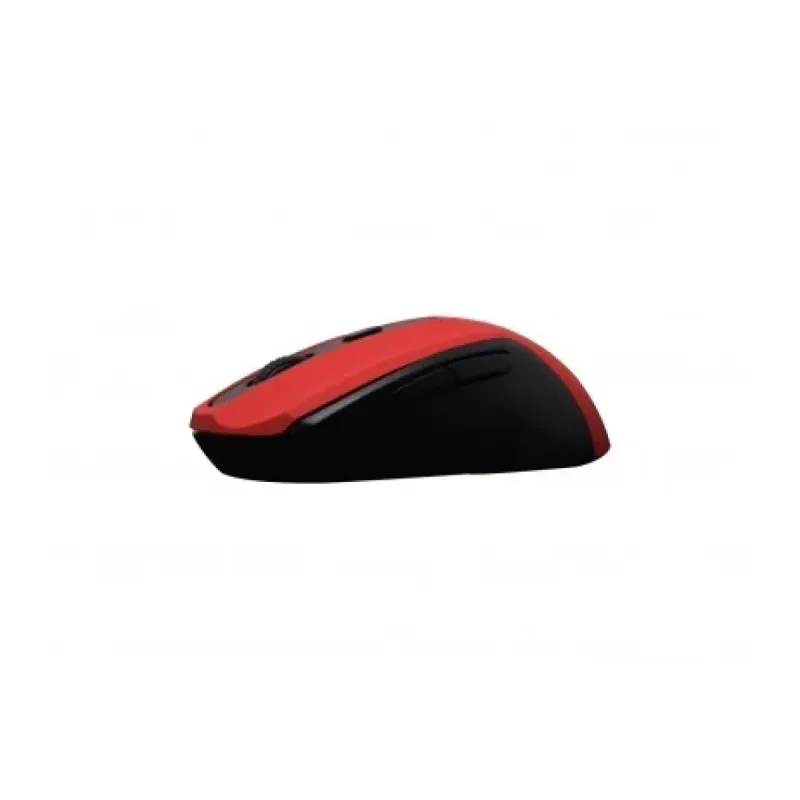
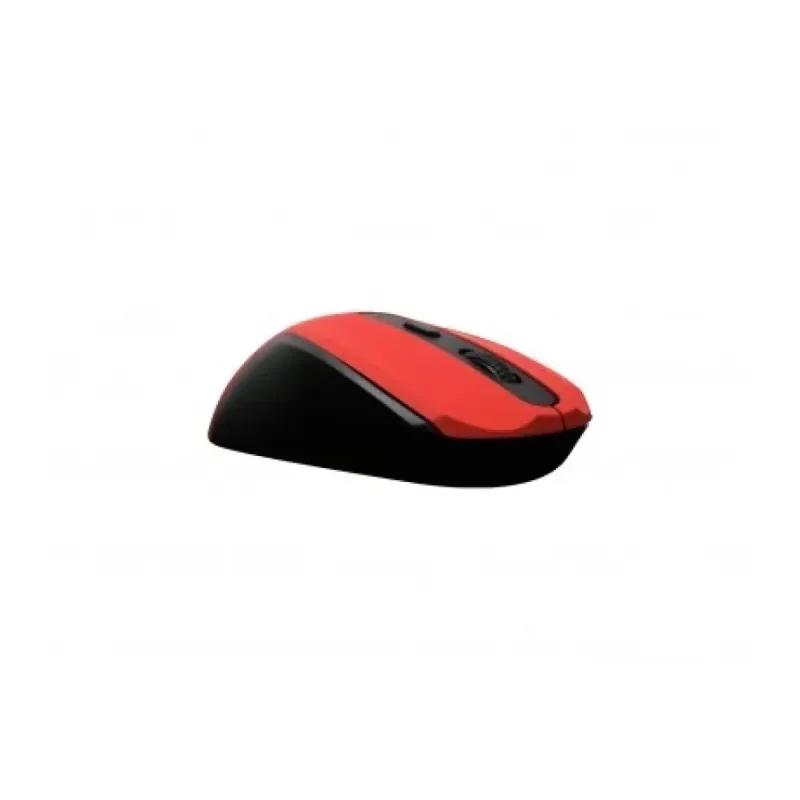
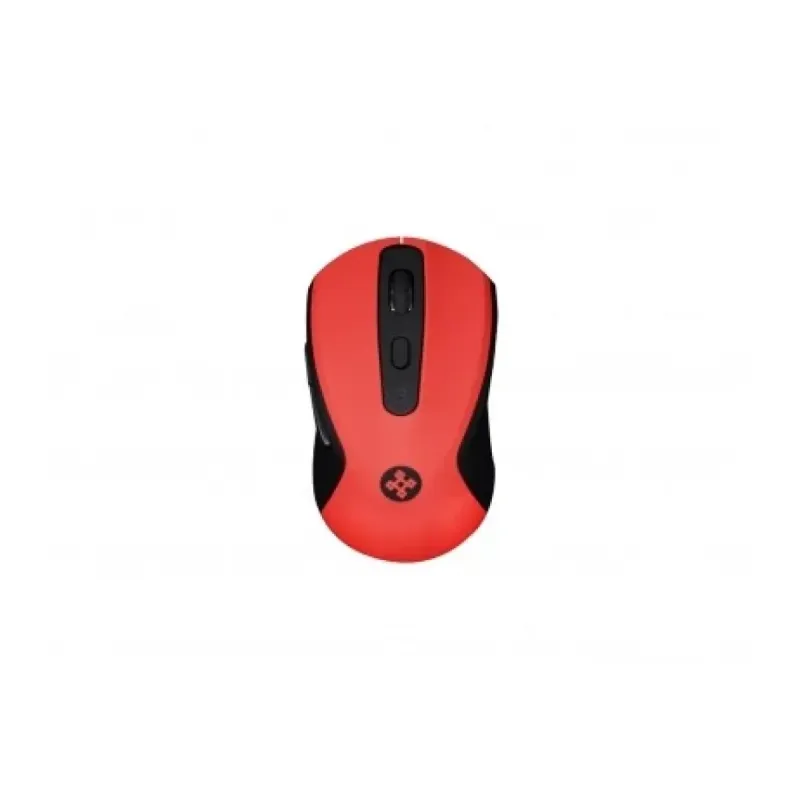
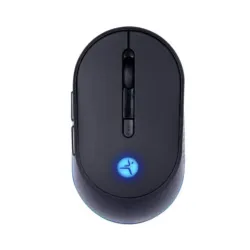
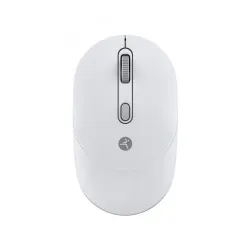
Mouse Inalámbrico Naceb Technology 6 Botones 1600 DPI Rojo y Negro - NA-0116R
SKU
NA-0116R
Mouse inalámbrico Naceb Technology con 6 botones y resolución ajustable de 1600 DPI. Ideal para viajes y uso diario, incluye receptor USB y baterías. Diseño ergonómico en colores rojo y negro.
$149.00
Impuestos: $149.00
Solo 5 piezas disponibles
Entrega estimada
Entrega entre el 13/02/2026 y el 16/02/2026
Costo de envio
Calculado en el checkout
Se ajustara automaticamente con Skydropx
Compra con confianza
- Pago seguro
- MSI con tarjetas participantes
- Factura electronica SAT
Garantia
Garantia incluida segun fabricante
Garantia extendible disponible
Metodos de pago
Metodos disponibles al finalizar la compra
Etiquetas:
mouse
, inalámbrico
, naceb
, 6 botones
, 1600 dpi
, viajes
, usb
, rojo
, negro
, ergonómico
, oficina
, computadora
, portátil
, 2.4 ghz
Descubre el mouse inalámbrico Naceb Technology NA-0116R, diseñado para ofrecerte comodidad y precisión en cada movimiento. Con su conexión inalámbrica de 2.4 GHz y un alcance de hasta 10 metros, podrás trabajar o navegar sin cables que limiten tu espacio. Incluye 6 botones de fácil acceso y una rueda de desplazamiento vertical para una experiencia de uso fluida.Este mouse cuenta con una resolución de 1600 DPI personalizable en 3 modos, permitiéndote ajustar la sensibilidad según tus necesidades, ya sea para tareas de oficina, diseño o gaming casual. Su diseño diestro y ergonómico se adapta perfectamente a tu mano, reduciendo la fatiga durante largas sesiones de uso. Viene en un elegante color rojo y negro, y es portátil, ideal para llevarlo contigo en viajes gracias a su tamaño compacto (60x32x110 mm).Incluye todo lo necesario para empezar a usarlo de inmediato: receptor USB tipo A, baterías AA y empaque listo para regalo. Perfecto para estudiantes, profesionales o cualquier persona que busque un mouse confiable y versátil para su computadora.
Especificaciones
| Contenido del empaque | |
|---|---|
| Pilas incluidas | Si |
| Receptor incluido | Si |
| Interfaz de receptor inalámbrico | USB tipo A |
| Control de energía | |
| Tipo de batería | AA |
| Fuente de energía | Baterías |
| Numero de baterías soportadas | 1 |
| Diseño | |
| Factor de forma | Diestro |
| Color del producto | Negro, Rojo |
| Coloración de superficie | Monocromático |
| Empaquetado de datos | |
| Tipo de empaque | Caja |
| Cantidad por paquete | 3 pieza(s) |
| Ergonomía | |
| Alcance inalámbrico | 10 m |
| Peso y dimensiones | |
| Ancho | 60 mm |
| Altura | 32 mm |
| Profundidad | 110 mm |
| Ratón | |
| Utilizar con | Viajes |
| Tipo de botones | Botones presionados |
| Cantidad de botones | 6 |
| Frecuencia de banda | 2.4 GHz |
| Tipo de desplazamiento | Rueda |
| Interfaz del dispositivo | RF inalámbrico |
| Resolución de movimiento | 1600 DPI |
| Direcciones de desplazamiento | Vertical |
| Número de ruedas de desplazamiento | 1 |
| Resolución de movimiento personalizable | Si |
| Cantidad de modos de resolución de movimiento | 3 |
**Preguntas Frecuentes (FAQs)**
**1. ¿Cómo conecto el mouse por primera vez?**
Primero, inserta la pila (generalmente AA o AAA, revisa el compartimento). Luego, conecta el receptor USB incluido a un puerto libre de tu computadora. El sistema operativo lo reconocerá automáticamente en la mayoría de los casos.
**2. ¿Es compatible con mi sistema operativo?**
Es compatible con Windows (generalmente 7, 8, 10, 11 y posteriores), macOS y muchos sistemas basados en Linux, ya que funciona con controladores estándar HID. No requiere instalación de software para funciones básicas.
**3. ¿Cómo cambio la velocidad o DPI?**
Este modelo tiene 1600 DPI ajustable. Busca un botón, usualmente cerca de la rueda de desplazamiento o en la parte superior, que tenga el símbolo «DPI». Presiónalo para cambiar entre los niveles de sensibilidad preconfigurados.
**4. ¿El mouse tiene garantía en México?**
Sí, según la información del producto, cuenta con garantía en México. Para hacerla válida, conserva tu comprobante de compra y contacta al vendedor (Diten) o al soporte del fabricante para instrucciones.
**5. ¿Qué hago si el mouse no responde o se desconecta?**
- Verifica que la pila no esté agotada.
- Asegúrate de que el receptor USB esté bien insertado.
- Intenta reconectar el receptor en otro puerto USB.
- Apaga y enciende el interruptor de encendido/apagado del mouse (si lo tiene).
- Si el problema persiste, reinicia tu computadora.
**6. ¿Cuál es el alcance real de la conexión inalámbrica?**
El fabricante especifica un alcance de hasta 10 metros en condiciones ideales (sin obstáculos ni interferencias). Para un mejor rendimiento, se recomienda usarlo a una distancia menor.
**7. ¿Funciona en cualquier superficie?**
Funciona mejor en superficies planas y opacas como un tapete para mouse o una mesa de madera. Puede tener dificultades en superficies brillantes, de vidrio o texturadas de manera irregular.
**8. ¿Cómo debo limpiarlo y darle mantenimiento?**
Apágalo y retira la pila. Limpia el exterior con un paño suave ligeramente humedecido. No uses productos químicos abrasivos. Para la óptica del sensor, usa aire comprimido o un hisopo de algodón seco con cuidado.
**9. ¿Los 6 botones son programables?**
Los botones izquierdo, derecho y la rueda de desplazamiento funcionan de forma estándar. Los botones adicionales (generalmente a los lados) pueden tener funciones predefinidas (como «avanzar/retroceder» en navegación). Para personalizarlos, es posible que necesites software específico; consulta la ficha técnica o el sitio web del fabricante.
**10. ¿Es seguro para viajar?**
Sí, su diseño compacto e inalámbrico lo hace ideal para viajes. Recuerda guardar el receptor USB en el compartimento designado (si lo tiene) o en un lugar seguro para no perderlo.
**1. ¿Cómo conecto el mouse por primera vez?**
Primero, inserta la pila (generalmente AA o AAA, revisa el compartimento). Luego, conecta el receptor USB incluido a un puerto libre de tu computadora. El sistema operativo lo reconocerá automáticamente en la mayoría de los casos.
**2. ¿Es compatible con mi sistema operativo?**
Es compatible con Windows (generalmente 7, 8, 10, 11 y posteriores), macOS y muchos sistemas basados en Linux, ya que funciona con controladores estándar HID. No requiere instalación de software para funciones básicas.
**3. ¿Cómo cambio la velocidad o DPI?**
Este modelo tiene 1600 DPI ajustable. Busca un botón, usualmente cerca de la rueda de desplazamiento o en la parte superior, que tenga el símbolo «DPI». Presiónalo para cambiar entre los niveles de sensibilidad preconfigurados.
**4. ¿El mouse tiene garantía en México?**
Sí, según la información del producto, cuenta con garantía en México. Para hacerla válida, conserva tu comprobante de compra y contacta al vendedor (Diten) o al soporte del fabricante para instrucciones.
**5. ¿Qué hago si el mouse no responde o se desconecta?**
- Verifica que la pila no esté agotada.
- Asegúrate de que el receptor USB esté bien insertado.
- Intenta reconectar el receptor en otro puerto USB.
- Apaga y enciende el interruptor de encendido/apagado del mouse (si lo tiene).
- Si el problema persiste, reinicia tu computadora.
**6. ¿Cuál es el alcance real de la conexión inalámbrica?**
El fabricante especifica un alcance de hasta 10 metros en condiciones ideales (sin obstáculos ni interferencias). Para un mejor rendimiento, se recomienda usarlo a una distancia menor.
**7. ¿Funciona en cualquier superficie?**
Funciona mejor en superficies planas y opacas como un tapete para mouse o una mesa de madera. Puede tener dificultades en superficies brillantes, de vidrio o texturadas de manera irregular.
**8. ¿Cómo debo limpiarlo y darle mantenimiento?**
Apágalo y retira la pila. Limpia el exterior con un paño suave ligeramente humedecido. No uses productos químicos abrasivos. Para la óptica del sensor, usa aire comprimido o un hisopo de algodón seco con cuidado.
**9. ¿Los 6 botones son programables?**
Los botones izquierdo, derecho y la rueda de desplazamiento funcionan de forma estándar. Los botones adicionales (generalmente a los lados) pueden tener funciones predefinidas (como «avanzar/retroceder» en navegación). Para personalizarlos, es posible que necesites software específico; consulta la ficha técnica o el sitio web del fabricante.
**10. ¿Es seguro para viajar?**
Sí, su diseño compacto e inalámbrico lo hace ideal para viajes. Recuerda guardar el receptor USB en el compartimento designado (si lo tiene) o en un lugar seguro para no perderlo.
**Guía Rápida de Uso**
1. **Preparación:** Abre el compartimento de la pila (generalmente en la parte inferior) e inserta la pila del tipo y polaridad indicados (+/-).
2. **Conexión:** Toma el pequeño receptor USB incluido y conéctalo a un puerto USB libre de tu computadora o laptop.
3. **Encendido:** Busca el interruptor de encendido/apagado (ON/OFF) en la parte inferior o lateral del mouse y colócalo en «ON».
4. **Emparejamiento:** En la mayoría de los casos, el mouse y el receptor se emparejarán automáticamente en segundos. Mueve el mouse para confirmar.
5. **Ajuste de DPI:** Para cambiar la sensibilidad (velocidad del cursor), localiza y presiona el botón «DPI». Cada clic cambiará el nivel (por ejemplo, de 800 a 1600 DPI).
6. **Uso de Botones:** Utiliza el botón izquierdo para clic, el derecho para menús contextuales y la rueda central para desplazarte. Los botones laterales suelen servir para navegar hacia adelante y atrás en páginas web.
7. **Para Transportar:** Si vas a guardar el mouse, desconecta el receptor USB y guárdalo en un lugar seguro. Apaga el mouse (OFF) para ahorrar pila.
8. **Solución Básica:** Si deja de funcionar, verifica la carga de la pila, la conexión del receptor y reinicia el mouse (apágalo y enciéndelo de nuevo).
**Nota:** Para detalles específicos sobre la ubicación exacta de interruptores o botones, consulta el manual físico o la ficha técnica del producto en el sitio web.
1. **Preparación:** Abre el compartimento de la pila (generalmente en la parte inferior) e inserta la pila del tipo y polaridad indicados (+/-).
2. **Conexión:** Toma el pequeño receptor USB incluido y conéctalo a un puerto USB libre de tu computadora o laptop.
3. **Encendido:** Busca el interruptor de encendido/apagado (ON/OFF) en la parte inferior o lateral del mouse y colócalo en «ON».
4. **Emparejamiento:** En la mayoría de los casos, el mouse y el receptor se emparejarán automáticamente en segundos. Mueve el mouse para confirmar.
5. **Ajuste de DPI:** Para cambiar la sensibilidad (velocidad del cursor), localiza y presiona el botón «DPI». Cada clic cambiará el nivel (por ejemplo, de 800 a 1600 DPI).
6. **Uso de Botones:** Utiliza el botón izquierdo para clic, el derecho para menús contextuales y la rueda central para desplazarte. Los botones laterales suelen servir para navegar hacia adelante y atrás en páginas web.
7. **Para Transportar:** Si vas a guardar el mouse, desconecta el receptor USB y guárdalo en un lugar seguro. Apaga el mouse (OFF) para ahorrar pila.
8. **Solución Básica:** Si deja de funcionar, verifica la carga de la pila, la conexión del receptor y reinicia el mouse (apágalo y enciéndelo de nuevo).
**Nota:** Para detalles específicos sobre la ubicación exacta de interruptores o botones, consulta el manual físico o la ficha técnica del producto en el sitio web.