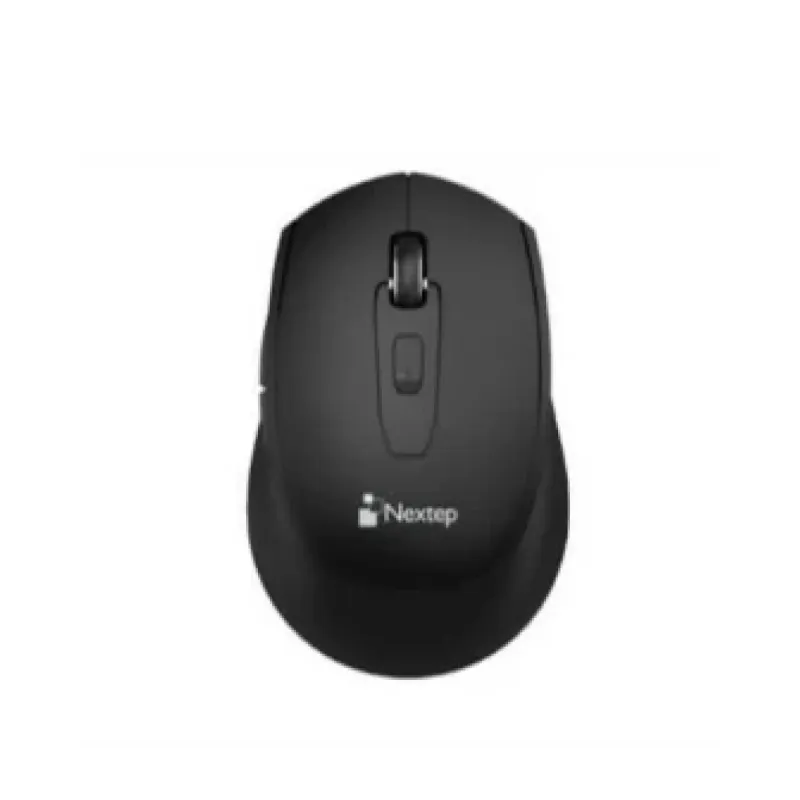
Mouse Inalámbrico Nextep Bluetooth 6 Botones 1600 DPI Modelo NE-410X
SKU
NE-410X
Mouse inalámbrico Nextep NE-410X con conectividad Bluetooth, 6 botones programables y sensor óptico de 1600 DPI. Diseño ambidiestro en color negro, ideal para uso universal en Windows, Mac y dispositivos móviles.
$199.00
Impuestos: $199.00
Solo 5 piezas disponibles
Entrega estimada
Entrega entre el 29/01/2026 y el 01/02/2026
Costo de envio
Calculado en el checkout
Se ajustara automaticamente con Skydropx
Compra con confianza
- Pago seguro
- MSI con tarjetas participantes
- Factura electronica SAT
Garantia
Garantia incluida segun fabricante
Garantia extendible disponible
Metodos de pago
Metodos disponibles al finalizar la compra
Descubre el mouse inalámbrico Nextep NE-410X, diseñado para ofrecerte comodidad y precisión en cada movimiento. Con conectividad Bluetooth, te libera de cables y te permite un alcance de hasta 10 metros, perfecto para trabajar o estudiar desde cualquier lugar de tu espacio.Cuenta con 6 botones que facilitan la navegación y pueden personalizarse según tus necesidades. Su sensor óptico de 1600 DPI garantiza un seguimiento suave y preciso en diversas superficies, mientras que el diseño ambidiestro se adapta tanto a usuarios zurdos como diestros.Este mouse es compatible con una amplia gama de sistemas operativos, incluyendo Windows, Mac, ChromeOS, Android e iOS, lo que lo hace versátil para uso con computadoras, tablets y smartphones. Funciona con una batería AA, ofreciendo portabilidad y fácil reemplazo. Ideal para profesionales, estudiantes y cualquier persona que busque un dispositivo confiable y eficiente.
Especificaciones
| Control de energía | |
|---|---|
| Tipo de batería | AA |
| Fuente de energía | Baterías |
| Numero de baterías soportadas | 1 |
| Diseño | |
| Factor de forma | Ambidiestro |
| Color del producto | Negro |
| Ergonomía | |
| Alcance inalámbrico | 10 m |
| Ratón | |
| Utilizar con | Universal |
| Cantidad de botones | 6 |
| Tipo de desplazamiento | Rueda |
| Interfaz del dispositivo | Bluetooth |
| Resolución de movimiento | 1600 DPI |
| Tecnología de detección de movimientos | Óptico |
| Requisitos del sistema | |
| Sistemas operativos Mac soportados | Mac OS X 10.10 Yosemite, Mac OS X 10.11 El Capitan, Mac OS X 10.12 Sierra, Mac OS X 10.13 High Sierra, Mac OS X 10.14 Mojave, Mac OS X 10.15 Catalina, Mac OS X 10.15.3 Catalina, Mac OS X 10.2 Jaguar, Mac OS X 10.3 Panther, Mac OS X 10.4 Tiger, Mac OS X 10.5 Leopard, Mac OS X 10.6 Snow Leopard, Mac OS X 10.7 Lion, Mac OS X 10.7.5 Lion, Mac OS X 10.8 Mountain Lion, Mac OS X 10.9 Mavericks, Mac OS X 11.0 Big Sur, Mac OS X 12.0 Monterey, Mac OS X 13.0 Ventura, Mac OS X 14.0 Sonoma |
| Otros sistemas operativos soportados | ChromeOS |
| Sistemas operativos Windows soportados | Windows 10, Windows 8 |
| Sistemas operativos móviles soportados | Android 5.0, Android 5.1, Android 6.0, Android 7.0, Android 7.1, Android 7.1.2, Android 8.0, Android 8.1, Android 9.0, iOS 13, iOS 13.4, iOS 14, iOS 14.5, iOS 15, iOS 16, iPadOS |
**Preguntas Frecuentes (FAQs)**
**1. ¿Con qué sistemas operativos es compatible este mouse?**
Es compatible con Windows, macOS y sistemas operativos móviles como Android e iOS. Para detalles específicos de versión, consulta la ficha técnica del producto.
**2. ¿Cómo conecto el mouse por primera vez?**
Primero, activa el interruptor de encendido (ON/OFF) en la parte inferior. Luego, para conexión Bluetooth, activa el modo de emparejamiento (generalmente con un botón dedicado o manteniendo presionado el botón de rueda) y busca el dispositivo "NE-410X" en la configuración Bluetooth de tu computadora o móvil.
**3. ¿El mouse incluye receptor USB o solo funciona por Bluetooth?**
Según la descripción, el modelo NE-410X funciona con tecnología Bluetooth. No se menciona un receptor USB incluido. Para confirmar, revisa la lista de contenido en la caja o la ficha del producto.
**4. ¿Cómo cambio los DPI (sensibilidad)?**
Este mouse cuenta con 1600 DPI. Normalmente, los modelos con DPI fijo no permiten ajuste. Si tuviera botón para cambiar DPI, estaría señalado en el mouse. Verifica si tu modelo tiene este botón (cerca de la rueda de desplazamiento).
**5. ¿Qué tipo de batería usa y cuánto dura?**
La información sobre el tipo de batería (pilas AA/AAA o batería recargable integrada) y su autonomía no está especificada. Revisa las especificaciones en la página del producto o el manual incluido.
**6. ¿Qué hago si el mouse no se conecta o se desconecta?**
1. Verifica que el interruptor esté en ON.
2. Asegúrate de que la batería tenga carga suficiente.
3. Reinicia el mouse apagándolo y encendiéndolo.
4. Elimina el dispositivo "NE-410X" de la lista de Bluetooth de tu equipo y vuelve a emparejar desde cero.
5. Acerca el mouse a la computadora (máx. 10 metros en espacio abierto).
**7. ¿Los 6 botones son programables?**
La descripción no especifica si los botones adicionales (además de izquierdo, derecho y rueda) son programables. Para esta función, generalmente se requiere software específico. Consulta la ficha técnica o el sitio web del fabricante.
**8. ¿Tiene garantía y cómo la activo?**
Los productos Nextep suelen tener garantía. Conserva tu ticket o comprobante de compra. Para detalles sobre cobertura, duración y proceso, contacta directamente al vendedor o al soporte de Diten.
**9. ¿Cómo limpio y mantengo el mouse?**
Apágalo y desconéctalo. Limpia la superficie exterior con un paño suave ligeramente humedecido. No uses productos químicos abrasivos. Evita que entre humedad en las aperturas.
**10. ¿Funciona en superficies brillantes o de vidrio?**
Los sensores ópticos estándar (como el de 1600 DPI) pueden tener dificultades en superficies reflectantes o transparentes. Para un mejor rendimiento, se recomienda usarlo sobre un tapete para mouse o superficies mates.
**1. ¿Con qué sistemas operativos es compatible este mouse?**
Es compatible con Windows, macOS y sistemas operativos móviles como Android e iOS. Para detalles específicos de versión, consulta la ficha técnica del producto.
**2. ¿Cómo conecto el mouse por primera vez?**
Primero, activa el interruptor de encendido (ON/OFF) en la parte inferior. Luego, para conexión Bluetooth, activa el modo de emparejamiento (generalmente con un botón dedicado o manteniendo presionado el botón de rueda) y busca el dispositivo "NE-410X" en la configuración Bluetooth de tu computadora o móvil.
**3. ¿El mouse incluye receptor USB o solo funciona por Bluetooth?**
Según la descripción, el modelo NE-410X funciona con tecnología Bluetooth. No se menciona un receptor USB incluido. Para confirmar, revisa la lista de contenido en la caja o la ficha del producto.
**4. ¿Cómo cambio los DPI (sensibilidad)?**
Este mouse cuenta con 1600 DPI. Normalmente, los modelos con DPI fijo no permiten ajuste. Si tuviera botón para cambiar DPI, estaría señalado en el mouse. Verifica si tu modelo tiene este botón (cerca de la rueda de desplazamiento).
**5. ¿Qué tipo de batería usa y cuánto dura?**
La información sobre el tipo de batería (pilas AA/AAA o batería recargable integrada) y su autonomía no está especificada. Revisa las especificaciones en la página del producto o el manual incluido.
**6. ¿Qué hago si el mouse no se conecta o se desconecta?**
1. Verifica que el interruptor esté en ON.
2. Asegúrate de que la batería tenga carga suficiente.
3. Reinicia el mouse apagándolo y encendiéndolo.
4. Elimina el dispositivo "NE-410X" de la lista de Bluetooth de tu equipo y vuelve a emparejar desde cero.
5. Acerca el mouse a la computadora (máx. 10 metros en espacio abierto).
**7. ¿Los 6 botones son programables?**
La descripción no especifica si los botones adicionales (además de izquierdo, derecho y rueda) son programables. Para esta función, generalmente se requiere software específico. Consulta la ficha técnica o el sitio web del fabricante.
**8. ¿Tiene garantía y cómo la activo?**
Los productos Nextep suelen tener garantía. Conserva tu ticket o comprobante de compra. Para detalles sobre cobertura, duración y proceso, contacta directamente al vendedor o al soporte de Diten.
**9. ¿Cómo limpio y mantengo el mouse?**
Apágalo y desconéctalo. Limpia la superficie exterior con un paño suave ligeramente humedecido. No uses productos químicos abrasivos. Evita que entre humedad en las aperturas.
**10. ¿Funciona en superficies brillantes o de vidrio?**
Los sensores ópticos estándar (como el de 1600 DPI) pueden tener dificultades en superficies reflectantes o transparentes. Para un mejor rendimiento, se recomienda usarlo sobre un tapete para mouse o superficies mates.
**Guía Rápida de Uso - Mouse Nextep NE-410X**
**Paso 1:** Abre el empaque y verifica que tengas el mouse y, si aplica, el cable de carga o pilas.
**Paso 2:** Inserta las pilas (si es necesario) o carga completamente la batería antes del primer uso.
**Paso 3:** Localiza el interruptor de encendido/apagado (ON/OFF) en la parte inferior del mouse y deslízalo a la posición ON.
**Paso 4:** En tu computadora o dispositivo móvil, activa el Bluetooth desde la configuración del sistema.
**Paso 5:** Para emparejar, presiona y mantén presionado el **botón de emparejamiento** (generalmente está en la parte inferior o es la rueda de desplazamiento misma) hasta que un LED parpadee rápidamente.
**Paso 6:** En la lista de dispositivos Bluetooth de tu equipo, busca y selecciona "NE-410X" o similar para completar el emparejamiento.
**Paso 7:** Una vez conectado, el LED deberá quedar fijo o apagarse. El mouse ya está listo para usar.
**Paso 8:** Para ahorrar batería, recuerda apagar el interruptor (OFF) cuando no vayas a usar el mouse por un tiempo prolongado.
**Nota:** Si tienes problemas, consulta las FAQs o el manual físico incluido en la caja para instrucciones específicas de tu modelo.
**Paso 1:** Abre el empaque y verifica que tengas el mouse y, si aplica, el cable de carga o pilas.
**Paso 2:** Inserta las pilas (si es necesario) o carga completamente la batería antes del primer uso.
**Paso 3:** Localiza el interruptor de encendido/apagado (ON/OFF) en la parte inferior del mouse y deslízalo a la posición ON.
**Paso 4:** En tu computadora o dispositivo móvil, activa el Bluetooth desde la configuración del sistema.
**Paso 5:** Para emparejar, presiona y mantén presionado el **botón de emparejamiento** (generalmente está en la parte inferior o es la rueda de desplazamiento misma) hasta que un LED parpadee rápidamente.
**Paso 6:** En la lista de dispositivos Bluetooth de tu equipo, busca y selecciona "NE-410X" o similar para completar el emparejamiento.
**Paso 7:** Una vez conectado, el LED deberá quedar fijo o apagarse. El mouse ya está listo para usar.
**Paso 8:** Para ahorrar batería, recuerda apagar el interruptor (OFF) cuando no vayas a usar el mouse por un tiempo prolongado.
**Nota:** Si tienes problemas, consulta las FAQs o el manual físico incluido en la caja para instrucciones específicas de tu modelo.