Mouse Pad Gamer ADATA XPG Battleground L Mediano con LED y Base Antiderrapante - BATTLEGROUNDL-BKCWW
SKU
BATTLEGROUNDL-BKCWW
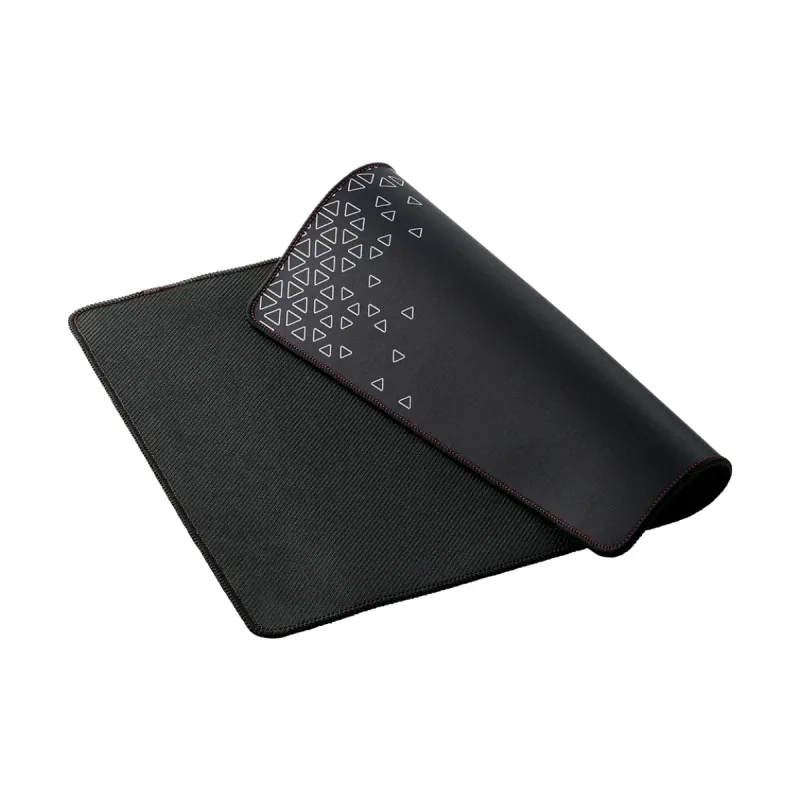
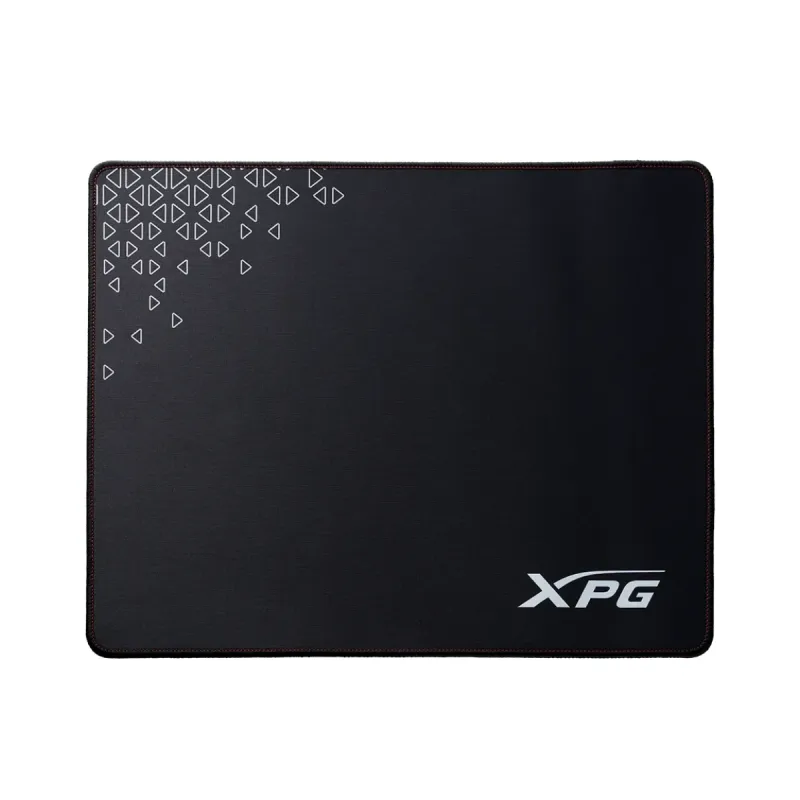
Mouse pad gamer adata xpg battleground l mediano con iluminación led integrada. su base de caucho antiderrapante asegura estabilidad durante sesiones intensas de juego, mientras que la superficie de tela permite un deslizamiento suave y preciso para el control del ratón. ideal para jugadores que buscan un tapete con estilo y funcionalidad, su diseño con luces añade un toque visual a tu espacio de juego.
$160.11
Impuestos: $160.11
No Disponible
Entrega estimada
Entrega entre el 13/04/2026 y el 16/04/2026
Costo de envio
Calculado en el checkout
Se ajustara automaticamente con Skydropx
Compra con confianza
- Pago seguro
- MSI con tarjetas participantes
- Factura electronica SAT
Garantia
Garantia incluida segun fabricante
Garantia extendible disponible
Metodos de pago
Metodos disponibles al finalizar la compra
Etiquetas:
mouse pad
, gamer
, adata
, xpg
, battleground l
, led
, antiderrapante
, gaming
, accesorio
, precisión
, comodidad
, superficie amplia
El mouse pad gamer ADATA XPG Battleground L es la elección perfecta para jugadores que buscan rendimiento y estilo. Con dimensiones de 900 mm de ancho, 420 mm de profundidad y 4 mm de grosor, ofrece una superficie amplia y cómoda para movimientos rápidos y precisos. Incluye retroiluminación LED que añade un toque visual atractivo y base antiderrapante para mayor estabilidad durante el uso intensivo. Diseñado específicamente para gaming, su superficie con imagen mejora el deslizamiento del mouse, optimizando la experiencia en juegos. Es ideal para gamers de todos los niveles, desde principiantes hasta profesionales, que valoran la durabilidad y el diseño. Empaquetado en caja, incluye una pieza lista para usar, garantizando calidad y funcionalidad desde el primer momento.
Especificaciones
| Desempeño | |
|---|---|
| Descansa muñecas | No |
| Color del producto | Negro |
| Base antiderrapante | Si |
| Retroiluminación LED | Si |
| Coloración de superficie | Imagen |
| Cojín de ratón para Juegos | Si |
| Empaquetado de datos | |
| Tipo de empaque | Caja |
| Cantidad por paquete | 1 pieza(s) |
| Peso y dimensiones | |
| Ancho | 900 mm |
| Grosor | 4 mm |
| Profundidad | 420 mm |
**Preguntas Frecuentes (FAQs)**
**1. ¿Cómo se conecta y enciende la iluminación LED?**
El mouse pad se conecta a un puerto USB de tu computadora mediante el cable incluido. La iluminación LED se encenderá automáticamente al conectarlo.
**2. ¿La base antiderrapante es realmente efectiva?**
Sí, la base de goma antiderrapante está diseñada para mantener el mouse pad fijo en tu escritorio durante sesiones de juego intensas, evitando deslizamientos no deseados.
**3. ¿Cómo debo limpiar la superficie del mouse pad?**
Apaga y desconecta el mouse pad. Limpia la superficie con un paño suave, ligeramente humedecido con agua o un limpiador suave sin alcohol. No lo sumerjas en agua ni uses productos abrasivos.
**4. ¿Es compatible con todo tipo de mouse (óptico, láser)?**
Sí, la superficie está optimizada para ofrecer un seguimiento preciso y es compatible con la mayoría de los sensores ópticos y láser de mouse gamers.
**5. ¿Cuál es el tamaño exacto del producto?**
El modelo 'L Mediano' tiene dimensiones específicas. Para conocer las medidas exactas en centímetros, te recomendamos revisar la ficha técnica del producto en la página.
**6. ¿Qué hago si la luz LED no enciende?**
Verifica que el cable USB esté correctamente conectado tanto al mouse pad como a un puerto USB funcional de tu PC. Prueba con otro puerto USB para descartar fallas de conexión.
**7. ¿Cuenta con garantía en México?**
Sí, el producto cuenta con garantía. Para cualquier defecto de fabricación, contacta al soporte técnico de ADATA o al punto de venta donde lo adquiriste con tu ticket de compra.
**8. ¿Puedo usarlo con consolas o laptops?**
Sí, mientras tengas un puerto USB disponible para alimentar la iluminación, puedes usarlo con laptops, PCs de escritorio y consolas como PlayStation o Xbox (cuando se usa con mouse y teclado).
**1. ¿Cómo se conecta y enciende la iluminación LED?**
El mouse pad se conecta a un puerto USB de tu computadora mediante el cable incluido. La iluminación LED se encenderá automáticamente al conectarlo.
**2. ¿La base antiderrapante es realmente efectiva?**
Sí, la base de goma antiderrapante está diseñada para mantener el mouse pad fijo en tu escritorio durante sesiones de juego intensas, evitando deslizamientos no deseados.
**3. ¿Cómo debo limpiar la superficie del mouse pad?**
Apaga y desconecta el mouse pad. Limpia la superficie con un paño suave, ligeramente humedecido con agua o un limpiador suave sin alcohol. No lo sumerjas en agua ni uses productos abrasivos.
**4. ¿Es compatible con todo tipo de mouse (óptico, láser)?**
Sí, la superficie está optimizada para ofrecer un seguimiento preciso y es compatible con la mayoría de los sensores ópticos y láser de mouse gamers.
**5. ¿Cuál es el tamaño exacto del producto?**
El modelo 'L Mediano' tiene dimensiones específicas. Para conocer las medidas exactas en centímetros, te recomendamos revisar la ficha técnica del producto en la página.
**6. ¿Qué hago si la luz LED no enciende?**
Verifica que el cable USB esté correctamente conectado tanto al mouse pad como a un puerto USB funcional de tu PC. Prueba con otro puerto USB para descartar fallas de conexión.
**7. ¿Cuenta con garantía en México?**
Sí, el producto cuenta con garantía. Para cualquier defecto de fabricación, contacta al soporte técnico de ADATA o al punto de venta donde lo adquiriste con tu ticket de compra.
**8. ¿Puedo usarlo con consolas o laptops?**
Sí, mientras tengas un puerto USB disponible para alimentar la iluminación, puedes usarlo con laptops, PCs de escritorio y consolas como PlayStation o Xbox (cuando se usa con mouse y teclado).
**Guía de Uso Rápido**
1. **Desempaqueta:** Retira el mouse pad de su empaque y extiéndelo sobre una superficie plana.
2. **Prepara el área:** Asegúrate de que tu escritorio esté limpio, seco y libre de polvo.
3. **Colocación:** Pon el mouse pad con la base de goma antiderrapante hacia abajo, en la posición deseada de tu escritorio.
4. **Conexión:** Toma el cable USB incluido y conéctalo al puerto correspondiente en el borde del mouse pad.
5. **Alimentación:** Conecta el otro extremo del cable USB a un puerto disponible de tu computadora o laptop.
6. **Encendido:** La iluminación LED se encenderá automáticamente, indicando que el mouse pad está listo para usarse.
7. **Uso:** Coloca tu mouse sobre la superficie y comienza a utilizarlo. Notarás un deslizamiento suave y un control preciso.
8. **Ajuste:** Si es necesario, puedes ajustar la posición del cable USB para que no estorbe durante el juego.
9. **Apagado:** Para apagar las luces LED, simplemente desconecta el cable USB de tu computadora.
10. **Mantenimiento:** Para limpiarlo, desconéctalo y usa un paño suave y húmedo. Nunca lo sumerjas en agua.
1. **Desempaqueta:** Retira el mouse pad de su empaque y extiéndelo sobre una superficie plana.
2. **Prepara el área:** Asegúrate de que tu escritorio esté limpio, seco y libre de polvo.
3. **Colocación:** Pon el mouse pad con la base de goma antiderrapante hacia abajo, en la posición deseada de tu escritorio.
4. **Conexión:** Toma el cable USB incluido y conéctalo al puerto correspondiente en el borde del mouse pad.
5. **Alimentación:** Conecta el otro extremo del cable USB a un puerto disponible de tu computadora o laptop.
6. **Encendido:** La iluminación LED se encenderá automáticamente, indicando que el mouse pad está listo para usarse.
7. **Uso:** Coloca tu mouse sobre la superficie y comienza a utilizarlo. Notarás un deslizamiento suave y un control preciso.
8. **Ajuste:** Si es necesario, puedes ajustar la posición del cable USB para que no estorbe durante el juego.
9. **Apagado:** Para apagar las luces LED, simplemente desconecta el cable USB de tu computadora.
10. **Mantenimiento:** Para limpiarlo, desconéctalo y usa un paño suave y húmedo. Nunca lo sumerjas en agua.