Documentacion del producto
Documentacion disponible proximamente
- PDFs
- Fichas tecnicas
- Manuales
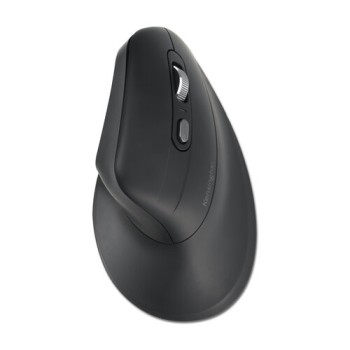
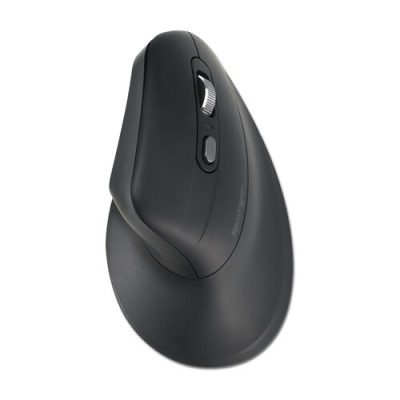
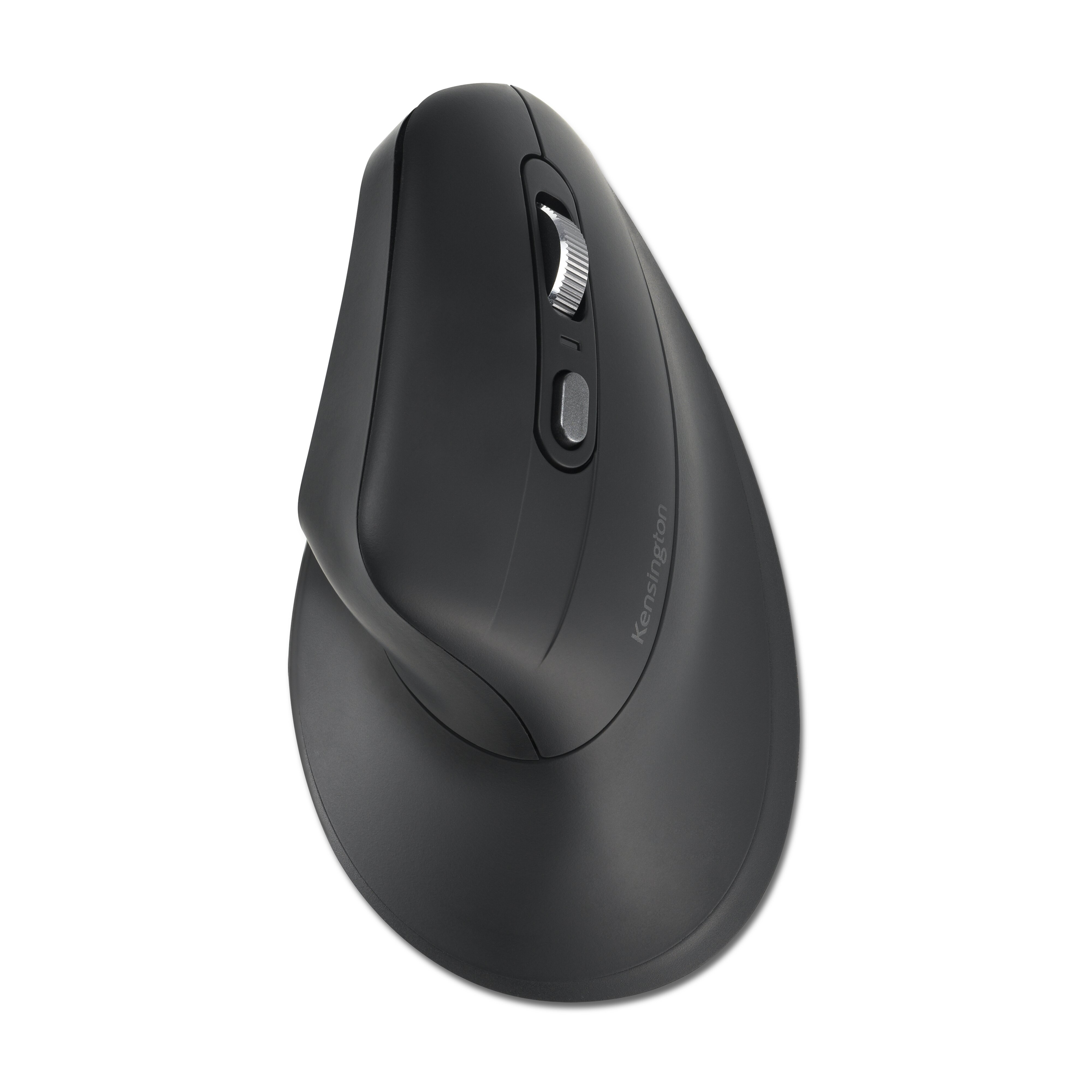
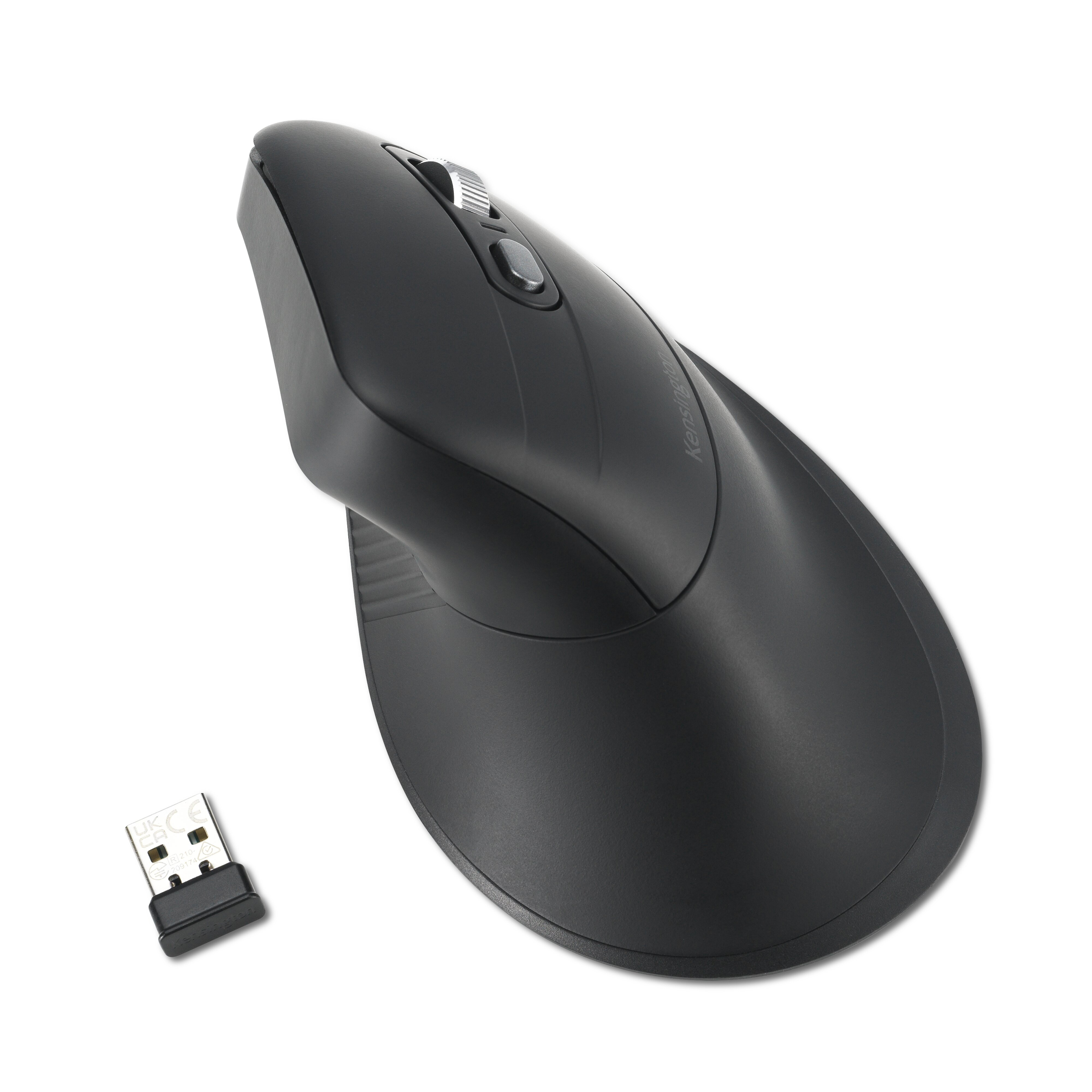
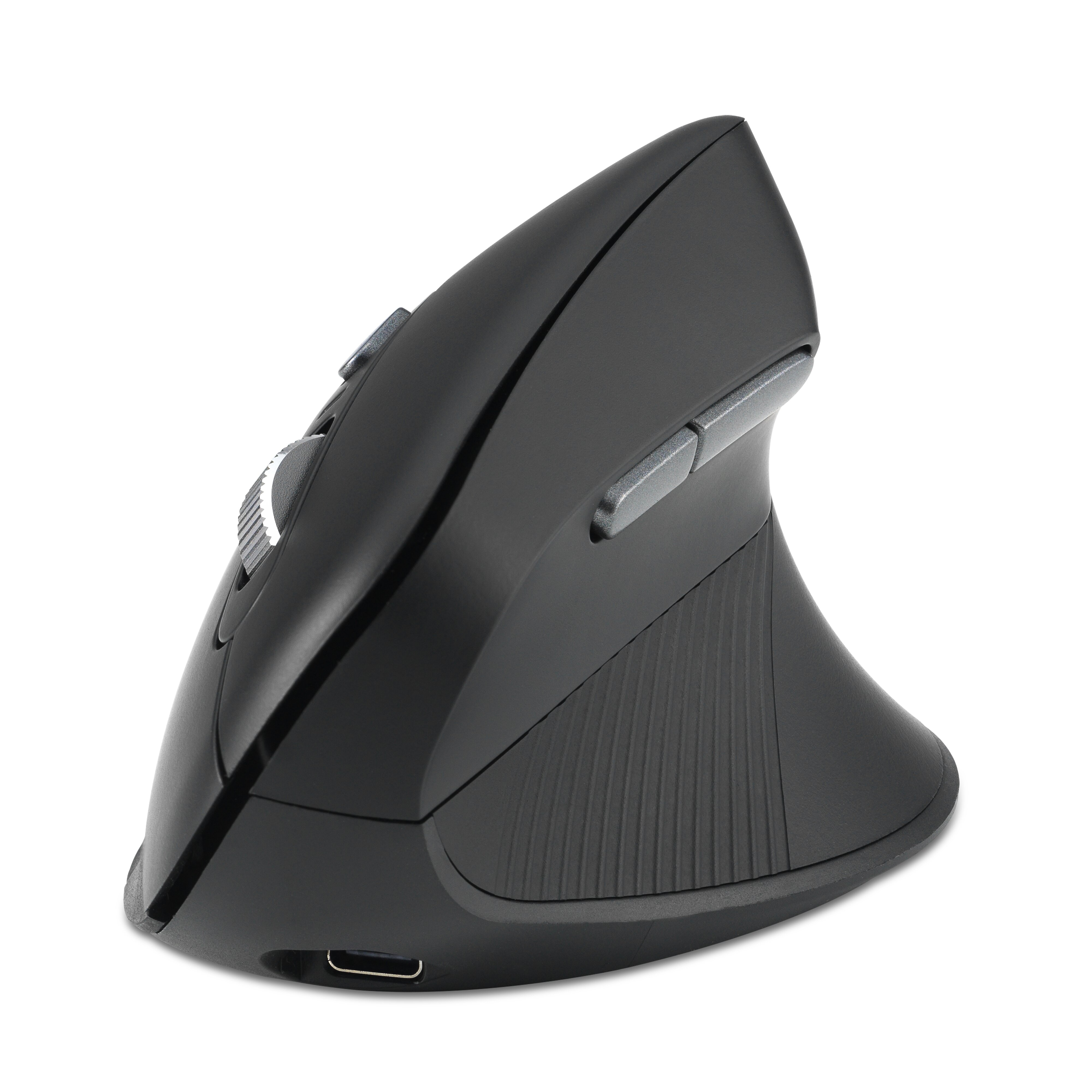
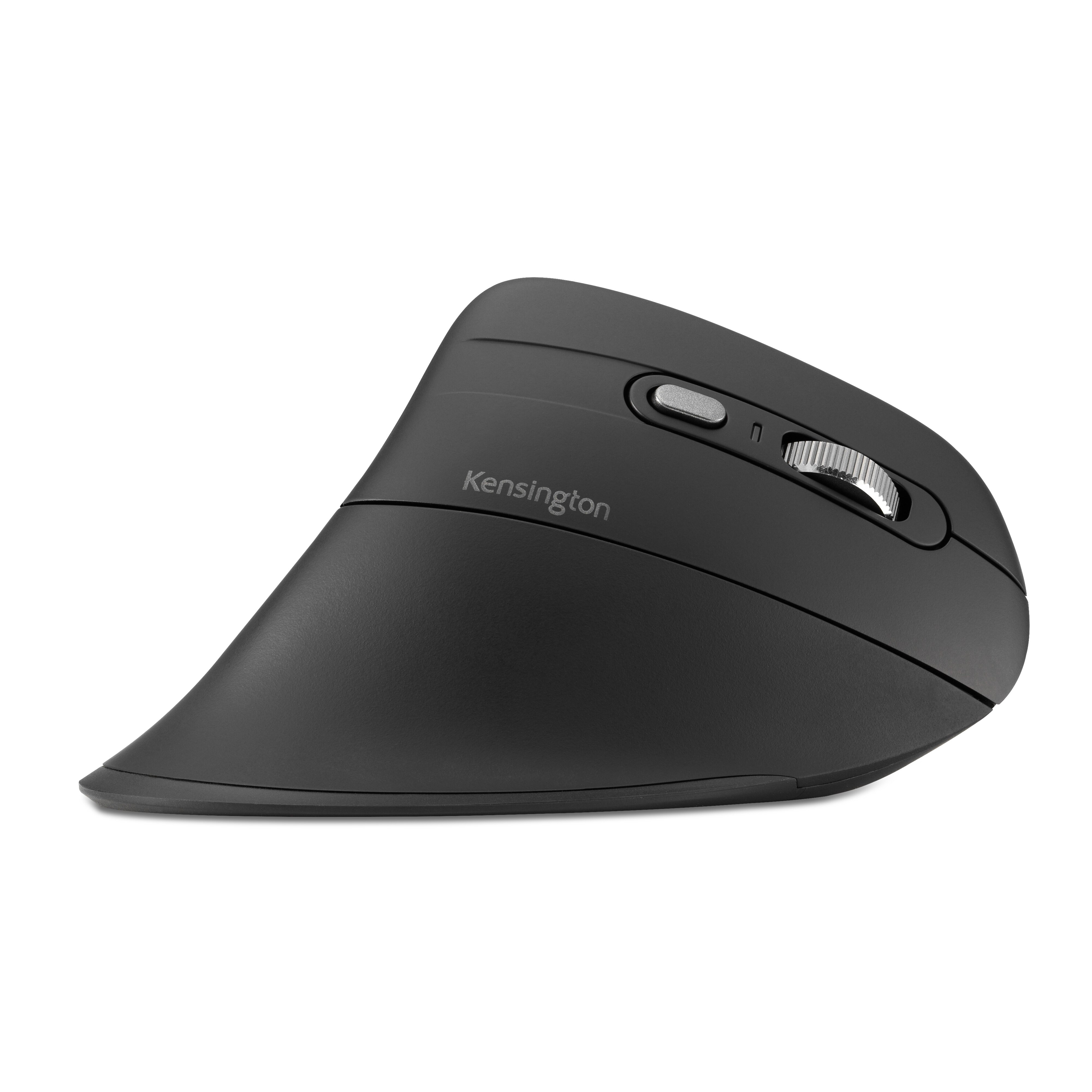
Mouse Inalámbrico Recargable Kensington Pro Fit Ergo - 7 Botones Programables - Modelo K72484WW
SKU
K72484WW
Mouse inalámbrico recargable kensington diseñado para ofrecer comodidad ergonómica durante largas jornadas. su forma pro fit se adapta naturalmente a la mano, ayudando a reducir la fatiga. cuenta con 7 botones programables para personalizar tus tareas más frecuentes y mejorar la productividad. es compatible con sistemas operativos comunes y se conecta de forma inalámbrica para un escritorio sin cables. ideal para uso profesional y diario.
$1,209.00
Impuestos: $1,209.00
Solo 5 piezas disponibles
Entrega estimada
Entrega entre el 11/05/2026 y el 14/05/2026
Costo de envio
Calculado en el checkout
Se ajustara automaticamente con Skydropx
Compra con confianza
- Pago seguro
- MSI con tarjetas participantes
- Factura electronica SAT
Garantia
Garantia incluida segun fabricante
Garantia extendible disponible
Metodos de pago
Metodos disponibles al finalizar la compra
Etiquetas:
mouse
, kensington
, ergonómico
, recargable
, inalámbrico
, oficina
, 7 botones
, programable
, vertical
, bluetooth
, 2400 dpi
, confort
, productividad
, k72484ww
El mouse Kensington Pro Fit Ergo combina diseño ergonómico y tecnología avanzada para ofrecer la máxima comodidad durante largas jornadas de trabajo. Su diseño vertical reduce la tensión en muñeca y brazo, mientras que los materiales premium de aluminio y policarbonato garantizan durabilidad.Caracterizado por su versatilidad, cuenta con 7 botones totalmente programables que puedes personalizar según tus necesidades. La conexión inalámbrica dual (RF 2.4GHz + Bluetooth) te permite conectar hasta 3 dispositivos simultáneamente y cambiar entre ellos con facilidad. La resolución ajustable de 2400 DPI y los clics silenciosos lo hacen perfecto para entornos laborales.Con batería recargable de 500 mAh que ofrece hasta 4 meses de autonomía y carga rápida USB-C, este mouse está diseñado para usuarios que buscan comodidad, eficiencia y rendimiento en su día a día. Compatible con Windows, macOS y ChromeOS.
Especificaciones
| Condiciones ambientales | |
|---|---|
| Intervalo de temperatura de almacenaje | -15 - 60 °C |
| Intervalo de temperatura operativa (T-T) | 0 - 50 °C |
| Intervalo de humedad relativa para funcionamiento | 0 - 85% |
| Contenido del empaque | |
| Tipo de receptor | Nanoreceptor |
| Manual de usuario | Si |
| Receptor incluido | Si |
| Tarjeta de garantía | Si |
| Interfaz de receptor inalámbrico | USB tipo A |
| Control de energía | |
| Recargable | Si |
| Tipo de batería | Batería integrada |
| Fuente de energía | Baterías |
| Capacidad de batería | 500 mAh |
| Tecnología de batería | Litio |
| Puerto de carga USB Tipo-C | Si |
| Suministro de potencia USB | No |
| Vida de batería en servicio | 4 month(s) |
| Datos de logística | |
| País de origen | China |
| Alto de la caja principal | 205 mm |
| Peso de la caja principal | 1.35 kg |
| Largo de la caja principal | 384 mm |
| Cantidad por caja principal | 4 pieza(s) |
| Longitud de la caja principal | 112 mm |
| Diseño | |
| Materiales | Aluminio, Policarbonato (PC) |
| Factor de forma | Diestro |
| Indicadores LED | Si |
| Diseño vertical | Si |
| Material de patas | Ultra High Molecular Weight Polyethylene (UPE) |
| Color del producto | Negro |
| Coloración de superficie | Monocromático |
| Diseño de plancha ergonómico | Si |
| Empaquetado de datos | |
| Alto del paquete | 240 mm |
| Cables incluidos | USB tipo A a USB tipo C |
| Peso del paquete | 270.5 g |
| Ancho del paquete | 98 mm |
| Largo del paquete | 90 mm |
| Cantidad por paquete | 1 pieza(s) |
| Adaptador AC incluido | No |
| Ergonomía | |
| Alcance inalámbrico | 10 m |
| Conectar y usar (Plug and Play) | Si |
| Peso y dimensiones | |
| Peso | 108 g |
| Ancho | 134.3 mm |
| Altura | 74.7 mm |
| Profundidad | 76.2 mm |
| Alto del receptor | 1.91 cm |
| Ancho de receptor | 1.5 cm |
| Largo del receptor | 6.5 mm |
| Ratón | |
| Utilizar con | Oficina |
| Clic silencioso | Si |
| Tipo de botones | Botones presionados |
| Cantidad de botones | 7 |
| Frecuencia de banda | 2.4 GHz |
| Tipo de desplazamiento | Rueda |
| Funciones de los botones | Respaldo (acción), Interruptor DPI, Adelante |
| Interfaz del dispositivo | RF inalámbrico + bluetooth |
| Soporte multidispositivo | Si |
| Resolución de movimiento | 2400 DPI |
| Baja Energía Bluetooth (BLE) | Si |
| Botones de ratón programables | Si |
| Número de botones programables | 5 |
| Número de ruedas de desplazamiento | 1 |
| Resolución de movimiento personalizable | Si |
| Cantidad de modos de resolución de movimiento | 3 |
| Requisitos del sistema | |
| Sistemas operativos Mac soportados | Mac OS X 10.14 Mojave, Mac OS X 10.15 Catalina, Mac OS X 10.15.3 Catalina, Mac OS X 11.0 Big Sur, Mac OS X 12.0 Monterey, Mac OS X 13.0 Ventura, Mac OS X 14.0 Sonoma |
| Otros sistemas operativos soportados | ChromeOS |
| Sistemas operativos Windows soportados | Windows 10, Windows 10 Education, Windows 10 Education x64, Windows 10 Enterprise, Windows 10 Enterprise x64, Windows 10 Home, Windows 10 Home x64, Windows 10 IOT Core, Windows 10 IoT Enterprise, Windows 10 Pro, Windows 10 Pro x64, Windows 10 x64, Windows 11, Windows 11 Enterprise, Windows 11 Enterprise x64, Windows 11 Home, Windows 11 Pro, Windows 11 x64 |
| Sustentabilidad | |
| Certificados de cumplimiento | CB, CE, Comisión Federal de Comunicaciones (FCC), Industry Canada (IC), Norma Oficial Mexicana (NOM), RCM, RoHS, State Radio Regulation of China (SRRC), UKCA, WEEE |
**Preguntas Frecuentes (FAQs)**
**1. ¿Es compatible con mi sistema operativo?**
Este mouse es compatible con Windows 10, 11 y macOS 10.15 o superior. Para programar los botones en Windows, necesitarás descargar el software KensingtonWorks desde el sitio oficial de Kensington.
**2. ¿Cómo se carga y cuánto dura la batería?**
Se carga mediante un cable USB-C (incluido). Una carga completa puede durar hasta 4 meses con uso normal. Un LED indicador te mostrará el estado de la carga.
**3. ¿Cómo conecto el mouse a mi computadora?**
Tiene conexión inalámbrica dual: puedes usar el receptor USB-A incluido (plug-and-play) o conectarte vía Bluetooth. Para emparejar por Bluetooth, mantén presionado el botón de emparejamiento (generalmente en la parte inferior) hasta que el LED parpadee y luego selecciona el dispositivo en la configuración de tu PC/Mac.
**4. ¿Puedo programar todos los botones?**
Sí, los 7 botones son programables usando el software KensingtonWorks (en Windows). En macOS, la personalización puede ser más limitada; se recomienda revisar la compatibilidad exacta en la ficha técnica del producto.
**5. ¿Qué hago si el mouse no responde o se desconecta?**
1) Verifica que esté encendido (interruptor en ON). 2) Intenta reconectar el receptor USB o reemparejar vía Bluetooth. 3) Asegúrate de que la batería no esté agotada. 4) Prueba en otro puerto USB.
**6. ¿Tiene garantía y cómo la activo?**
Kensington ofrece garantía limitada. Se recomienda conservar tu ticket de compra y registrar el producto en el sitio web del fabricante para validar la garantía. Contacta al vendedor (Diten) o al soporte de Kensington para cualquier reclamo.
**7. ¿El diseño vertical es cómodo?**
El diseño ergonómico vertical está pensado para reducir la tensión en la muñeca y el antebrazo. La adaptación puede tomar unos días si es tu primer mouse de este tipo.
**8. ¿Dónde encuentro el software y los controladores?**
Descarga el software oficial "KensingtonWorks" desde la sección de soporte del sitio web de Kensington. Introduce el número de modelo (K72484WW) para asegurarte de bajar la versión correcta.
**1. ¿Es compatible con mi sistema operativo?**
Este mouse es compatible con Windows 10, 11 y macOS 10.15 o superior. Para programar los botones en Windows, necesitarás descargar el software KensingtonWorks desde el sitio oficial de Kensington.
**2. ¿Cómo se carga y cuánto dura la batería?**
Se carga mediante un cable USB-C (incluido). Una carga completa puede durar hasta 4 meses con uso normal. Un LED indicador te mostrará el estado de la carga.
**3. ¿Cómo conecto el mouse a mi computadora?**
Tiene conexión inalámbrica dual: puedes usar el receptor USB-A incluido (plug-and-play) o conectarte vía Bluetooth. Para emparejar por Bluetooth, mantén presionado el botón de emparejamiento (generalmente en la parte inferior) hasta que el LED parpadee y luego selecciona el dispositivo en la configuración de tu PC/Mac.
**4. ¿Puedo programar todos los botones?**
Sí, los 7 botones son programables usando el software KensingtonWorks (en Windows). En macOS, la personalización puede ser más limitada; se recomienda revisar la compatibilidad exacta en la ficha técnica del producto.
**5. ¿Qué hago si el mouse no responde o se desconecta?**
1) Verifica que esté encendido (interruptor en ON). 2) Intenta reconectar el receptor USB o reemparejar vía Bluetooth. 3) Asegúrate de que la batería no esté agotada. 4) Prueba en otro puerto USB.
**6. ¿Tiene garantía y cómo la activo?**
Kensington ofrece garantía limitada. Se recomienda conservar tu ticket de compra y registrar el producto en el sitio web del fabricante para validar la garantía. Contacta al vendedor (Diten) o al soporte de Kensington para cualquier reclamo.
**7. ¿El diseño vertical es cómodo?**
El diseño ergonómico vertical está pensado para reducir la tensión en la muñeca y el antebrazo. La adaptación puede tomar unos días si es tu primer mouse de este tipo.
**8. ¿Dónde encuentro el software y los controladores?**
Descarga el software oficial "KensingtonWorks" desde la sección de soporte del sitio web de Kensington. Introduce el número de modelo (K72484WW) para asegurarte de bajar la versión correcta.
**Guía Rápida de Uso**
1. **Carga Inicial:** Conecta el cable USB-C incluido al mouse y a un puerto USB de tu computadora o cargador. Carga completamente antes del primer uso.
2. **Encendido:** Desliza el interruptor físico en la parte inferior del mouse a la posición ON (I).
3. **Conexión (Opción A - Receptor):** Inserta el receptor USB incluido en un puerto libre de tu computadora. El mouse debería conectarse automáticamente.
4. **Conexión (Opción B - Bluetooth):** Enciende el mouse. Mantén presionado el botón de emparejamiento (en la base) hasta que el LED parpadee. En tu PC/Mac, ve a Configuración > Bluetooth y agrega el dispositivo "Kensington Pro Fit Ergo".
5. **Instalación de Software (Recomendado para Windows):** Para programar los botones, descarga e instala "KensingtonWorks" desde el sitio web de Kensington.
6. **Uso y Programación:** Abre el software KensingtonWorks. Haz clic en la imagen del mouse para asignar funciones (copiar, pegar, navegación, atajos, etc.) a cada uno de los 7 botones.
7. **Monitoreo de Batería:** El software KensingtonWorks o el icono en la barra de tareas (Windows) te mostrarán el nivel de batería aproximado.
8. **Apagado/Ahorro:** Desliza el interruptor a OFF (O) cuando no lo uses por largos periodos para conservar la batería. Se apagará automáticamente después de un tiempo de inactividad.
9. **Mantenimiento:** Limpia la superficie con un paño suave ligeramente humedecido. No uses productos abrasivos. Mantén el sensor óptico de la base libre de polvo.
**Nota:** Para detalles completos de compatibilidad, especificaciones técnicas y solución de problemas, consulta el manual oficial en línea o la ficha del producto en diten.mx.
1. **Carga Inicial:** Conecta el cable USB-C incluido al mouse y a un puerto USB de tu computadora o cargador. Carga completamente antes del primer uso.
2. **Encendido:** Desliza el interruptor físico en la parte inferior del mouse a la posición ON (I).
3. **Conexión (Opción A - Receptor):** Inserta el receptor USB incluido en un puerto libre de tu computadora. El mouse debería conectarse automáticamente.
4. **Conexión (Opción B - Bluetooth):** Enciende el mouse. Mantén presionado el botón de emparejamiento (en la base) hasta que el LED parpadee. En tu PC/Mac, ve a Configuración > Bluetooth y agrega el dispositivo "Kensington Pro Fit Ergo".
5. **Instalación de Software (Recomendado para Windows):** Para programar los botones, descarga e instala "KensingtonWorks" desde el sitio web de Kensington.
6. **Uso y Programación:** Abre el software KensingtonWorks. Haz clic en la imagen del mouse para asignar funciones (copiar, pegar, navegación, atajos, etc.) a cada uno de los 7 botones.
7. **Monitoreo de Batería:** El software KensingtonWorks o el icono en la barra de tareas (Windows) te mostrarán el nivel de batería aproximado.
8. **Apagado/Ahorro:** Desliza el interruptor a OFF (O) cuando no lo uses por largos periodos para conservar la batería. Se apagará automáticamente después de un tiempo de inactividad.
9. **Mantenimiento:** Limpia la superficie con un paño suave ligeramente humedecido. No uses productos abrasivos. Mantén el sensor óptico de la base libre de polvo.
**Nota:** Para detalles completos de compatibilidad, especificaciones técnicas y solución de problemas, consulta el manual oficial en línea o la ficha del producto en diten.mx.