

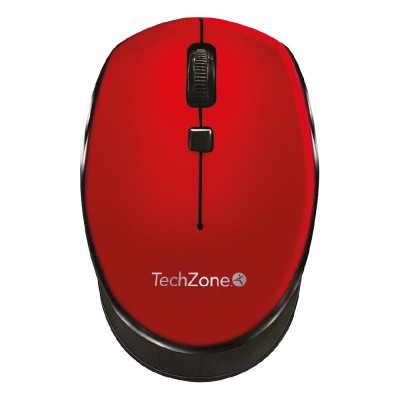
Mouse Inalámbrico TechZone Rojo 1600 DPI Modelo TZ19MOU01-INAR
SKU
TZ19MOU01-INAR
Disfruta de máxima libertad con este mouse inalámbrico TechZone. Con diseño ambidiestro, resolución de 1600 DPI y conexión USB, es ideal para trabajo y entretenimiento.
$109.00
Impuestos: $109.00
Solo 5 piezas disponibles
Entrega estimada
Entrega entre el 01/02/2026 y el 04/02/2026
Costo de envio
Calculado en el checkout
Se ajustara automaticamente con Skydropx
Compra con confianza
- Pago seguro
- MSI con tarjetas participantes
- Factura electronica SAT
Garantia
Garantia incluida segun fabricante
Garantia extendible disponible
Metodos de pago
Metodos disponibles al finalizar la compra
Etiquetas:
mouse
, techzone
, inalámbrico
, 1600 dpi
, ambidiestro
, rojo
, usb
, oficina
, estudio
, nanoreceptor
, mouse óptico
El mouse inalámbrico TechZone TZ19MOU01-INAR combina estilo y funcionalidad para ofrecerte una experiencia de uso cómoda y eficiente. Su diseño ambidiestro se adapta perfectamente tanto a usuarios zurdos como diestros, mientras que su vibrante color rojo con negro añade un toque moderno a tu espacio de trabajo.Con una resolución óptica de 1600 DPI, este mouse garantiza un seguimiento preciso y suave en cualquier superficie. La tecnología inalámbrica RF y el nanoreceptor incluido te permiten moverte con libertad sin cables que limiten tu movimiento. Es compatible con Windows y Mac, por lo que podrás usarlo en diferentes dispositivos sin problemas.Incluye baterías y está listo para usar desde el primer momento. Perfecto para oficina, estudio o uso doméstico, este mouse te ofrece comodidad y rendimiento a un precio accesible.
Especificaciones
| Contenido del empaque | |
|---|---|
| Pilas incluidas | Si |
| Tipo de receptor | Nanoreceptor |
| Receptor incluido | Si |
| Control de energía | |
| Tipo de batería | AA |
| Fuente de energía | Baterías |
| Numero de baterías soportadas | 1 |
| Diseño | |
| Factor de forma | Ambidiestro |
| Color del producto | Rojo |
| Empaquetado de datos | |
| Cantidad por paquete | 1 pieza(s) |
| Ratón | |
| Tipo de botones | Botones presionados |
| Cantidad de botones | 3 |
| Tipo de desplazamiento | Rueda |
| Interfaz del dispositivo | RF inalámbrico |
| Resolución de movimiento | 1600 DPI |
| Tecnología de detección de movimientos | Óptico |
| Requisitos del sistema | |
| Sistemas operativos Mac soportados | Si |
| Sistemas operativos Windows soportados | Si |
**Preguntas Frecuentes (FAQs)**
**1. ¿Cómo conecto el mouse por primera vez?**
Primero, inserta la pila (batería) en el compartimento del mouse. Luego, conecta el receptor USB pequeño (dongle) a un puerto USB libre de tu computadora. El sistema operativo generalmente lo detecta automáticamente.
**2. ¿Es compatible con mi sistema operativo?**
Es compatible con la mayoría de sistemas como Windows, macOS y Chrome OS que reconozcan dispositivos HID (Human Interface Device) estándar. No requiere instalar controladores adicionales en la mayoría de los casos.
**3. ¿Qué tipo de pila usa y cuánto dura?**
Generalmente usa una pila AA (no incluida, según la descripción). La duración depende del uso, pero con una pila de calidad puede durar varios meses.
**4. ¿El mouse tiene garantía?**
Sí, el producto cuenta con garantía. Para hacerla válida, conserva tu ticket o comprobante de compra y contacta al vendedor o al soporte de TechZone siguiendo sus procedimientos.
**5. ¿Qué hago si el mouse no responde o se desconecta?**
1. Verifica que la pila no esté agotada.
2. Extrae el receptor USB y vuélvelo a conectar en otro puerto.
3. Apaga y enciende el interruptor de encendido del mouse (si lo tiene).
4. Reinicia tu computadora.
**6. ¿Es ambidiestro (para zurdos)?**
Sí, su diseño ambidiestro lo hace cómodo para usar con la mano derecha o izquierda.
**7. ¿Cómo cambio la velocidad (DPI) del cursor?**
Este modelo tiene un DPI fijo de 1600. No cuenta con un botón para cambiar la sensibilidad. Para ajustar la velocidad, debes hacerlo desde la configuración del sistema operativo de tu computadora.
**8. ¿Puedo usar el mouse en superficies brillantes o de vidrio?**
Funciona mejor en superficies opacas y planas como un tapete o escritorio. Puede tener un rendimiento irregular en vidrio o superficies muy reflectantes.
**1. ¿Cómo conecto el mouse por primera vez?**
Primero, inserta la pila (batería) en el compartimento del mouse. Luego, conecta el receptor USB pequeño (dongle) a un puerto USB libre de tu computadora. El sistema operativo generalmente lo detecta automáticamente.
**2. ¿Es compatible con mi sistema operativo?**
Es compatible con la mayoría de sistemas como Windows, macOS y Chrome OS que reconozcan dispositivos HID (Human Interface Device) estándar. No requiere instalar controladores adicionales en la mayoría de los casos.
**3. ¿Qué tipo de pila usa y cuánto dura?**
Generalmente usa una pila AA (no incluida, según la descripción). La duración depende del uso, pero con una pila de calidad puede durar varios meses.
**4. ¿El mouse tiene garantía?**
Sí, el producto cuenta con garantía. Para hacerla válida, conserva tu ticket o comprobante de compra y contacta al vendedor o al soporte de TechZone siguiendo sus procedimientos.
**5. ¿Qué hago si el mouse no responde o se desconecta?**
1. Verifica que la pila no esté agotada.
2. Extrae el receptor USB y vuélvelo a conectar en otro puerto.
3. Apaga y enciende el interruptor de encendido del mouse (si lo tiene).
4. Reinicia tu computadora.
**6. ¿Es ambidiestro (para zurdos)?**
Sí, su diseño ambidiestro lo hace cómodo para usar con la mano derecha o izquierda.
**7. ¿Cómo cambio la velocidad (DPI) del cursor?**
Este modelo tiene un DPI fijo de 1600. No cuenta con un botón para cambiar la sensibilidad. Para ajustar la velocidad, debes hacerlo desde la configuración del sistema operativo de tu computadora.
**8. ¿Puedo usar el mouse en superficies brillantes o de vidrio?**
Funciona mejor en superficies opacas y planas como un tapete o escritorio. Puede tener un rendimiento irregular en vidrio o superficies muy reflectantes.
**Guía Rápida de Uso**
1. **Preparación:** Consigue una pila AA (tamaño normal) para el mouse.
2. **Insertar Pila:** Desliza la tapa del compartimento de la pila (generalmente en la parte inferior) y coloca la pila respetando la polaridad (+/-) indicada.
3. **Conectar Receptor:** Toma el pequeño receptor USB (dongle) y conéctalo a un puerto USB disponible en tu computadora o laptop.
4. **Encender:** Busca el interruptor de encendido/apagado (ON/OFF) en el mouse, generalmente en la parte inferior o lateral, y colócalo en ON.
5. **Esperar Conexión:** Tu sistema operativo detectará el dispositivo automáticamente en unos segundos. No es necesario instalar software.
6. **Usar:** Coloca el mouse sobre una superficie plana y estable (se recomienda usar un tapete). El cursor debería moverse en la pantalla.
7. **Funciones Básicas:**
* **Clic Izquierdo:** Seleccionar o hacer clic.
* **Clic Derecho:** Abrir menús contextuales.
* **Rueda de Desplazamiento:** Desplazarte por páginas (presionándola puede funcionar como botón central).
8. **Apagar:** Cuando no lo uses por un tiempo prolongado, apágalo con el interruptor para ahorrar la pila.
9. **Mantenimiento:** Limpia el sensor óptico (luz roja en la parte inferior) y las superficies de contacto con un paño suave y seco si se ensucia.
10. **Almacenar:** Si no lo vas a usar, retira la pila para evitar daños por posible fuga.
1. **Preparación:** Consigue una pila AA (tamaño normal) para el mouse.
2. **Insertar Pila:** Desliza la tapa del compartimento de la pila (generalmente en la parte inferior) y coloca la pila respetando la polaridad (+/-) indicada.
3. **Conectar Receptor:** Toma el pequeño receptor USB (dongle) y conéctalo a un puerto USB disponible en tu computadora o laptop.
4. **Encender:** Busca el interruptor de encendido/apagado (ON/OFF) en el mouse, generalmente en la parte inferior o lateral, y colócalo en ON.
5. **Esperar Conexión:** Tu sistema operativo detectará el dispositivo automáticamente en unos segundos. No es necesario instalar software.
6. **Usar:** Coloca el mouse sobre una superficie plana y estable (se recomienda usar un tapete). El cursor debería moverse en la pantalla.
7. **Funciones Básicas:**
* **Clic Izquierdo:** Seleccionar o hacer clic.
* **Clic Derecho:** Abrir menús contextuales.
* **Rueda de Desplazamiento:** Desplazarte por páginas (presionándola puede funcionar como botón central).
8. **Apagar:** Cuando no lo uses por un tiempo prolongado, apágalo con el interruptor para ahorrar la pila.
9. **Mantenimiento:** Limpia el sensor óptico (luz roja en la parte inferior) y las superficies de contacto con un paño suave y seco si se ensucia.
10. **Almacenar:** Si no lo vas a usar, retira la pila para evitar daños por posible fuga.
