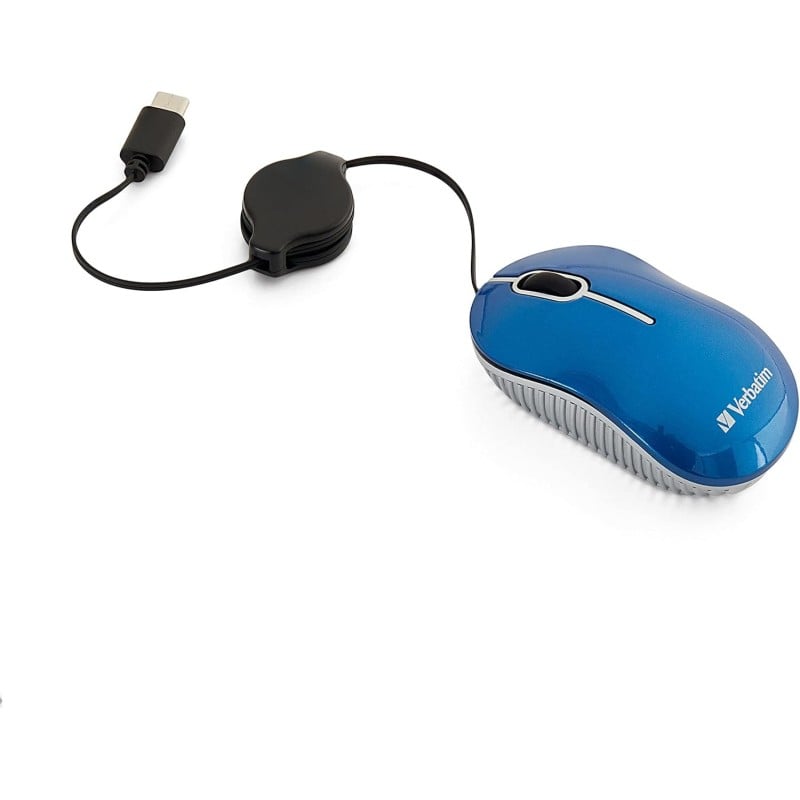
Mouse Verbatim Alámbrico USB-C Azul Modelo 70746
SKU
70746
Mouse alámbrico verbatim con conexión usb-c, ideal para uso diario en computadoras compatibles. su diseño ergonómico y color azul lo hacen cómodo y atractivo para el trabajo o el estudio. cuenta con botones de clic suave y un desplazamiento sencillo para una navegación fluida.
$169.51
Impuestos: $169.51
No Disponible
Entrega estimada
Entrega entre el 11/04/2026 y el 14/04/2026
Costo de envio
Calculado en el checkout
Se ajustara automaticamente con Skydropx
Compra con confianza
- Pago seguro
- MSI con tarjetas participantes
- Factura electronica SAT
Garantia
Garantia incluida segun fabricante
Garantia extendible disponible
Metodos de pago
Metodos disponibles al finalizar la compra
Etiquetas:
mouse
, verbatim
, alámbrico
, usb-c
, azul
, 70746
, oficina
, hogar
, ergonómico
, computadora
, periféricos
El mouse Verbatim modelo 70746 es un dispositivo alámbrico que combina funcionalidad y estilo. Su conexión USB-C te permite una instalación rápida y compatible con la mayoría de computadoras modernas, asegurando una transmisión estable de datos sin interferencias.Diseñado con ergonomía en mente, este mouse se adapta cómodamente a tu mano reduciendo la fatiga durante largas jornadas de trabajo. El color azul le da un toque moderno y profesional a tu espacio de trabajo.Perfecto para usuarios que buscan un mouse confiable para tareas cotidianas como navegación web, procesamiento de textos o diseño básico. Su construcción duradera y respaldo de la marca Verbatim garantizan calidad y durabilidad.
**Preguntas Frecuentes (FAQs)**
**1. ¿Cómo instalo el mouse?**
Conecta el cable USB-C directamente a un puerto USB-C o USB-A (con el adaptador incluido, si aplica) de tu computadora. El sistema operativo lo reconocerá automáticamente, sin necesidad de instalar controladores.
**2. ¿Es compatible con mi computadora?**
Es compatible con cualquier computadora (Windows, macOS, Chrome OS, Linux) que tenga un puerto USB-C o USB-A disponible. También funciona con algunas tablets y smart TVs que admiten entrada de mouse por USB.
**3. ¿El cable es extraíble o fijo?**
El cable USB-C está integrado de forma fija al mouse, no es extraíble.
**4. ¿Cómo limpio el mouse?**
Desconéctalo de la computadora. Limpia la superficie exterior con un paño suave y ligeramente húmedo. No uses productos químicos abrasivos. Para la óptica del sensor, usa aire comprimido o un copito de algodón seco con cuidado.
**5. ¿Qué hago si el cursor no se mueve o funciona mal?**
1. Verifica que el conector USB esté bien insertado.
2. Prueba con otro puerto USB de tu computadora.
3. Asegúrate de usar el mouse sobre una superficie plana y opaca; puede tener problemas en vidrio o superficies brillantes.
4. Reinicia tu computadora con el mouse conectado.
**6. ¿Tiene garantía este producto?**
Sí, los productos Verbatim cuentan con garantía contra defectos de fabricación. Consulta el empaque original o el sitio web oficial de Verbatim en México para los términos, condiciones y procedimiento específico.
**7. ¿El mouse es seguro para uso prolongado?**
Sí, su diseño ergonómico busca reducir la fatiga. Se recomienda hacer pausas activas durante sesiones de trabajo muy largas. No representa ningún riesgo de seguridad eléctrica cuando se usa correctamente.
**8. ¿Funciona el scroll (rueda de desplazamiento) y los botones laterales?**
Este modelo incluye scroll central y dos botones principales (clic izquierdo y derecho). Para confirmar si incluye botones laterales adicionales, te sugerimos revisar la ficha técnica completa del producto en el sitio web del vendedor.
**1. ¿Cómo instalo el mouse?**
Conecta el cable USB-C directamente a un puerto USB-C o USB-A (con el adaptador incluido, si aplica) de tu computadora. El sistema operativo lo reconocerá automáticamente, sin necesidad de instalar controladores.
**2. ¿Es compatible con mi computadora?**
Es compatible con cualquier computadora (Windows, macOS, Chrome OS, Linux) que tenga un puerto USB-C o USB-A disponible. También funciona con algunas tablets y smart TVs que admiten entrada de mouse por USB.
**3. ¿El cable es extraíble o fijo?**
El cable USB-C está integrado de forma fija al mouse, no es extraíble.
**4. ¿Cómo limpio el mouse?**
Desconéctalo de la computadora. Limpia la superficie exterior con un paño suave y ligeramente húmedo. No uses productos químicos abrasivos. Para la óptica del sensor, usa aire comprimido o un copito de algodón seco con cuidado.
**5. ¿Qué hago si el cursor no se mueve o funciona mal?**
1. Verifica que el conector USB esté bien insertado.
2. Prueba con otro puerto USB de tu computadora.
3. Asegúrate de usar el mouse sobre una superficie plana y opaca; puede tener problemas en vidrio o superficies brillantes.
4. Reinicia tu computadora con el mouse conectado.
**6. ¿Tiene garantía este producto?**
Sí, los productos Verbatim cuentan con garantía contra defectos de fabricación. Consulta el empaque original o el sitio web oficial de Verbatim en México para los términos, condiciones y procedimiento específico.
**7. ¿El mouse es seguro para uso prolongado?**
Sí, su diseño ergonómico busca reducir la fatiga. Se recomienda hacer pausas activas durante sesiones de trabajo muy largas. No representa ningún riesgo de seguridad eléctrica cuando se usa correctamente.
**8. ¿Funciona el scroll (rueda de desplazamiento) y los botones laterales?**
Este modelo incluye scroll central y dos botones principales (clic izquierdo y derecho). Para confirmar si incluye botones laterales adicionales, te sugerimos revisar la ficha técnica completa del producto en el sitio web del vendedor.
**Guía Rápida de Uso**
1. **Preparación:** Desembala el mouse y verifica que todos los componentes estén presentes (mouse y adaptador USB-C a USB-A, si aplica).
2. **Conexión:** Localiza un puerto USB disponible en tu computadora (USB-C o USB-A).
3. **Conectar:** Inserta firmemente el conector USB-C del mouse directamente en un puerto USB-C. Si tu computadora solo tiene puertos USB-A, conecta primero el adaptador (si está incluido) al cable del mouse y luego al puerto USB-A.
4. **Encendido:** El mouse no tiene interruptor de encendido/apagado. Se activa automáticamente al conectarlo.
5. **Reconocimiento:** Tu sistema operativo detectará el dispositivo de inmediato. En segundos, verás el cursor en pantalla.
6. **Uso Básico:**
- **Mover cursor:** Desliza el mouse sobre una superficie plana.
- **Clic izquierdo:** Presiona el botón izquierdo para seleccionar.
- **Clic derecho:** Presiona el botón derecho para abrir menús contextuales.
- **Scroll:** Gira la rueda central para desplazarte por páginas y documentos.
7. **Ajustes (Opcional):** Para personalizar la velocidad del cursor o las funciones de los botones, ve a la configuración de "Mouse" o "Dispositivos" en el Panel de Control (Windows) o Preferencias del Sistema (macOS).
8. **Desconexión:** Para retirarlo, simplemente desconecta el cable USB de la computadora. No es necesario realizar ningún procedimiento de software.
9. **Almacenamiento:** Guárdalo en un lugar seco y libre de polvo cuando no lo uses, evitando doblar el cable en ángulos pronunciados.
1. **Preparación:** Desembala el mouse y verifica que todos los componentes estén presentes (mouse y adaptador USB-C a USB-A, si aplica).
2. **Conexión:** Localiza un puerto USB disponible en tu computadora (USB-C o USB-A).
3. **Conectar:** Inserta firmemente el conector USB-C del mouse directamente en un puerto USB-C. Si tu computadora solo tiene puertos USB-A, conecta primero el adaptador (si está incluido) al cable del mouse y luego al puerto USB-A.
4. **Encendido:** El mouse no tiene interruptor de encendido/apagado. Se activa automáticamente al conectarlo.
5. **Reconocimiento:** Tu sistema operativo detectará el dispositivo de inmediato. En segundos, verás el cursor en pantalla.
6. **Uso Básico:**
- **Mover cursor:** Desliza el mouse sobre una superficie plana.
- **Clic izquierdo:** Presiona el botón izquierdo para seleccionar.
- **Clic derecho:** Presiona el botón derecho para abrir menús contextuales.
- **Scroll:** Gira la rueda central para desplazarte por páginas y documentos.
7. **Ajustes (Opcional):** Para personalizar la velocidad del cursor o las funciones de los botones, ve a la configuración de "Mouse" o "Dispositivos" en el Panel de Control (Windows) o Preferencias del Sistema (macOS).
8. **Desconexión:** Para retirarlo, simplemente desconecta el cable USB de la computadora. No es necesario realizar ningún procedimiento de software.
9. **Almacenamiento:** Guárdalo en un lugar seco y libre de polvo cuando no lo uses, evitando doblar el cable en ángulos pronunciados.