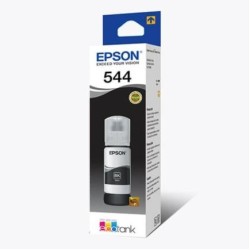
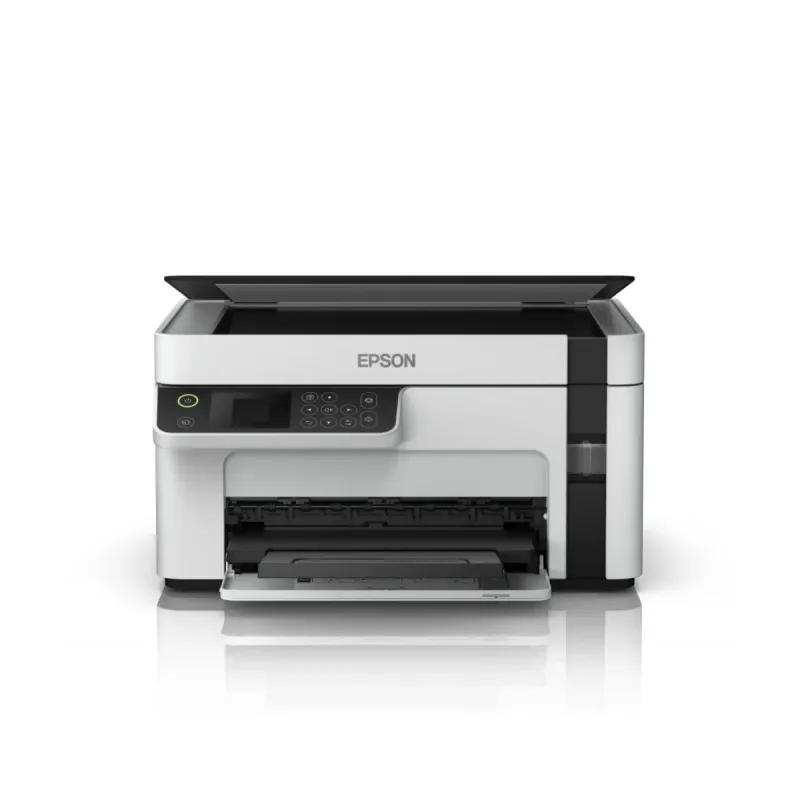
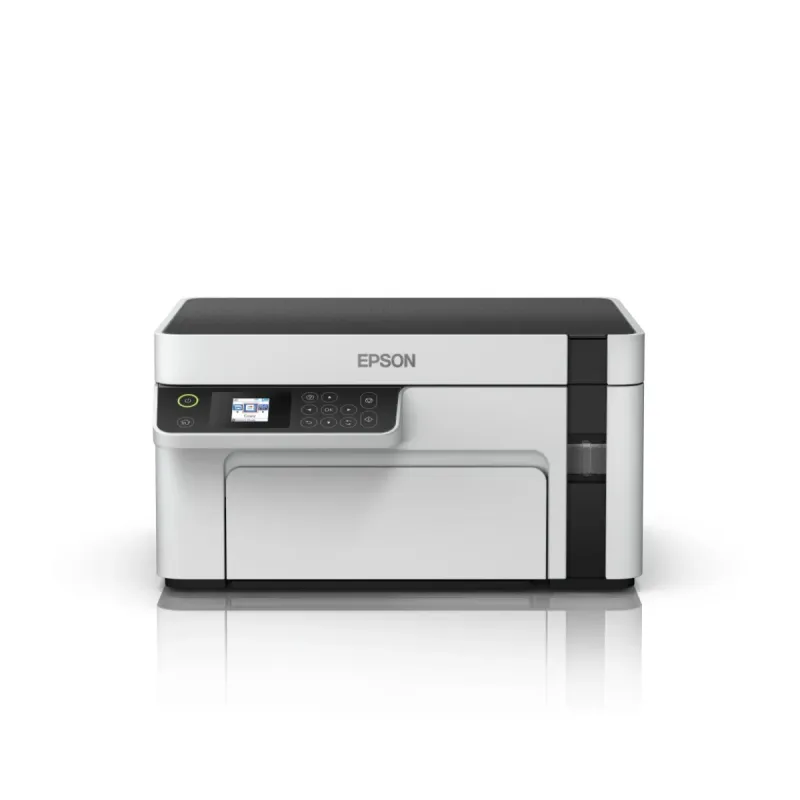
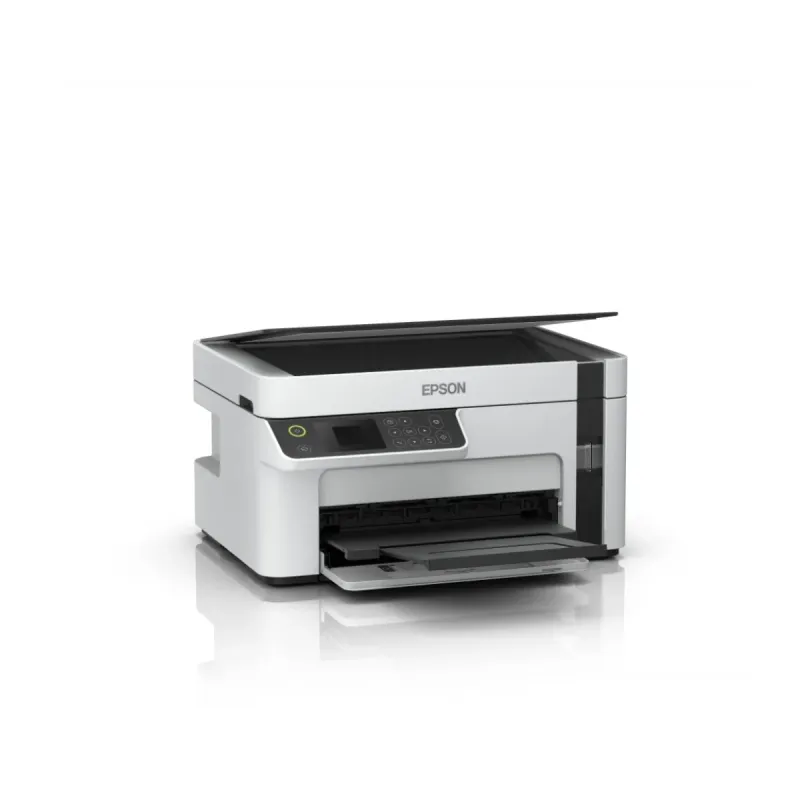
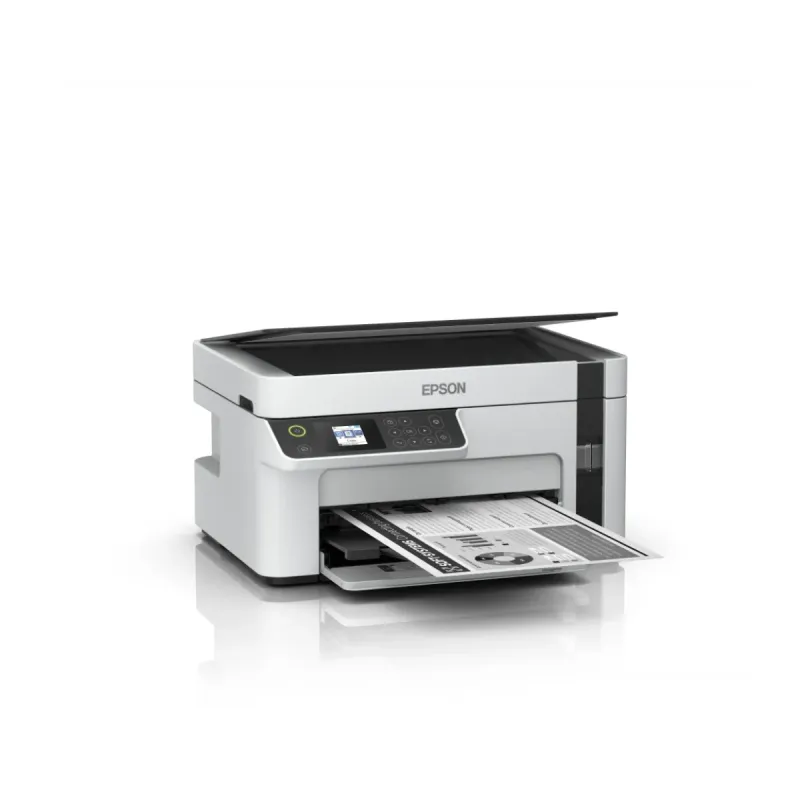
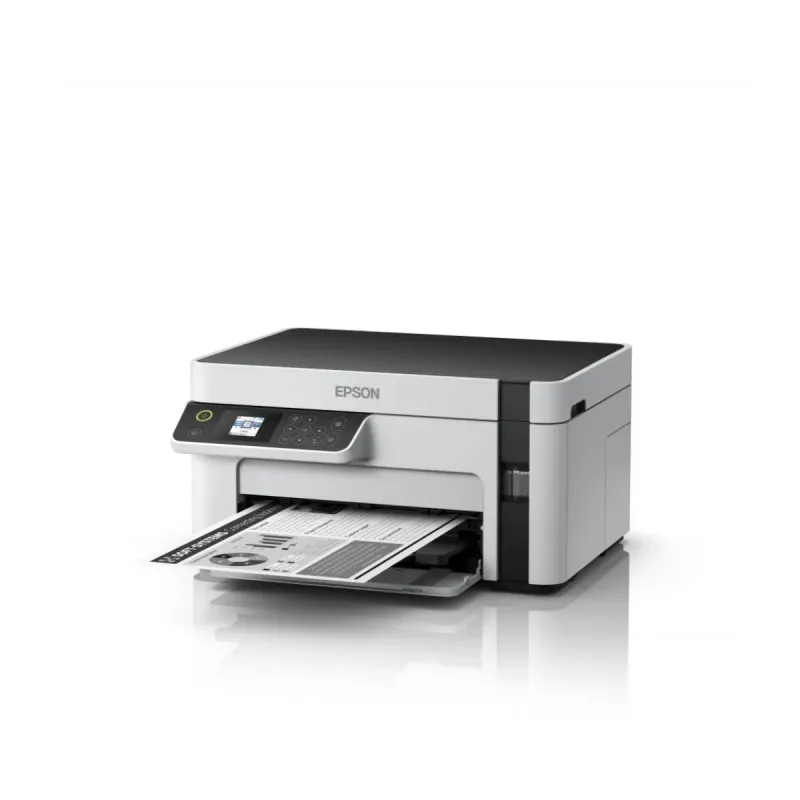
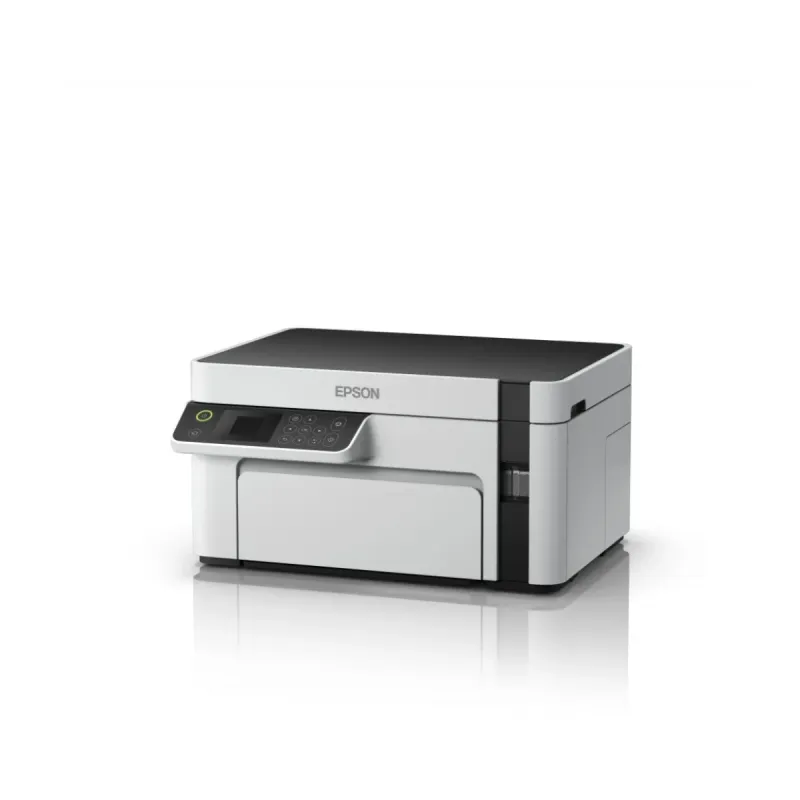
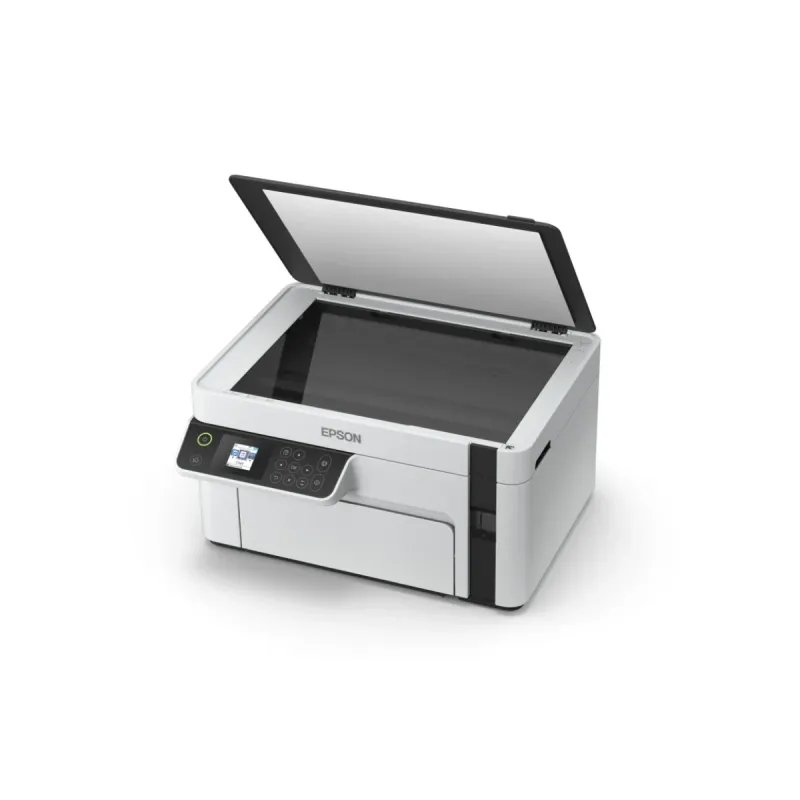
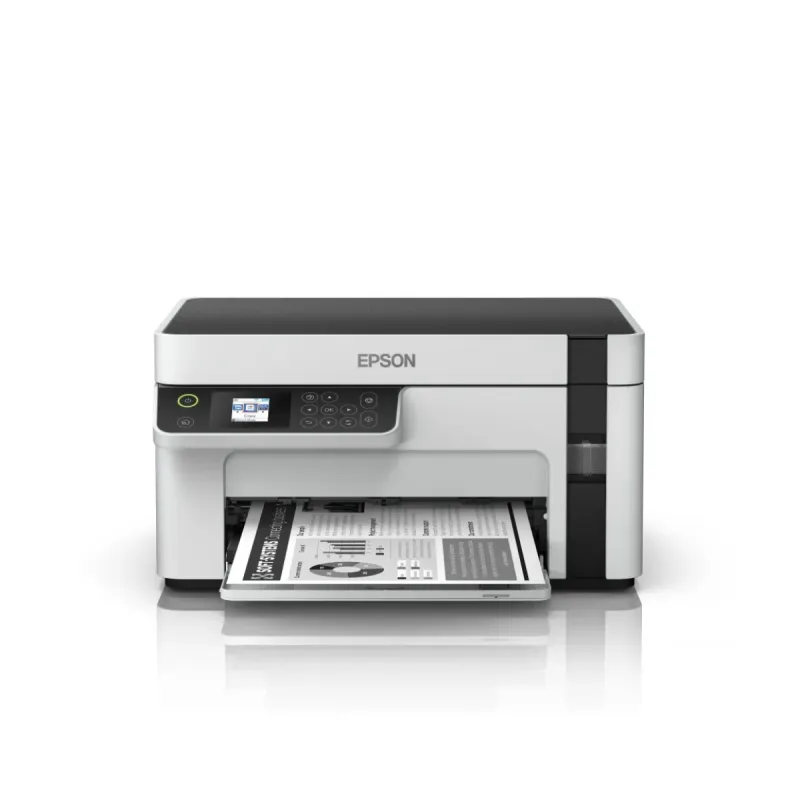
Multifuncional Epson EcoTank M2120 - Impresión, Escaneo, Copia - Monocromática 32 ppm - WiFi - Modelo C11CJ18301
SKU
C11CJ18301
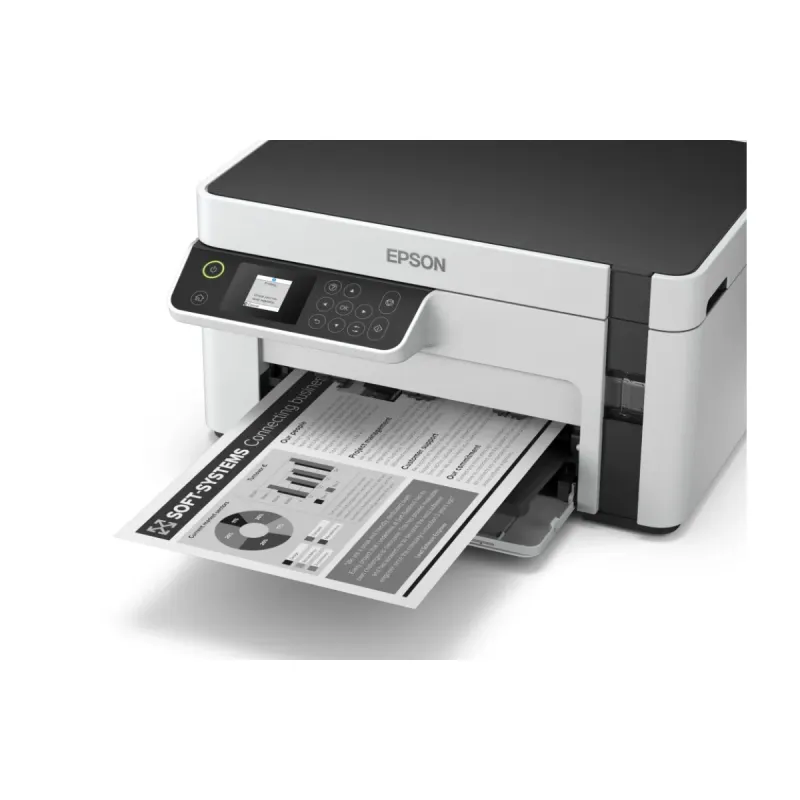
La multifuncional Epson EcoTank M2120 ofrece impresión, escaneo y copia en blanco y negro con tecnología EcoTank para bajo costo por página. Ideal para hogar y oficina, incluye WiFi y conectividad móvil para máxima flexibilidad.
$6,129.00
Impuestos: $6,129.00
Solo 5 piezas disponibles
Entrega estimada
Entrega entre el 08/02/2026 y el 11/02/2026
Costo de envio
Calculado en el checkout
Se ajustara automaticamente con Skydropx
Compra con confianza
- Pago seguro
- MSI con tarjetas participantes
- Factura electronica SAT
Garantia
Garantia incluida segun fabricante
Garantia extendible disponible
Metodos de pago
Metodos disponibles al finalizar la compra
Etiquetas:
multifuncional
, epson
, ecotank
, m2120
, monocromática
, impresión blanco negro
, wifi
, escáner
, copia
, hogar
, oficina
, bajo costo
, inyección tinta
, conectividad móvil
Descubre la multifuncional Epson EcoTank M2120, diseñada para satisfacer todas tus necesidades de impresión, escaneo y copia en un solo dispositivo. Con tecnología de inyección de tinta monocromática, alcanza velocidades de hasta 32 páginas por minuto en calidad normal, garantizando eficiencia en tus tareas diarias. Su sistema EcoTank reduce significativamente el costo por página, ideal para usuarios que imprimen con frecuencia.Equipada con WiFi integrado, te permite imprimir desde cualquier dispositivo móvil mediante aplicaciones como Epson iPrint y Apple AirPrint, sin necesidad de cables. El escáner de cama plana ofrece una resolución óptica de 1200 x 2400 DPI, perfecto para digitalizar documentos con claridad. Compatible con sistemas Windows y Mac, es fácil de configurar y usar en entornos domésticos o de pequeña oficina.Con un diseño compacto en color blanco y pantalla incorporada de 1.44 pulgadas, esta multifuncional se adapta a espacios reducidos. Su ciclo de trabajo de hasta 15,000 páginas al mes asegura durabilidad, mientras que el bajo consumo energético en modo de espera (0.7 W) la hace amigable con el medio ambiente. Incluye soporte para tamaños de papel como A4, carta y sobres, brindando versatilidad para diversos proyectos.
Especificaciones
| Capacidad de entrada y salida | |
|---|---|
| Capacidad total de salida | 30 hojas |
| Número total de bandejas de entrada | 1 |
| Características | |
| Colores de impresión | Negro |
| Funciones de doble cara | No compatible |
| Ciclo de trabajo (máximo) | 15000 páginas por mes |
| Idiomas de la descripción de la página | ESC P, ESC/P-R |
| Condiciones ambientales | |
| Intervalo de temperatura de almacenaje | -20 - 40 °C |
| Intervalo de temperatura operativa (T-T) | 10 - 35 °C |
| Intervalo de humedad relativa durante almacenaje | 5 - 85% |
| Intervalo de humedad relativa para funcionamiento | 20 - 80% |
| Control de energía | |
| Voltaje de entrada AC | 100 - 240 V |
| Frecuencia de entrada AC | 50 - 60 Hz |
| Consumo de energía (listo) | 4.3 W |
| Consumo de energía (copiando) | 15 W |
| Consumo energético (en suspensión) | 0.7 W |
| Copiado | |
| Copiando | Copias en blanco y negro |
| Copiado a doble cara | No |
| Escalado en la impresosa | 25 - 400% |
| Máximo número de copias | 99 copias |
| Resolución máxima de copia | 600 x 600 DPI |
| Dirección de papel | |
| Tamaño de sobres | 10, C6, DL |
| Tamaño de ISO serie A (A0...A9) | A4, A5, A6 |
| Tamaño de ISO serie B (B0...B9) | B5, B6 |
| Peso de medios de la bandeja de papel | 64 - 90 g/m² |
| Tamaño máximo de papel ISO A-series | A4 |
| Tamaños de papel de impresión No-ISO | Legal, Carta |
| Tipos de medios de la bandeja de papel | Sobres, Papel normal |
| Diseño | |
| Pantalla a color | Si |
| Color del producto | Blanco |
| Pantalla incorporada | Si |
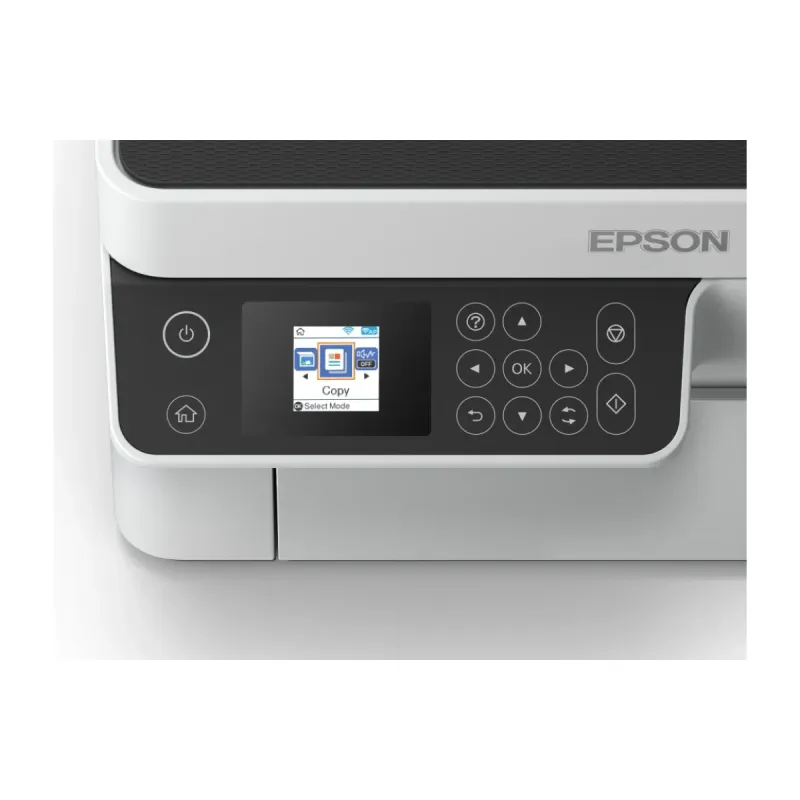
| Diagonal de la pantalla | 3.66 cm (1.44") |
| Posicionamiento de mercado | Hogar y oficina |
| Exploración | |
| Escaneando | Escaneo simple |
| Escaneado dúplex | No |
| Tipo de escaneado | Escáner de cama plana |
| Tecnología de escaneado | CIS |
| Formatos de texto soportados | |
| Formatos de imagen soportados | BMP, JPEG, PICT, PNG, TIFF |
| Resolución óptica de escáner | 1200 x 2400 DPI |
| Fax | |
| Enviando por fax | No |
| Peso y dimensiones | |
| Peso | 5 kg |
| Ancho | 375 mm |
| Altura | 200 mm |
| Profundidad | 318 mm |
| Puertos e Interfaces | |
| Puerto USB | Si |
| Impresión directa | Si |
| Red | |
| Wifi | Si |
| Ethernet | No |
| Algoritmos de seguridad | 64-bit WEP, 128-bit WEP, WPA-AES, WPA-PSK, WPA-TKIP |
| Tecnología de impresión móvil | Apple AirPrint, Epson Connect, Epson Email Print, Epson Remote Print, Epson iPrint |
| Requisitos del sistema | |
| Sistemas operativos Mac soportados | Mac OS X 10.7 Lion, Mac OS X 10.8 Mountain Lion, Mac OS X 10.9 Mavericks, Mac OS X 11.0 Big Sur |
| Sistemas operativos Windows soportados | Windows 10, Windows 7, Windows 8, Windows 8.1, Windows Vista |
| Sistemas oerativos de servidor soportados | Windows Server 2003 R2, Windows Server 2008, Windows Server 2008 R2, Windows Server 2012 R2, Windows Server 2012 x64, Windows Server 2016 |
| Velocidad de impresión | |
| Impresión | Impresión en blanco y negro |
| Resolución máxima | 1440 x 720 DPI |
| Impresión a doble cara | No |
| Tecnología de impresión | Inyección de tinta |
| Tiempo hasta primera página (negro, normal) | 8 s |
| Velocidad de impresión (negro, calidad normal, A4/US Carta) | 32 ppm |
**Preguntas Frecuentes (FAQs)**
**1. ¿Qué incluye la caja del equipo?**
La multifuncional, botellas de tinta negra de repuesto para el sistema EcoTank, cable de alimentación, cable USB (si aplica), guía de inicio rápido y documentación.
**2. ¿Cómo se instala la tinta por primera vez?**
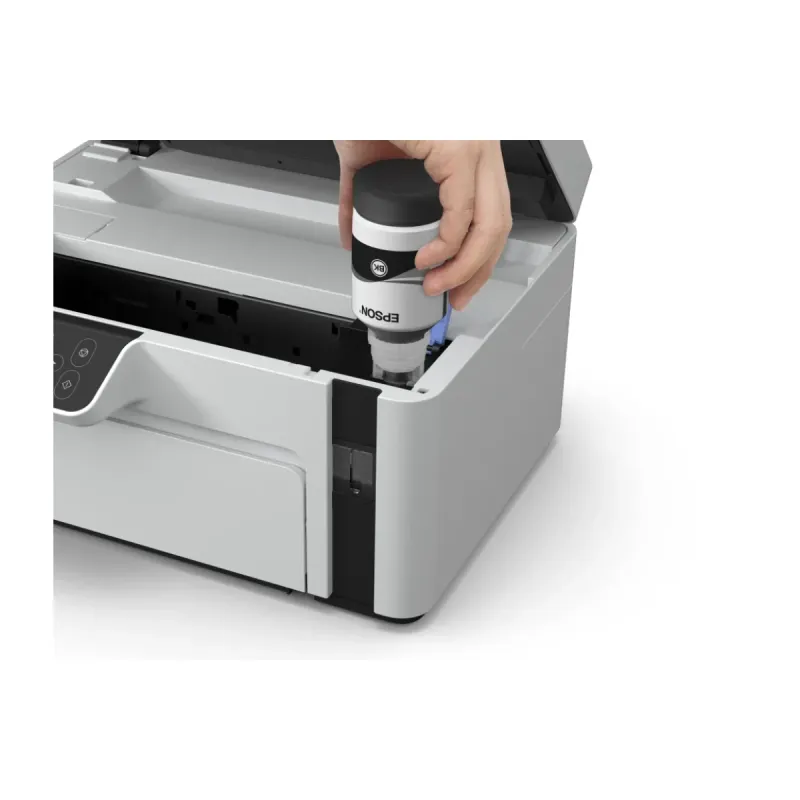
El sistema EcoTank tiene tanques integrados. Solo debes destapar las botellas de tinta negra incluidas y verter el contenido en el depósito correspondiente, sigui las instrucciones paso a paso de la guía para evitar derrames.
**3. ¿Es compatible con impresión móvil?**
Sí. Al tener conexión WiFi, puedes imprimir y escanear desde tu smartphone o tablet usando la aplicación gratuita "Epson Smart Panel" (disponible para iOS y Android).
**4. ¿Cómo conecto la impresora a mi red WiFi?**
Puedes hacerlo directamente desde el panel de control de la impresora, navegando por los menús para buscar tu red e ingresar la contraseña. También puedes usar la aplicación Epson Smart Panel para guiarte en el proceso.
**5. ¿Qué hago si la impresión es de baja calidad o mancha?**
Primero, ejecuta la utilidad de "Limpieza de Cabezales" desde el software de la impresora en tu computadora o desde el panel de control. Si el problema persiste, consulta la guía de solución de problemas o el soporte técnico de Epson.
**6. ¿Cuál es el costo aproximado por página?**
El sistema EcoTank está diseñado para un costo por página muy bajo. Para una cifra exacta, te recomendamos revisar la ficha técnica oficial del producto en el sitio web de Epson, ya que puede variar según el uso.
**7. ¿Tiene garantía y cómo la activo?**
Sí, cuenta con garantía de fábrica de Epson. Generalmente se activa automáticamente con la compra, pero se recomienda conservar el ticket de compra y registrar el producto en el sitio web de Epson México para mayor seguridad.
**8. ¿Puedo usar tintas genéricas o de otras marcas?**
No se recomienda. Usar tintas no originales Epson puede dañar los cabezales de impresión y anular la garantía. Para un óptimo rendimiento y durabilidad, utiliza únicamente tintas Epson originales.
**9. ¿Qué sistemas operativos son compatibles?**
Es compatible con las versiones más recientes de Windows, macOS y algunos sistemas Linux. Para ver la lista completa y descargar los controladores, visita la sección de soporte de la página de Epson e ingresa el modelo C11CJ18301.
**1. ¿Qué incluye la caja del equipo?**
La multifuncional, botellas de tinta negra de repuesto para el sistema EcoTank, cable de alimentación, cable USB (si aplica), guía de inicio rápido y documentación.
**2. ¿Cómo se instala la tinta por primera vez?**
El sistema EcoTank tiene tanques integrados. Solo debes destapar las botellas de tinta negra incluidas y verter el contenido en el depósito correspondiente, sigui las instrucciones paso a paso de la guía para evitar derrames.
**3. ¿Es compatible con impresión móvil?**
Sí. Al tener conexión WiFi, puedes imprimir y escanear desde tu smartphone o tablet usando la aplicación gratuita "Epson Smart Panel" (disponible para iOS y Android).
**4. ¿Cómo conecto la impresora a mi red WiFi?**
Puedes hacerlo directamente desde el panel de control de la impresora, navegando por los menús para buscar tu red e ingresar la contraseña. También puedes usar la aplicación Epson Smart Panel para guiarte en el proceso.
**5. ¿Qué hago si la impresión es de baja calidad o mancha?**
Primero, ejecuta la utilidad de "Limpieza de Cabezales" desde el software de la impresora en tu computadora o desde el panel de control. Si el problema persiste, consulta la guía de solución de problemas o el soporte técnico de Epson.
**6. ¿Cuál es el costo aproximado por página?**
El sistema EcoTank está diseñado para un costo por página muy bajo. Para una cifra exacta, te recomendamos revisar la ficha técnica oficial del producto en el sitio web de Epson, ya que puede variar según el uso.
**7. ¿Tiene garantía y cómo la activo?**
Sí, cuenta con garantía de fábrica de Epson. Generalmente se activa automáticamente con la compra, pero se recomienda conservar el ticket de compra y registrar el producto en el sitio web de Epson México para mayor seguridad.
**8. ¿Puedo usar tintas genéricas o de otras marcas?**
No se recomienda. Usar tintas no originales Epson puede dañar los cabezales de impresión y anular la garantía. Para un óptimo rendimiento y durabilidad, utiliza únicamente tintas Epson originales.
**9. ¿Qué sistemas operativos son compatibles?**
Es compatible con las versiones más recientes de Windows, macOS y algunos sistemas Linux. Para ver la lista completa y descargar los controladores, visita la sección de soporte de la página de Epson e ingresa el modelo C11CJ18301.
**Guía Rápida de Uso - EcoTank M2120**
1. **Desembalaje:** Saca todos los componentes de la caja y retira los sellos y cintas protectoras de la impresora.
2. **Alimentación:** Conecta el cable de alimentación a la impresora y a un contacto de pared. Enciéndela con el botón de poder.
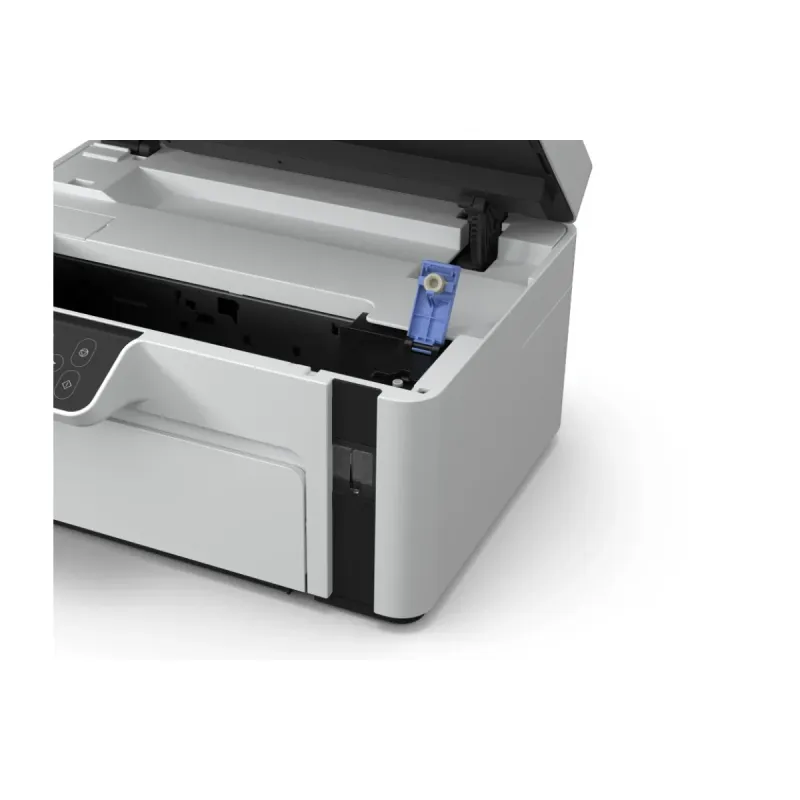
3. **Llenado de Tinta:** Abre la tapa superior. Destapa la botella de tinta negra Epson original y viértela con cuidado en el tanque correspondiente (etiquetado). No llenes más allá del nivel máximo.
4. **Carga de Papel:** Ajusta la guía lateral de la bandeja de papel posterior a la medida de tus hojas (ej. carta/A4). Coloca un pequeño paquete de hojas con el lado para imprimir hacia abajo.
5. **Instalación de Software:** En tu computadora, ve al sitio de soporte de Epson, busca tu modelo (C11CJ18301) y descarga/instala el paquete de controladores y software para tu sistema operativo.
6. **Conexión:** Elige cómo conectarás: Para USB, conecta el cable desde la impresora a tu PC durante la instalación del software. Para WiFi, usa el panel de control de la impresora o la app "Epson Smart Panel" para seleccionar tu red e ingresar la contraseña.
7. **Imprimir:** Envía cualquier documento a imprimir y selecciona "Epson M2120" como impresora. Para ahorrar tinta, considera usar el modo "Económico" en las propiedades de impresión.
8. **Escaneo:** Coloca el documento frenteabajo en el cristal del escáner o frentearriba en el ADF (si tu modelo lo tiene). Usa el botón de escaneo en el panel o el software Epson en tu computadora para escanear.
9. **Copiar:** Coloca el original en el cristal o ADF. Usa los botones del panel de control para seleccionar el número de copias y presiona el botón de inicio (generalmente verde).
10. **Mantenimiento:** Realiza la limpieza de cabezales desde el software si notas baja calidad. Apaga la impresora usando el botón de poder, no desconectándola directamente, para que se guarde la posición de los cabezales.
1. **Desembalaje:** Saca todos los componentes de la caja y retira los sellos y cintas protectoras de la impresora.
2. **Alimentación:** Conecta el cable de alimentación a la impresora y a un contacto de pared. Enciéndela con el botón de poder.
3. **Llenado de Tinta:** Abre la tapa superior. Destapa la botella de tinta negra Epson original y viértela con cuidado en el tanque correspondiente (etiquetado). No llenes más allá del nivel máximo.
4. **Carga de Papel:** Ajusta la guía lateral de la bandeja de papel posterior a la medida de tus hojas (ej. carta/A4). Coloca un pequeño paquete de hojas con el lado para imprimir hacia abajo.
5. **Instalación de Software:** En tu computadora, ve al sitio de soporte de Epson, busca tu modelo (C11CJ18301) y descarga/instala el paquete de controladores y software para tu sistema operativo.
6. **Conexión:** Elige cómo conectarás: Para USB, conecta el cable desde la impresora a tu PC durante la instalación del software. Para WiFi, usa el panel de control de la impresora o la app "Epson Smart Panel" para seleccionar tu red e ingresar la contraseña.
7. **Imprimir:** Envía cualquier documento a imprimir y selecciona "Epson M2120" como impresora. Para ahorrar tinta, considera usar el modo "Económico" en las propiedades de impresión.
8. **Escaneo:** Coloca el documento frenteabajo en el cristal del escáner o frentearriba en el ADF (si tu modelo lo tiene). Usa el botón de escaneo en el panel o el software Epson en tu computadora para escanear.
9. **Copiar:** Coloca el original en el cristal o ADF. Usa los botones del panel de control para seleccionar el número de copias y presiona el botón de inicio (generalmente verde).
10. **Mantenimiento:** Realiza la limpieza de cabezales desde el software si notas baja calidad. Apaga la impresora usando el botón de poder, no desconectándola directamente, para que se guarde la posición de los cabezales.