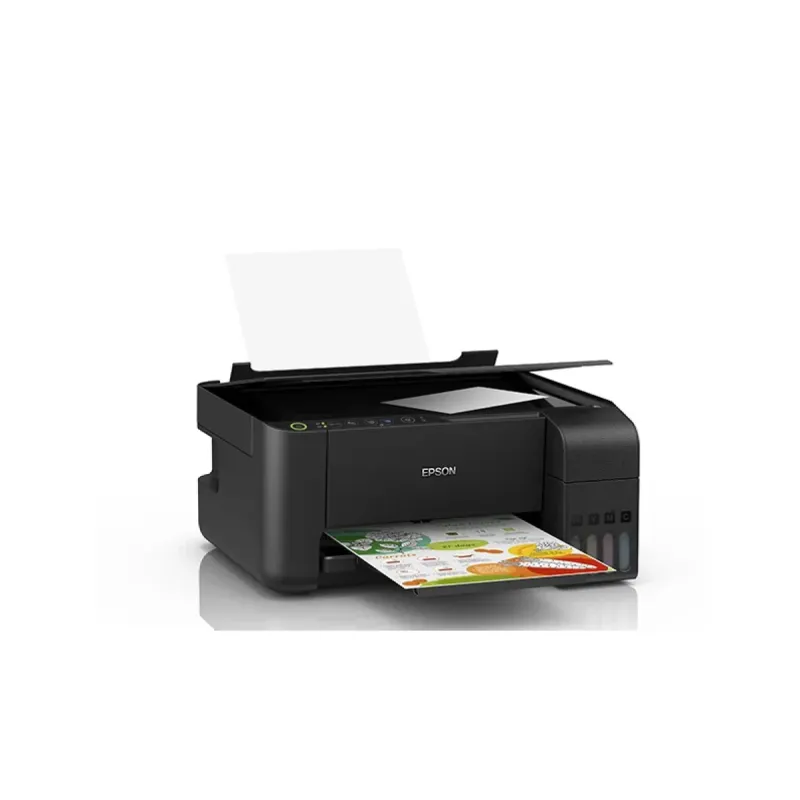
Multifuncional Epson L3250 con Sistema de Tinta Continua - Wi-Fi - Impresión a Color - Modelo C11CJ67301
SKU
C11CJ67301
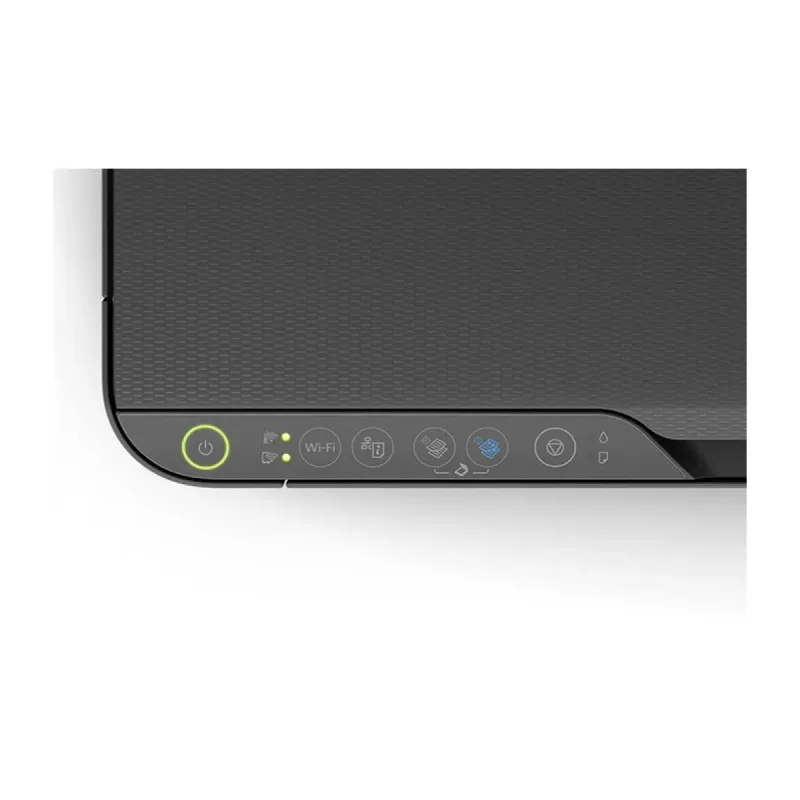
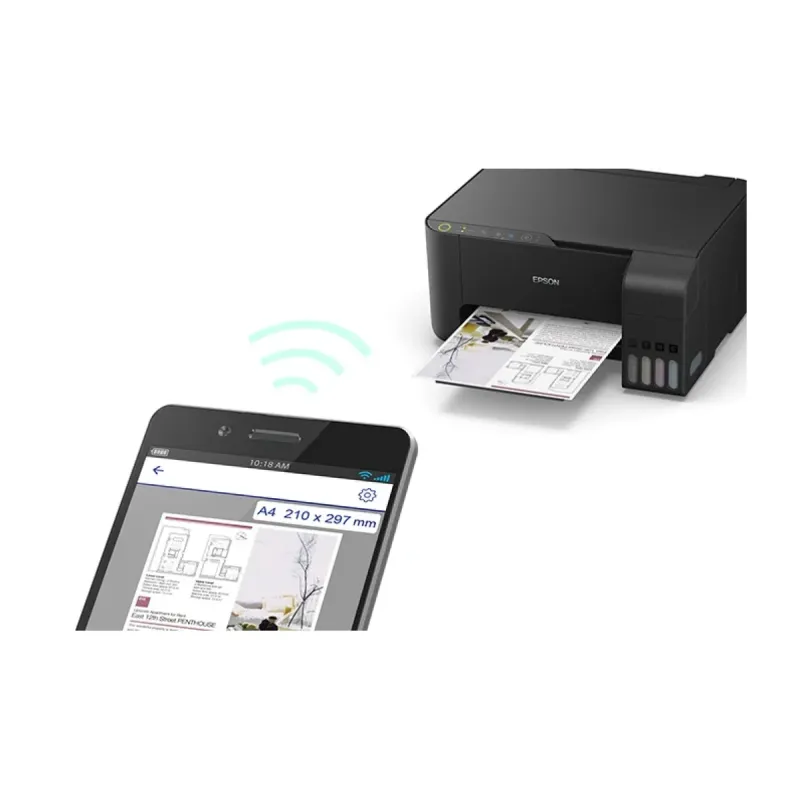
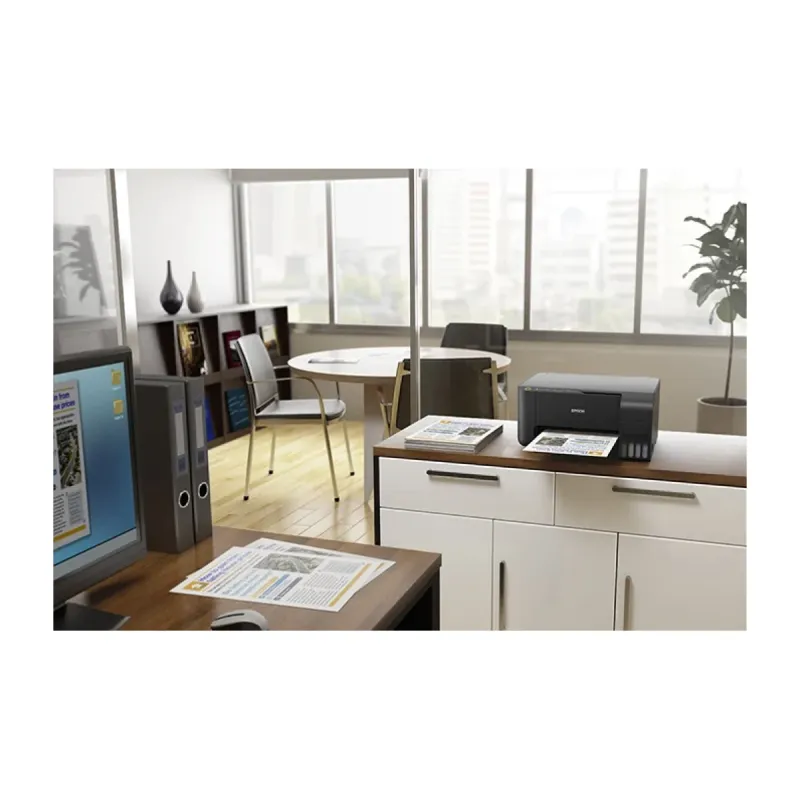
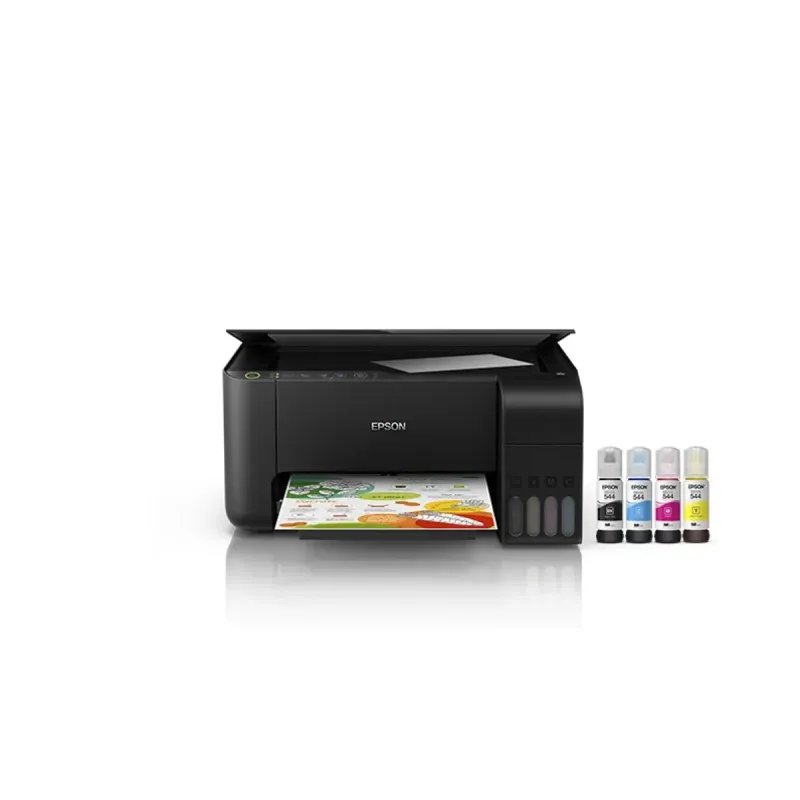
Multifuncional epson l3250 con sistema de tinta continua, ideal para el hogar o la pequeña oficina. imprime, escanea y copia a color de forma inalámbrica desde tu computadora o dispositivo móvil. su sistema de tanques de tinta recargables facilita el relleno y ayuda a reducir el costo por página, ofreciendo una solución práctica y económica para tus necesidades diarias de impresión.
$3,989.00
Impuestos: $3,989.00
Solo 5 piezas disponibles
Entrega estimada
Entrega entre el 14/02/2026 y el 17/02/2026
Costo de envio
Calculado en el checkout
Se ajustara automaticamente con Skydropx
Compra con confianza
- Pago seguro
- MSI con tarjetas participantes
- Factura electronica SAT
Garantia
Garantia incluida segun fabricante
Garantia extendible disponible
Metodos de pago
Metodos disponibles al finalizar la compra
Etiquetas:
multifuncional
, epson
, l3250
, tinta continua
, wifi
, impresora color
, hogar
, oficina
, escáner
, copia
, ahorro tinta
, impresión rápida
, conectividad
Descubre la multifuncional Epson L3250, diseñada para maximizar tu productividad con su sistema de tinta continua que reduce significativamente el costo por página. Imprime documentos nítidos a 10 ppm en negro y 5 ppm en color, mientras disfrutas de la comodidad de la conectividad Wi-Fi para imprimir desde cualquier dispositivo.Esta impresora todo en uno incluye funciones de copia y escaneo a color con resolución de 1200 x 2400 DPI, perfecta para digitalizar documentos y fotografías. Su bandeja multiusos admite hasta 100 hojas y diversos tipos de papel, desde fotográfico hasta sobres, ofreciendo versatilidad para todas tus necesidades.Ideal para el hogar y pequeñas oficinas, la Epson L3250 consume poca energía en modo de espera y viene con cartuchos de alta capacidad incluidos, garantizando hasta 8100 páginas en negro y 6500 en color. Compacta y fácil de usar, es la solución completa para tus tareas diarias de impresión.
Especificaciones
| Capacidad de entrada y salida | |
|---|---|
| Bandeja multiusos | Si |
| Capacidad total de salida | 30 hojas |
| Número total de bandejas de entrada | 1 |
| Capacidad de entrada de bandeja multiuso | 100 hojas |
| Características | |
| Colores de impresión | Negro, Magenta, Cian, Amarillo |
| Funciones de doble cara | Imprimir |
| Número de cartuchos de impresión | 4 |
| Idiomas de la descripción de la página | ESC/P-R |
| Contenido del empaque | |
| Cables incluidos | Corriente alterna |
| Cartucho (s) incluido | Si |
| Capacidad de cartucho incluido (CMY) | 6500 páginas |
| Capacidad de cartucho incluido (negro) | 8100 páginas |
| Control de energía | |
| Voltaje de entrada AC | 110 V |
| Frecuencia de entrada AC | 50 - 60 Hz |
| Consumo de energía (listo) | 4.5 W |
| Consumo de energía (apagado) | 0.2 W |
| Consumo de energía (copiando) | 12 W |
| Consumo energético (en suspensión) | 0.7 W |
| Consumo Eléctrico tipo Energy Star (TEC) | 15 kWh/week |
| Copiado | |
| Máximo número de copias | 20 copias |
| Tamaño máximo de la copia | A4 |
| Resolución máxima de copia | 720 x 720 DPI |
| Dirección de papel | |
| Tamaño de sobres | 10, C6, DL |
| Tamaños de papel fotográfico | 10x15,13x18 cm |
| Tamaño de ISO serie A (A0...A9) | A4, A5, A6 |
| Tamaño de ISO serie B (B0...B9) | B5 |
| Formato de impresión sin márgenes | 10x15 |
| Peso de medios de la bandeja de papel | 64 - 300 g/m² |
| Tamaño máximo de papel ISO A-series | A4 |
| Tamaños de papel de impresión No-ISO | Legal, Carta |
| Tipos de medios de la bandeja de papel | Papel fotográfico, Papel normal |
| Diseño | |
| Color del producto | Negro |
| Pantalla incorporada | No |
| Posicionamiento de mercado | Hogar y oficina |
| Exploración | |
| Escaneando | Escaneo a color |
| Tipo de escaneado | Escáner de cama plana |
| Tecnología de escaneado | CIS |
| Controladores de escaneado | ICA, TWAIN, WIA |
| Formatos de texto soportados | |
| Formatos de imagen soportados | PICT, PNG, BMP, TIFF, JPEG |
| Profundidad de color de salida | 24 Bit |
| Profundidad de color de entrada | 48 Bit |
| Resolución óptica de escáner | 1200 x 2400 DPI |
| Fax | |
| Enviando por fax | No |
| Peso y dimensiones | |
| Peso | 3.9 kg |
| Ancho | 375 mm |
| Altura | 179 mm |
| Profundidad | 347 mm |
| Puertos e Interfaces | |
| Puerto USB | Si |
| Impresión directa | Si |
| Red | |
| Wifi | Si |
| Ethernet | No |
| Estándares de Wi-Fi | 802.11b, 802.11g, Wi-Fi 4 (802.11n) |
| Tecnología de impresión móvil | Epson Connect |
| Requisitos del sistema | |
| Sistemas operativos Mac soportados | Mac OS X 11.0 Big Sur, Mac OS X 10.7 Lion, Mac OS X 10.8 Mountain Lion, Mac OS X 10.9 Mavericks |
| Sistemas operativos Windows soportados | Windows Vista, Windows XP Professional x64 |
| Sistemas oerativos de servidor soportados | Windows Server 2003 R2, Windows Server 2008, Windows Server 2008 R2, Windows Server 2008 x64, Windows Server 2012 R2, Windows Server 2012 x64, Windows Server 2016 |
| Velocidad de impresión | |
| Impresión | Impresión a color |
| Resolución máxima | 5760 x 1440 DPI |
| Impresión sin bordes | Si |
| Impresión a doble cara | Si |
| Modo de impresión duplez | Manual |
| Tecnología de impresión | Inyección de tinta |
| Velocidad de impresión (ISO/IEC 24734) color | 5 ppm |
| Velocidad de impresión (ISO/IEC 24734) negro | 10 ppm |
**Preguntas Frecuentes (FAQs)**
**1. ¿Qué incluye la caja del producto?**
La impresora multifuncional Epson L3250, botellas de tinta iniciales (negro, cian, magenta, amarillo), cable de alimentación, cable USB (si aplica), manuales de instalación y garantía.
**2. ¿Cómo se instala el sistema de tinta continua por primera vez?**
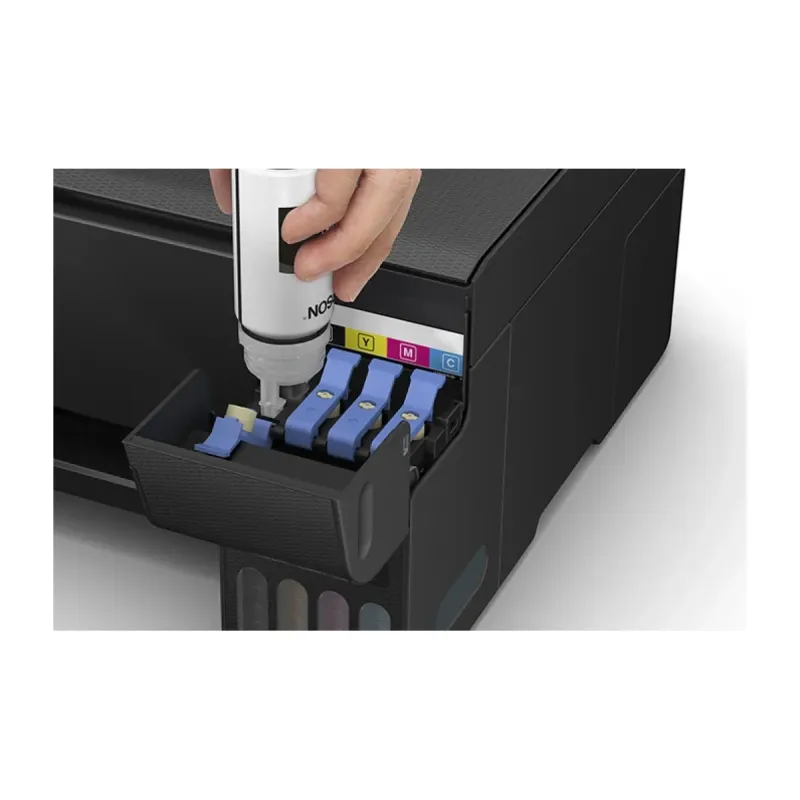
El proceso es guiado por la propia impresora. Debes conectar los cartuchos de tinta a los tanques externos correspondientes, llenar los tanques con las botellas de tinta provistas y seguir las instrucciones en pantalla para la carga inicial de tinta. Es un proceso que se realiza una sola vez.
**3. ¿Es compatible con impresión móvil?**
Sí. La impresora tiene Wi-Fi, por lo que puedes imprimir y escanear desde tu smartphone o tablet usando la aplicación gratuita "Epson Smart Panel" o mediante funciones como Apple AirPrint y Google Cloud Print.
**4. ¿Qué sistemas operativos son compatibles?**
Es compatible con Windows y macOS. Los controladores se pueden descargar desde el sitio web oficial de Epson. Para funcionalidad completa, verifica la compatibilidad específica con tu versión del sistema operativo en la ficha técnica del producto.
**5. ¿Qué hago si la impresora no se conecta al Wi-Fi?**
Verifica que el router esté encendido, reinicia la impresora y tu router. Asegúrate de ingresar la contraseña correcta de la red Wi-Fi durante la configuración. Si el problema persiste, consulta la guía de solución de problemas en el manual o en el sitio de soporte de Epson.
**6. ¿Cómo realizo el mantenimiento de los cabezales de impresión?**
La impresora realiza limpiezas automáticas. Si notas rayas o falta de color en las impresiones, puedes ejecutar la "Limpieza de Cabezales" desde el menú de mantenimiento en el software de la impresora o directamente desde el panel de control del equipo.
**7. ¿Dónde puedo comprar tinta de repuesto?**
Debes utilizar únicamente tinta original Epson para este modelo (serie 003). Puedes adquirirla en la tienda en línea de Diten, en la página de Epson México o en distribuidores autorizados.
**8. ¿Cuál es el periodo de garantía y qué cubre?**
La garantía es proporcionada por Epson México. El periodo típico es de 1 año para la impresora. La garantía cubre defectos de fabricación, pero no daños por mal uso o uso de tintas no originales. Para detalles exactos, revisa el certificado de garantía incluido en la caja.
**9. ¿Puedo imprimir sin estar conectado a una computadora?**
Sí. Gracias a la conexión Wi-Fi, puedes imprimir directamente desde tu dispositivo móvil. Además, cuenta con función de impresión desde memorias USB (verifica en las especificaciones si tu modelo incluye puerto USB frontal).
**10. ¿Qué hago si la luz de error parpadea?**
Un parpadeo de la luz (generalmente roja o naranja) indica un error. Revisa que la tapa superior esté bien cerrada, que no haya papel atascado y que los tanques de tinta estén correctamente colocados y con tinta suficiente. Consulta el manual para códigos de error específicos.
**1. ¿Qué incluye la caja del producto?**
La impresora multifuncional Epson L3250, botellas de tinta iniciales (negro, cian, magenta, amarillo), cable de alimentación, cable USB (si aplica), manuales de instalación y garantía.
**2. ¿Cómo se instala el sistema de tinta continua por primera vez?**
El proceso es guiado por la propia impresora. Debes conectar los cartuchos de tinta a los tanques externos correspondientes, llenar los tanques con las botellas de tinta provistas y seguir las instrucciones en pantalla para la carga inicial de tinta. Es un proceso que se realiza una sola vez.
**3. ¿Es compatible con impresión móvil?**
Sí. La impresora tiene Wi-Fi, por lo que puedes imprimir y escanear desde tu smartphone o tablet usando la aplicación gratuita "Epson Smart Panel" o mediante funciones como Apple AirPrint y Google Cloud Print.
**4. ¿Qué sistemas operativos son compatibles?**
Es compatible con Windows y macOS. Los controladores se pueden descargar desde el sitio web oficial de Epson. Para funcionalidad completa, verifica la compatibilidad específica con tu versión del sistema operativo en la ficha técnica del producto.
**5. ¿Qué hago si la impresora no se conecta al Wi-Fi?**
Verifica que el router esté encendido, reinicia la impresora y tu router. Asegúrate de ingresar la contraseña correcta de la red Wi-Fi durante la configuración. Si el problema persiste, consulta la guía de solución de problemas en el manual o en el sitio de soporte de Epson.
**6. ¿Cómo realizo el mantenimiento de los cabezales de impresión?**
La impresora realiza limpiezas automáticas. Si notas rayas o falta de color en las impresiones, puedes ejecutar la "Limpieza de Cabezales" desde el menú de mantenimiento en el software de la impresora o directamente desde el panel de control del equipo.
**7. ¿Dónde puedo comprar tinta de repuesto?**
Debes utilizar únicamente tinta original Epson para este modelo (serie 003). Puedes adquirirla en la tienda en línea de Diten, en la página de Epson México o en distribuidores autorizados.
**8. ¿Cuál es el periodo de garantía y qué cubre?**
La garantía es proporcionada por Epson México. El periodo típico es de 1 año para la impresora. La garantía cubre defectos de fabricación, pero no daños por mal uso o uso de tintas no originales. Para detalles exactos, revisa el certificado de garantía incluido en la caja.
**9. ¿Puedo imprimir sin estar conectado a una computadora?**
Sí. Gracias a la conexión Wi-Fi, puedes imprimir directamente desde tu dispositivo móvil. Además, cuenta con función de impresión desde memorias USB (verifica en las especificaciones si tu modelo incluye puerto USB frontal).
**10. ¿Qué hago si la luz de error parpadea?**
Un parpadeo de la luz (generalmente roja o naranja) indica un error. Revisa que la tapa superior esté bien cerrada, que no haya papel atascado y que los tanques de tinta estén correctamente colocados y con tinta suficiente. Consulta el manual para códigos de error específicos.
**Guía Rápida de Uso - Epson L3250**
1. **Desembalaje e Instalación Física:** Saca la impresora de la caja, retira todos los protectores de plástico y cinta adhesiva. Colócala en una superficie plana y estable, cerca de una toma de corriente y de tu router Wi-Fi.
2. **Carga de Tinta Inicial:** Con la impresora APAGADA, conecta los tanques de tinta externos a sus puertos correspondientes (cada color tiene un lugar específico). Llena cada tanque con la botella de tinta del mismo color hasta la línea de "MAX". Enciende la impresora y sigue las instrucciones en pantalla para completar la carga inicial de tinta (puede tomar varios minutos).
3. **Carga de Papel:** Abre la bandeja de entrada en la parte frontal. Desliza las guías laterales para ajustarlas al tamaño de tu papel (ej. carta/A4). Coloca el papel con la cara para imprimir hacia abajo y no sobrepases el límite máximo marcado.
4. **Conexión y Configuración:** Conecta la impresora a la corriente. Enciéndela y selecciona tu idioma. Ve al menú de configuración Wi-Fi en la pantalla (o usando los botones), busca tu red e ingresa la contraseña para conectarla.
5. **Instalación de Software (Computadora):** En tu PC o Mac, descarga e instala el software "Epson Smart Panel" desde la página de soporte de Epson. El programa te guiará para agregar la impresora a tu sistema.
6. **Tu Primera Impresión:** Abre un documento, selecciona "Imprimir" y elige "Epson L3250 Series" como impresora. Asegúrate de que el tamaño del papel en los ajustes coincida con el que cargaste en la bandeja.
7. **Para Escanear:** Coloca el documento o foto con la cara hacia abajo en el cristal del escáner, alineado con la esquina superior derecha. Presiona el botón físico "Escáner" en la impresora o usa el software "Epson Smart Panel" en tu computadora para iniciar el escaneo y elegir destino (archivo, email, etc.).
8. **Mantenimiento Básico:** Mantén los tanques de tinta entre las líneas MIN y MAX. Usa solo papel de calidad para evitar atascos. Si la calidad de impresión baja, ejecuta la utilidad "Limpieza de Cabezales" desde el software de la impresora.
9. **Apagado:** Para ahorrar energía, la impresora entra en modo de espera automáticamente. No es necesario apagarla completamente a menos que vayas a estar mucho tiempo sin usarla. Si la apagas, espera a que termine su ciclo de reposo antes de desconectarla.
1. **Desembalaje e Instalación Física:** Saca la impresora de la caja, retira todos los protectores de plástico y cinta adhesiva. Colócala en una superficie plana y estable, cerca de una toma de corriente y de tu router Wi-Fi.
2. **Carga de Tinta Inicial:** Con la impresora APAGADA, conecta los tanques de tinta externos a sus puertos correspondientes (cada color tiene un lugar específico). Llena cada tanque con la botella de tinta del mismo color hasta la línea de "MAX". Enciende la impresora y sigue las instrucciones en pantalla para completar la carga inicial de tinta (puede tomar varios minutos).
3. **Carga de Papel:** Abre la bandeja de entrada en la parte frontal. Desliza las guías laterales para ajustarlas al tamaño de tu papel (ej. carta/A4). Coloca el papel con la cara para imprimir hacia abajo y no sobrepases el límite máximo marcado.
4. **Conexión y Configuración:** Conecta la impresora a la corriente. Enciéndela y selecciona tu idioma. Ve al menú de configuración Wi-Fi en la pantalla (o usando los botones), busca tu red e ingresa la contraseña para conectarla.
5. **Instalación de Software (Computadora):** En tu PC o Mac, descarga e instala el software "Epson Smart Panel" desde la página de soporte de Epson. El programa te guiará para agregar la impresora a tu sistema.
6. **Tu Primera Impresión:** Abre un documento, selecciona "Imprimir" y elige "Epson L3250 Series" como impresora. Asegúrate de que el tamaño del papel en los ajustes coincida con el que cargaste en la bandeja.
7. **Para Escanear:** Coloca el documento o foto con la cara hacia abajo en el cristal del escáner, alineado con la esquina superior derecha. Presiona el botón físico "Escáner" en la impresora o usa el software "Epson Smart Panel" en tu computadora para iniciar el escaneo y elegir destino (archivo, email, etc.).
8. **Mantenimiento Básico:** Mantén los tanques de tinta entre las líneas MIN y MAX. Usa solo papel de calidad para evitar atascos. Si la calidad de impresión baja, ejecuta la utilidad "Limpieza de Cabezales" desde el software de la impresora.
9. **Apagado:** Para ahorrar energía, la impresora entra en modo de espera automáticamente. No es necesario apagarla completamente a menos que vayas a estar mucho tiempo sin usarla. Si la apagas, espera a que termine su ciclo de reposo antes de desconectarla.