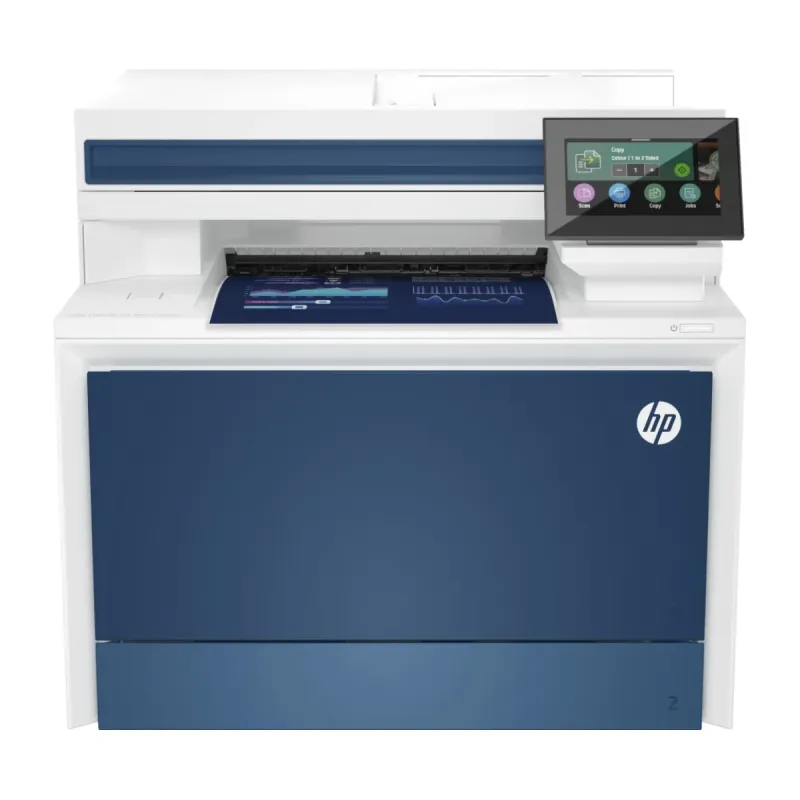
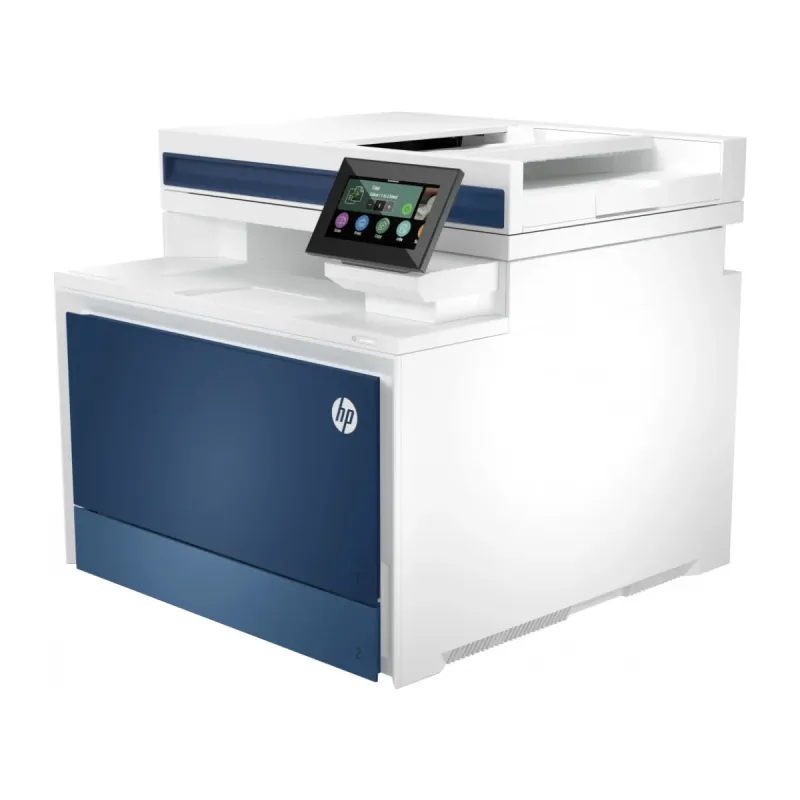
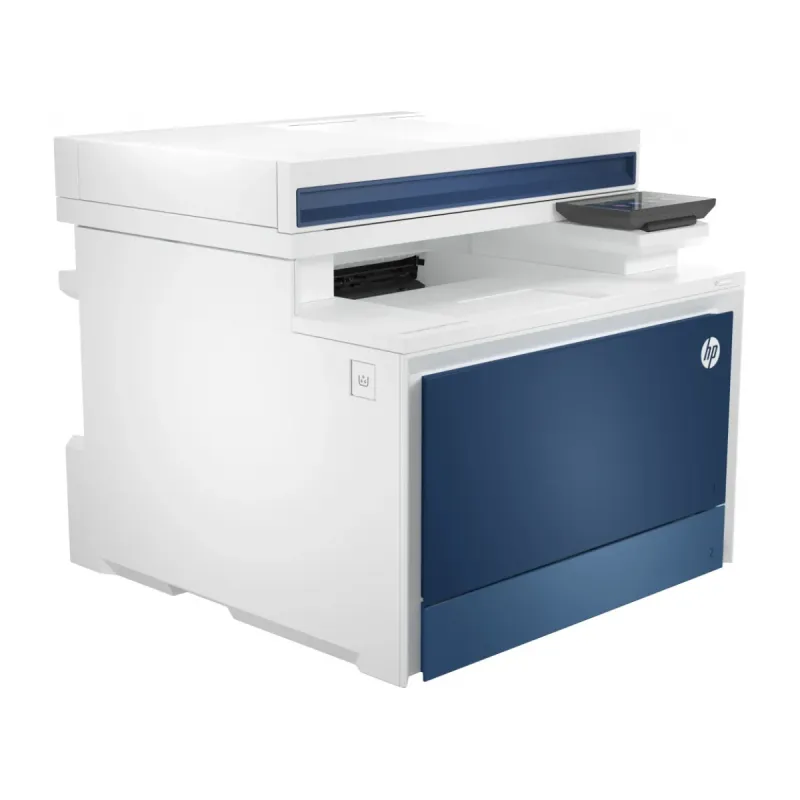
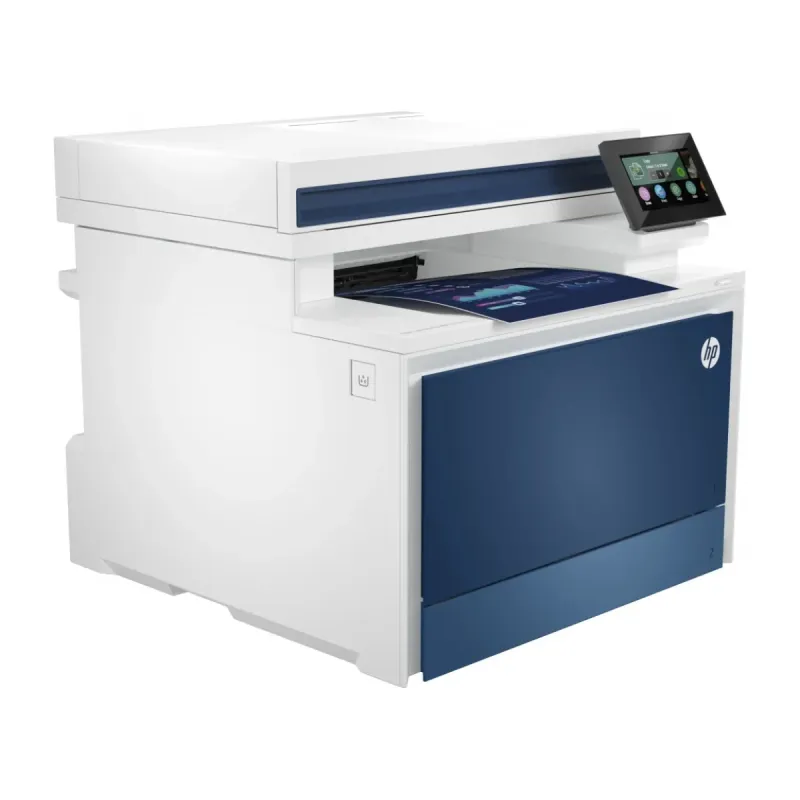
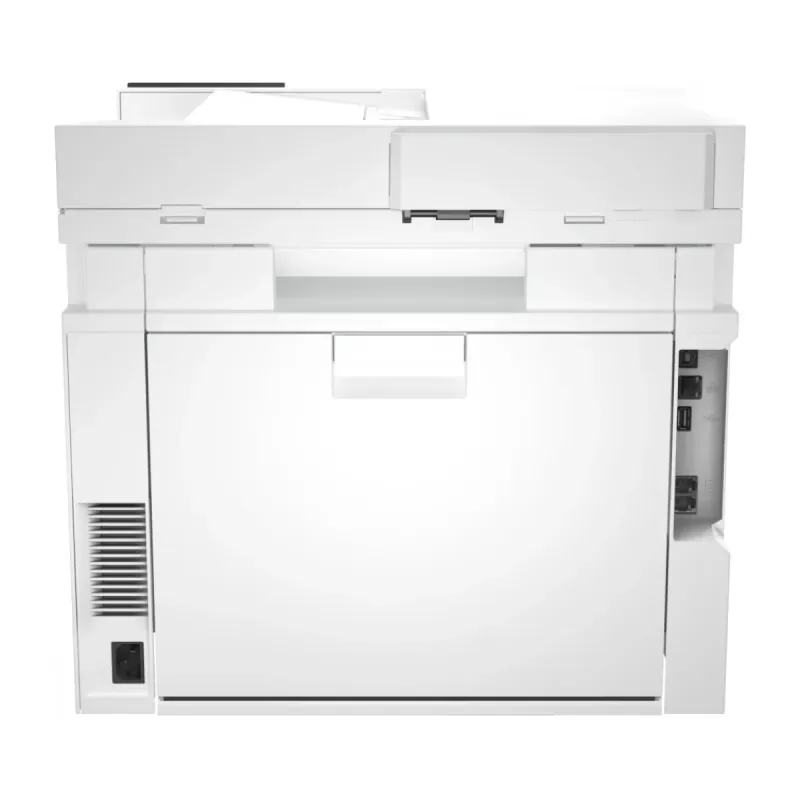
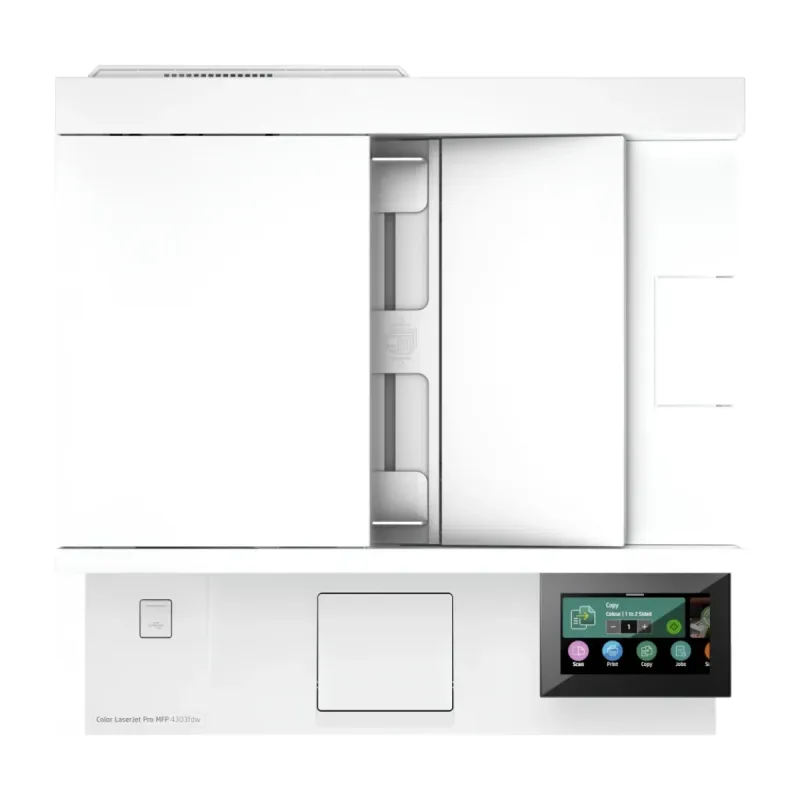
Impresora Multifuncional HP Color LaserJet Pro 4303fdw - 33ppm WiFi Duplex - Modelo 5HH67A
SKU
5HH67A
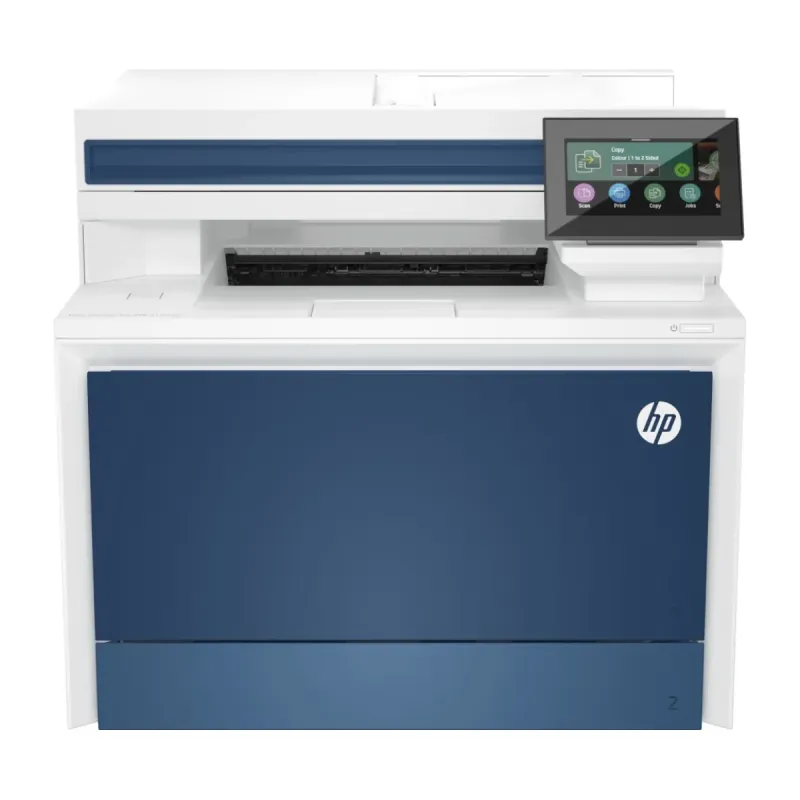
Impresora multifuncional HP Color LaserJet Pro 4303fdw con impresión láser a color a 33ppm. Incluye funciones de impresión, copia, escaneo y fax, conectividad WiFi, Ethernet y USB, ideal para pequeñas y medianas empresas que buscan eficiencia y calidad profesional.
$11,229.00
Impuestos: $11,229.00
Solo 5 piezas disponibles
Entrega estimada
Entrega entre el 06/02/2026 y el 09/02/2026
Costo de envio
Calculado en el checkout
Se ajustara automaticamente con Skydropx
Compra con confianza
- Pago seguro
- MSI con tarjetas participantes
- Factura electronica SAT
Garantia
Garantia incluida segun fabricante
Garantia extendible disponible
Metodos de pago
Metodos disponibles al finalizar la compra
Etiquetas:
impresora multifuncional
, hp
, color laserjet pro
, 4303fdw
, wifi
, 33ppm
, oficina
, pequeña empresa
, impresora laser color
, multifuncional
, fax
, escaner
, duplex
, conectividad
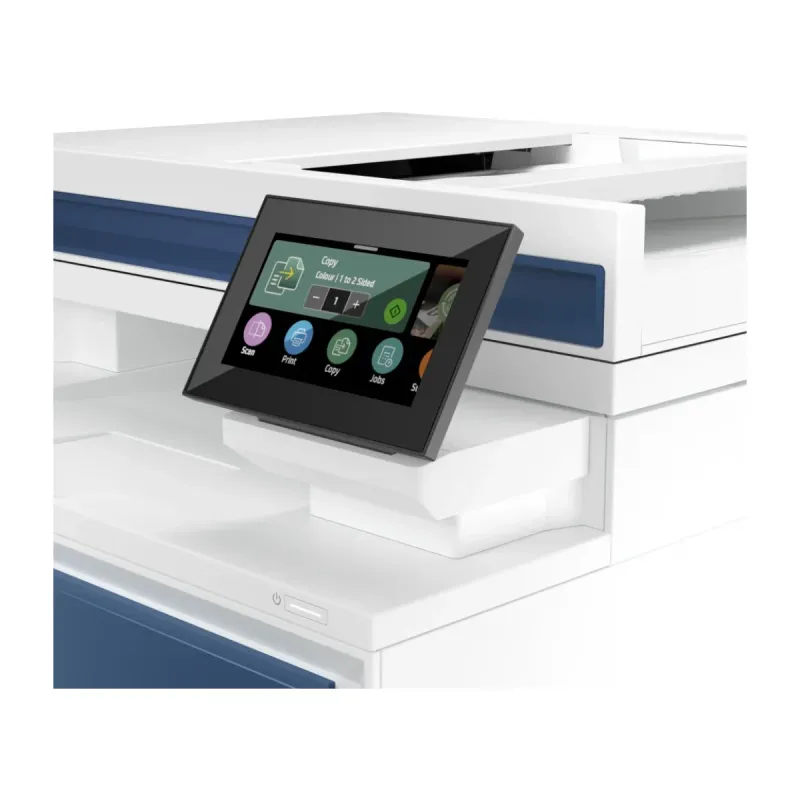
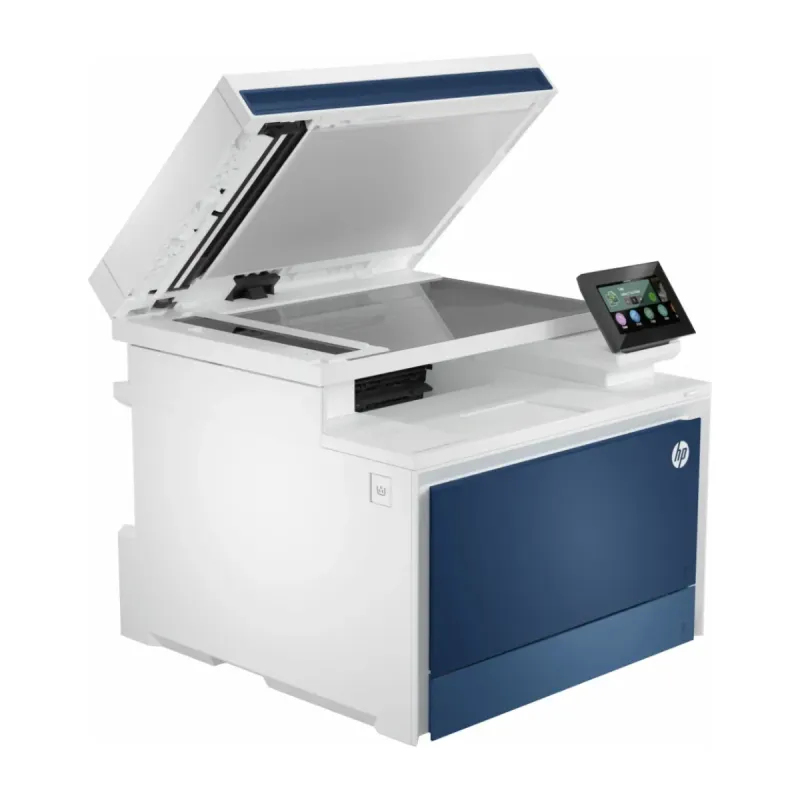
La impresora multifuncional HP Color LaserJet Pro 4303fdw es la solución todo-en-uno perfecta para oficinas y negocios que requieren alta productividad. Con tecnología láser a color, ofrece velocidades de impresión de hasta 33 páginas por minuto en blanco y negro y color, garantizando documentos nítidos y profesionales. Incluye funciones de impresión, copia, escaneo y fax, con alimentador automático de documentos para hasta 50 hojas y capacidad de entrada máxima de 850 hojas, ideal para entornos de trabajo intensivo.Disfruta de una conectividad completa con WiFi, Ethernet, Bluetooth y USB, permitiendo la impresión móvil desde dispositivos iOS, Android y computadoras con Windows, macOS, Linux y ChromeOS. La pantalla táctil de 4.3 pulgadas facilita el control intuitivo de todas las funciones, mientras que las características de seguridad HP y el bajo consumo energético en modo de ahorro (0.07W) aseguran un uso confiable y eficiente.Dirigida a pequeñas y medianas empresas, esta impresora cuenta con un ciclo de trabajo mensual de hasta 50,000 páginas y viene con cartuchos incluidos para 2,000 páginas en negro y 1,000 en color. Su diseño compacto y certificación EPEAT Silver la convierten en una opción sostenible y versátil para optimizar la productividad en tu espacio de trabajo.
Especificaciones
| Capacidad de entrada y salida | |
|---|---|
| Bandeja multiusos | Si |
| Capacidad total de salida | 150 hojas |
| Capacidad total de entrada | 300 hojas |
| Capacidad de salida máxima | 150 hojas |
| Capacidad de entrada máxima | 850 hojas |
| Número total de bandejas de entrada | 2 |
| Número máximo de bandejas de entrada | 3 |
| Capacidad de entrada de bandeja multiuso | 50 hojas |
| Alimentador automático de documentos (ADF) | Si |
| Capacidad de entrada de la bandeja de papel 1 | 50 hojas |
| Capacidad de entrada de la bandeja de papel 2 | 250 hojas |
| Capacidad del alimentador automático de documentos | 50 hojas |
| Características | |
| Segmento HP | Pequeña y mediana empresa |
| País de origen | Brasil, China |
| Remitente digital | Si |
| Colores de impresión | Negro, Cian, Magenta, Amarillo |
| Fuentes de la impresora | Scalable, TrueType |
| Funciones de doble cara | Imprimir, Copiar, Escanear |
| Multitareas todo-en-uno | Si |
| Ciclo de trabajo (máximo) | 50000 páginas por mes |
| Ciclo de trabajo recomendado | 750 - 4000 páginas por mes |
| Número de cartuchos de impresión | 4 |
| Idiomas de la descripción de la página | PCL 5e, PCL 6, PostScript 3, URF, PWG, PDF |
| Características especiales | |
| Seguridad dinámica HP | Si |
| Encendido/Apagado automático HP | Si |
| Certificados | |
| Certificación | CISPR 22:2008 (International) Class B, CISPR 32:2015 (International) Class B / EN 55032:2015 Class B + A11:2020, CISPR 35:2016 (International) / EN 55035:2017 + A11:2020, EN IEC 61000-3-2:2019, EN 61000-3-3:2013+A1:2019 + A2:2021, FCC 47 CFR Part 15 Class B, ICES-003, Issue 7 Class B. Other EMC approvals as required by individual countries. |
| Condiciones ambientales | |
| Intervalo de temperatura operativa (T-T) | 10 - 32.5 °C |
| Contenido del empaque | |
| Cables incluidos | Corriente alterna, USB |
| Tarjeta de garantía | Si |
| Cartucho (s) incluido | Si |
| Capacidad de cartucho incluido (CMY) | 1000 páginas |
| Capacidad de cartucho incluido (negro) | 2000 páginas |
| Control de energía | |
| Voltaje de entrada AC | 110 - 240 V |
| Frecuencia de entrada AC | 50/60 Hz |
| Consumo de energía (listo) | 18 W |
| Consumo de energía (ahorro) | 0.07 W |
| Consumo de energía (apagado) | 0.07 W |
| Consumo de energía (imprimiendo) | 585 W |
| Consumo energético (en suspensión) | 0.8 W |
| Consumo Eléctrico tipo Energy Star (TEC) | 0.422 kWh/week |
| Copiado | |
| Copiando | Copia a color |
| Copiado a doble cara | Si |
| Escalado en la impresosa | 25 - 400% |
| Función de copia de DNI | Si |
| Máximo número de copias | 999 copias |
| Resolución máxima de copia | 600 x 600 DPI |
| Función de ajuste automático | Si |
| Tiempo de primera copia (color, normal) | 10 s |
| Tiempo hasta primera copia (negro, normal) | 7.6 s |
| Velocidad de copia (calidad normal, color, A4) | 33 cpm |
| Velocidad de copiado (calidad normal, negro, A4) | 35 cpm |
| Datos de logística | |
| Peso de la tarima | 513 kg |
| Cantidad por tarima | 16 pieza(s) |
| Número de capas por tarima | 4 pieza(s) |
| Desempeño | |
| Memoria interna | 512 MB |
| Procesador incorporado | Si |
| Memoria interna máxima | 512 MB |
| Frecuencia del procesador | 1200 MHz |
| Nivel de presión sonora (escaneando) | 48 Db |
| Nivel de potencia sonora (imprimiendo) | 6.1 Db |
| Nivel de presión sonora (imprimiendo) | 50 Db |
| Detalles técnicos | |
| Número de cartones por capa | 4 pieza(s) |
| Dirección de papel | |
| Tamaño máximo de impresión | 212 x 352 mm |
| Ancho de formato personalizado | 76.2 - 216 mm |
| Longitud de formato personalizado | 127 - 356 mm |
| Peso de medios de la bandeja de papel | 60 - 200 g/m² |
| Tipos de medios de la bandeja de papel | Papel bond, Sobres, Papel satinado, Etiquetas, Membrete, Papel fotográfico, Papel normal, Tarjeta postal, Papel reciclado, Papel rugoso |
| Diseño | |
| Tipo de control | Tocar |
| Pantalla incorporada | Si |
| Diagonal de la pantalla | 10.9 cm (4.3") |
| Posicionamiento de mercado | Negocios |
| Empaquetado de datos | |
| Alto del paquete | 492 mm |
| Peso del paquete | 23.6 kg |
| Ancho del paquete | 597 mm |
| Largo del paquete | 497 mm |
| Exploración | |
| Escaneando | Escaneo a color |
| Escanear a | Correo electrónico, Software, TWAIN, WIA, Archivo |
| Escaneado dúplex | Si |
| Tipo de escaneado | Escáner de base plana y ADF |
| Tecnología de escaneado | CIS |
| Área máxima de escaneo | 216 x 297 mm |
| Niveles en escala de gris | 256 |
| Controladores de escaneado | TWAIN, WIA |
| Formatos de texto soportados | |
| Formatos de imagen soportados | JPG, TIFF |
| Profundidad de color de entrada | 30 Bit |
| Resolución óptica de escáner | 1200 x 1200 DPI |
| Resolución máxima de escaneado | 1200 x 1200 DPI |
| Fax | |
| Memoria de fax | 500 páginas |
| Reenvío a Fax | Si |
| Autorreducción | Si |
| Enviando por fax | Envío y recepción de faxes en blanco y negro |
| Marcación rápida | Si |
| Velocidad de módem | 33.6 Kbit/s |
| Remarcado automático | Si |
| Envío retrasado de fax | Si |
| Resolución de fax (negro) | 300 x 300 DPI |
| Velocidad de transmisión de fax | 5 seg/página |
| Otras características | |
| Número de usuarios | 10 usuario(s) |
| Requisitos de sistema recomendados | 2 GB available hard disk space, Internet connection or USB port, Internet browser. |
| Dimensiones de la tarima (Ancho x Profundidad x Altura) | 1200 x 1000 x 2111 mm |
| Peso y dimensiones | |
| Peso | 24.6 kg |
| Ancho | 421 mm |
| Altura | 384 mm |
| Profundidad | 435 mm |
| Puertos e Interfaces | |
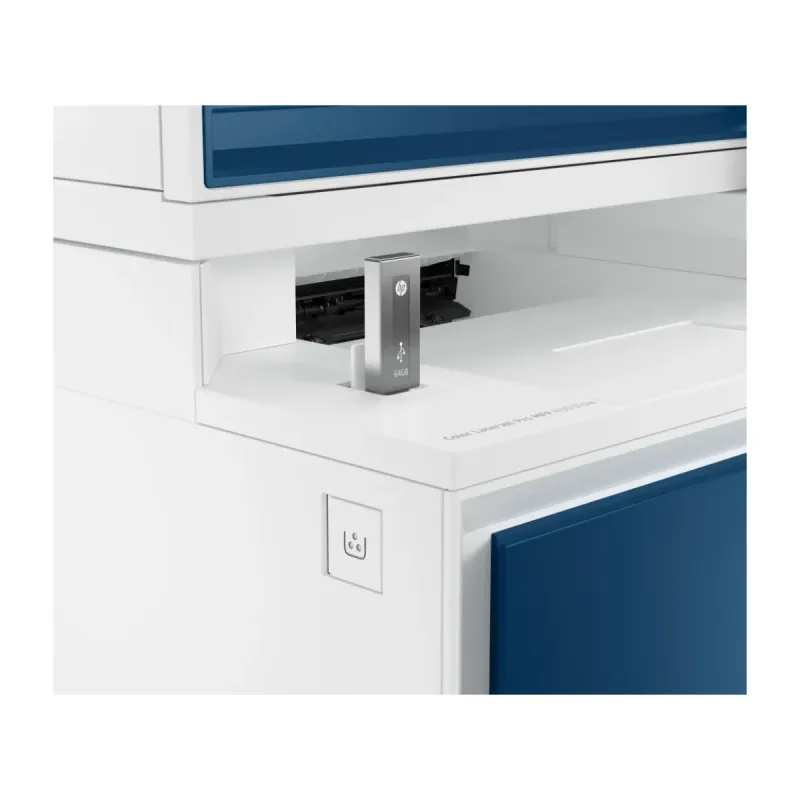
| Puerto USB | Si |
| Red | |
| Wifi | Si |
| Ethernet | Si |
| Bluetooth | Si |
| Wi-Fi directo | Si |
| Tecnología de cableado | 10/100Base-T(X) |
| Tecnología de impresión móvil | Apple AirPrint, Mopria Print Service |
| Ethernet LAN, velocidad de transferencia de datos | 10,100 Mbit/s |
| Requisitos del sistema | |
| Sistemas operativos Mac soportados | Mac OS X 12.0 Monterey, Mac OS X 13.0 Ventura, Mac OS X 11.0 Big Sur, Mac OS X 10.15 Catalina |
| Otros sistemas operativos soportados | ChromeOS, Android, iOS, Linux |
| Sistemas operativos Windows soportados | Windows 10, Windows 11 |
| Sustentabilidad | |
| Certificados de sustentabilidad | EPEAT Silver |
| Cumplimiento de la sostenibilidad | Si |
| Velocidad de impresión | |
| Impresión | Impresión a color |
| Resolución máxima | 600 x 600 DPI |
| Resolución en colores | 600 x 600 DPI |
| Impresión a doble cara | Si |
| Tiempo de calentamiento | 55 s |
| Modo de impresión duplez | Auto |
| Tecnología de impresión | Laser |
| Impresión de marca de agua | Si |
| Resolución de impresión en blanco y negro | 600 x 600 DPI |
| Tiempo hasta primera página (negro, normal) | 9.5 s |
| Tiempo hasta primera página (color, normal) | 10.5 s |
| Velocidad de impresión (color, calidad normal, A4/US Carta) | 33 ppm |
| Velocidad de impresión (negro, calidad normal, A4/US Carta) | 33 ppm |
**Preguntas Frecuentes (FAQs)**
**1. ¿Qué incluye la caja de la impresora?**
La impresora multifuncional, 4 cartuchos de tóner (negro, cian, magenta, amarillo) de arranque, cable de alimentación, guía de inicio rápido y documentación. El cable USB y de red (RJ-45) pueden no estar incluidos; se recomienda verificarlo con el vendedor.
**2. ¿Cómo conecto la impresora a mi red WiFi?**
Puedes hacerlo desde el panel táctil de la impresora: ve a 'Configuración' > 'Configuración de red' > 'Wi-Fi' y sigue el asistente. También puedes usar la conexión WPS si tu router lo soporta, o conectar primero por USB y usar el software HP Smart para una configuración guiada.
**3. ¿Es compatible con sistemas operativos como Windows, macOS o Linux?**
Sí, es compatible con las versiones más recientes de Windows y macOS. Para Linux, HP ofrece controladores básicos (HPLIP) que puedes descargar desde su sitio web oficial. Siempre verifica la compatibilidad exacta en la página de soporte de HP.
**4. ¿Cómo activo la impresión a doble cara (duplex) automática?**
La función es automática. Al imprimir desde tu computadora, selecciona 'Imprimir', luego en 'Propiedades' o 'Preferencias' de la impresora, busca la opción 'Impresión a doble cara' o 'Duplex' y elige 'Voltear en lado largo' o 'lado corto' según tu documento.
**5. ¿Dónde consigo los cartuchos de tóner de repuesto y cuál es su vida útil?**
Los cartuchos originales HP (modelos específicos para la 4303fdw) se consiguen en tiendas de electrónica, en línea o en el sitio de HP México. La vida útil aproximada de los cartuchos de arranque es menor; para el tóner negro es de aproximadamente 1,500 páginas y para los de color, 1,000 páginas cada uno (con cobertura del 5%).
**6. ¿Qué hago si la impresora muestra un error o mensaje de 'Tóner bajo'?**
Un mensaje de 'Tóner bajo' es una advertencia temprana; aún puedes imprimir. Para errores, anota el código exacto que aparece en la pantalla. Apaga y enciende la impresora. Si persiste, consulta la guía de solución de problemas en el manual o en el sitio de soporte HP usando ese código.
**7. ¿Tiene garantía en México y cómo la activo?**
Sí, HP ofrece garantía limitada en México. Se recomienda registrar tu producto en línea en el sitio web de soporte de HP México con el número de serie de la impresora para activar y verificar los términos de la garantía, que suele ser de 1 año.
**8. ¿Puedo escanear directamente a mi correo electrónico o a una carpeta de red?**
Sí, una vez conectada a la red, puedes configurar destinos de escaneo desde el panel táctil (como una dirección de correo) o escanear a una computadora en la red que tenga el software HP Scan instalado. Revisa el menú 'Scan to' (Escanear a) en la pantalla.
**9. ¿Cómo limpio el vidrio del escáner o el interior de la impresora?**
Apaga la impresora y desconéctala. Para el vidrio, usa un paño suave y sin pelusa ligeramente humedecido con agua o limpiador de vidrio sin amoniaco. Para el interior, retira con cuidado el papel atascado y usa aire comprimido para polvo. No uses solventes abrasivos.
**10. ¿Es segura para una red de oficina? ¿Tiene funciones de seguridad?**
Sí, incluye funciones de seguridad como HP Secure Boot y Whitelisting para proteger el firmware. Se recomienda cambiar la contraseña de administrador por defecto, configurar la impresión segura (PIN) para trabajos confidenciales y mantener el firmware actualizado desde HP Smart o el sitio web de soporte.
**1. ¿Qué incluye la caja de la impresora?**
La impresora multifuncional, 4 cartuchos de tóner (negro, cian, magenta, amarillo) de arranque, cable de alimentación, guía de inicio rápido y documentación. El cable USB y de red (RJ-45) pueden no estar incluidos; se recomienda verificarlo con el vendedor.
**2. ¿Cómo conecto la impresora a mi red WiFi?**
Puedes hacerlo desde el panel táctil de la impresora: ve a 'Configuración' > 'Configuración de red' > 'Wi-Fi' y sigue el asistente. También puedes usar la conexión WPS si tu router lo soporta, o conectar primero por USB y usar el software HP Smart para una configuración guiada.
**3. ¿Es compatible con sistemas operativos como Windows, macOS o Linux?**
Sí, es compatible con las versiones más recientes de Windows y macOS. Para Linux, HP ofrece controladores básicos (HPLIP) que puedes descargar desde su sitio web oficial. Siempre verifica la compatibilidad exacta en la página de soporte de HP.
**4. ¿Cómo activo la impresión a doble cara (duplex) automática?**
La función es automática. Al imprimir desde tu computadora, selecciona 'Imprimir', luego en 'Propiedades' o 'Preferencias' de la impresora, busca la opción 'Impresión a doble cara' o 'Duplex' y elige 'Voltear en lado largo' o 'lado corto' según tu documento.
**5. ¿Dónde consigo los cartuchos de tóner de repuesto y cuál es su vida útil?**
Los cartuchos originales HP (modelos específicos para la 4303fdw) se consiguen en tiendas de electrónica, en línea o en el sitio de HP México. La vida útil aproximada de los cartuchos de arranque es menor; para el tóner negro es de aproximadamente 1,500 páginas y para los de color, 1,000 páginas cada uno (con cobertura del 5%).
**6. ¿Qué hago si la impresora muestra un error o mensaje de 'Tóner bajo'?**
Un mensaje de 'Tóner bajo' es una advertencia temprana; aún puedes imprimir. Para errores, anota el código exacto que aparece en la pantalla. Apaga y enciende la impresora. Si persiste, consulta la guía de solución de problemas en el manual o en el sitio de soporte HP usando ese código.
**7. ¿Tiene garantía en México y cómo la activo?**
Sí, HP ofrece garantía limitada en México. Se recomienda registrar tu producto en línea en el sitio web de soporte de HP México con el número de serie de la impresora para activar y verificar los términos de la garantía, que suele ser de 1 año.
**8. ¿Puedo escanear directamente a mi correo electrónico o a una carpeta de red?**
Sí, una vez conectada a la red, puedes configurar destinos de escaneo desde el panel táctil (como una dirección de correo) o escanear a una computadora en la red que tenga el software HP Scan instalado. Revisa el menú 'Scan to' (Escanear a) en la pantalla.
**9. ¿Cómo limpio el vidrio del escáner o el interior de la impresora?**
Apaga la impresora y desconéctala. Para el vidrio, usa un paño suave y sin pelusa ligeramente humedecido con agua o limpiador de vidrio sin amoniaco. Para el interior, retira con cuidado el papel atascado y usa aire comprimido para polvo. No uses solventes abrasivos.
**10. ¿Es segura para una red de oficina? ¿Tiene funciones de seguridad?**
Sí, incluye funciones de seguridad como HP Secure Boot y Whitelisting para proteger el firmware. Se recomienda cambiar la contraseña de administrador por defecto, configurar la impresión segura (PIN) para trabajos confidenciales y mantener el firmware actualizado desde HP Smart o el sitio web de soporte.
**Guía Rápida de Uso - HP Color LaserJet Pro 4303fdw**
1. **Desembalaje:** Retira todo el material de empaque y cinta adhesiva del interior y exterior de la impresora.
2. **Instalación de tóner:** Abre la tapa frontal. Retira los cartuchos de tóner de sus bolsas, agítalos suavemente e insértalos en sus ranuras correspondientes (negro, cian, magenta, amarillo) hasta que hagan clic. Cierra la tapa.
3. **Alimentación de papel:** Extiende la bandeja de entrada y la guía de salida. Inserta hasta 250 hojas de papel carta u oficio en la bandeja principal, ajustando las guías laterales.
4. **Conexión y Energía:** Conecta el cable de alimentación y enciende la impresora con el botón de encendido.
5. **Configuración Inicial:** Sigue las instrucciones en la pantalla táctil para seleccionar idioma (español) y zona horaria.
6. **Conexión a la Red:** Para WiFi, ve al menú 'Configuración' > 'Red' > 'Wi-Fi Setup Wizard' y selecciona tu red, ingresando la contraseña. Para cableada, conecta un cable de red (RJ-45) de la impresora a tu router.
7. **Instalación de Software:** En una computadora conectada a la misma red, ve a '123.hp.com' en tu navegador, descarga e instala la aplicación 'HP Smart'. Sigue los pasos para agregar tu impresora.
8. **Impresión de Prueba:** Desde la computadora, imprime una página de prueba o usa la función 'Informe de calidad de impresión' desde el menú de la impresora para verificar que todo funcione.
9. **Uso Básico:**
* **Imprimir:** Selecciona 'Imprimir' desde cualquier aplicación y elige tu impresora 'HP 4303fdw'.
* **Copiar:** Coloca el original en el vidrio del escáner o en el ADF (alimentador automático). Toca 'Copiar' en la pantalla, ajusta configuraciones y toca 'Inicio'.
* **Escanear:** Coloca el documento. Toca 'Escanear a' y elige destino (correo, carpeta de red, etc.).
10. **Mantenimiento:** Retira el papel atascado tirando suavemente en la dirección del recorrido. Reemplaza los cartuchos de tóner cuando se agoten (la pantalla te lo indicará). Mantén el área alrededor de la impresora ventilada y limpia.
*Para detalles específicos sobre fax, escaneo avanzado o solución de problemas, consulta el manual de usuario en el sitio de soporte de HP.*
1. **Desembalaje:** Retira todo el material de empaque y cinta adhesiva del interior y exterior de la impresora.
2. **Instalación de tóner:** Abre la tapa frontal. Retira los cartuchos de tóner de sus bolsas, agítalos suavemente e insértalos en sus ranuras correspondientes (negro, cian, magenta, amarillo) hasta que hagan clic. Cierra la tapa.
3. **Alimentación de papel:** Extiende la bandeja de entrada y la guía de salida. Inserta hasta 250 hojas de papel carta u oficio en la bandeja principal, ajustando las guías laterales.
4. **Conexión y Energía:** Conecta el cable de alimentación y enciende la impresora con el botón de encendido.
5. **Configuración Inicial:** Sigue las instrucciones en la pantalla táctil para seleccionar idioma (español) y zona horaria.
6. **Conexión a la Red:** Para WiFi, ve al menú 'Configuración' > 'Red' > 'Wi-Fi Setup Wizard' y selecciona tu red, ingresando la contraseña. Para cableada, conecta un cable de red (RJ-45) de la impresora a tu router.
7. **Instalación de Software:** En una computadora conectada a la misma red, ve a '123.hp.com' en tu navegador, descarga e instala la aplicación 'HP Smart'. Sigue los pasos para agregar tu impresora.
8. **Impresión de Prueba:** Desde la computadora, imprime una página de prueba o usa la función 'Informe de calidad de impresión' desde el menú de la impresora para verificar que todo funcione.
9. **Uso Básico:**
* **Imprimir:** Selecciona 'Imprimir' desde cualquier aplicación y elige tu impresora 'HP 4303fdw'.
* **Copiar:** Coloca el original en el vidrio del escáner o en el ADF (alimentador automático). Toca 'Copiar' en la pantalla, ajusta configuraciones y toca 'Inicio'.
* **Escanear:** Coloca el documento. Toca 'Escanear a' y elige destino (correo, carpeta de red, etc.).
10. **Mantenimiento:** Retira el papel atascado tirando suavemente en la dirección del recorrido. Reemplaza los cartuchos de tóner cuando se agoten (la pantalla te lo indicará). Mantén el área alrededor de la impresora ventilada y limpia.
*Para detalles específicos sobre fax, escaneo avanzado o solución de problemas, consulta el manual de usuario en el sitio de soporte de HP.*