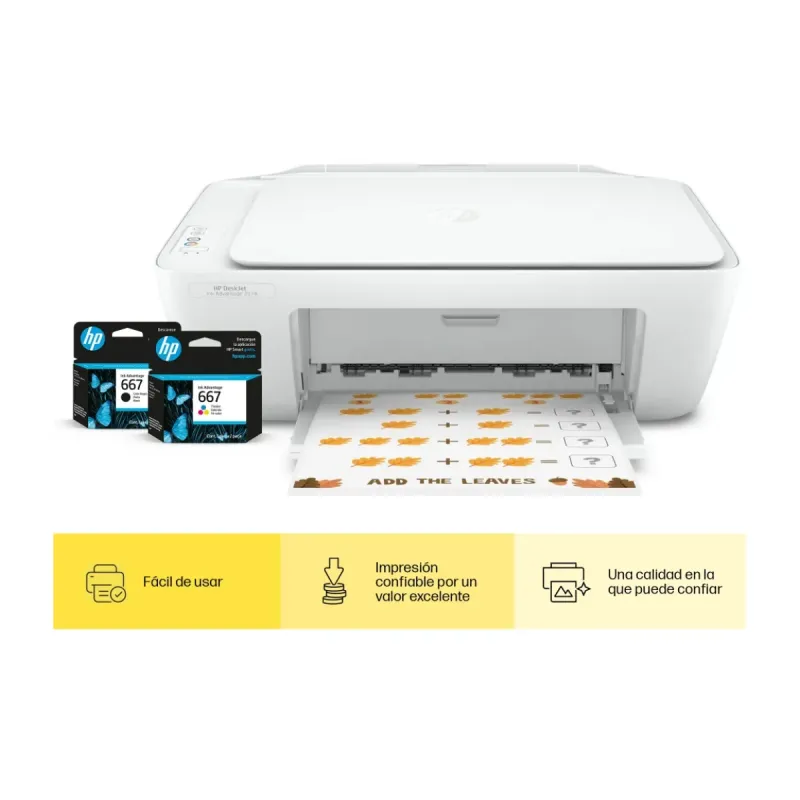
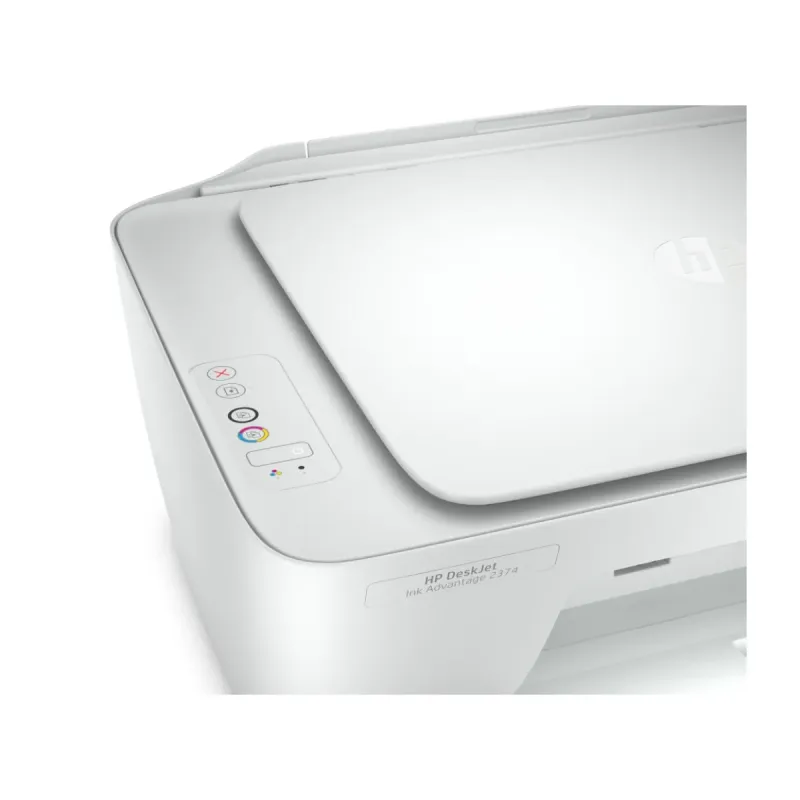
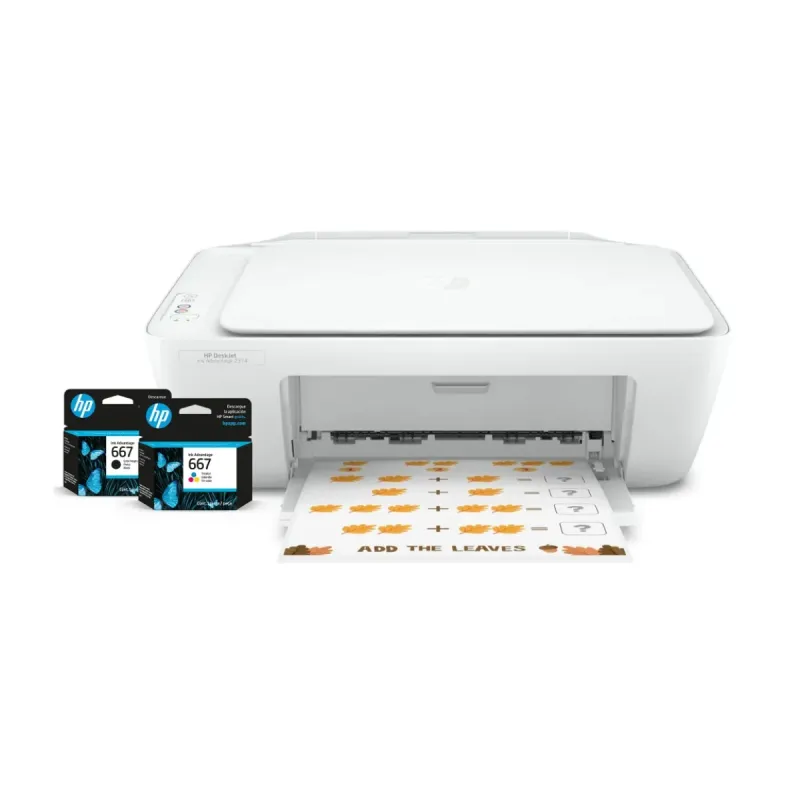
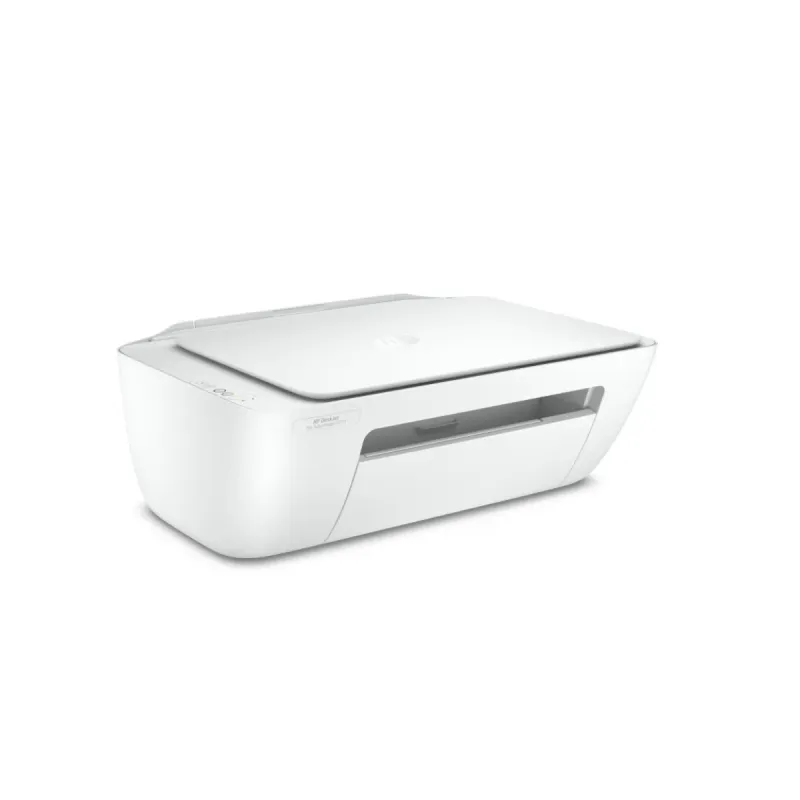
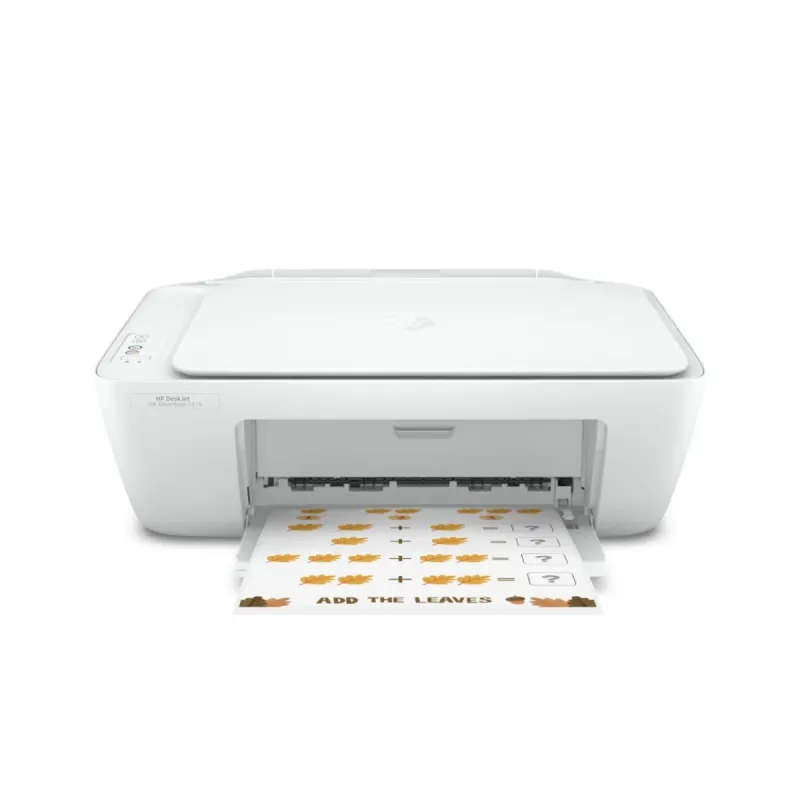
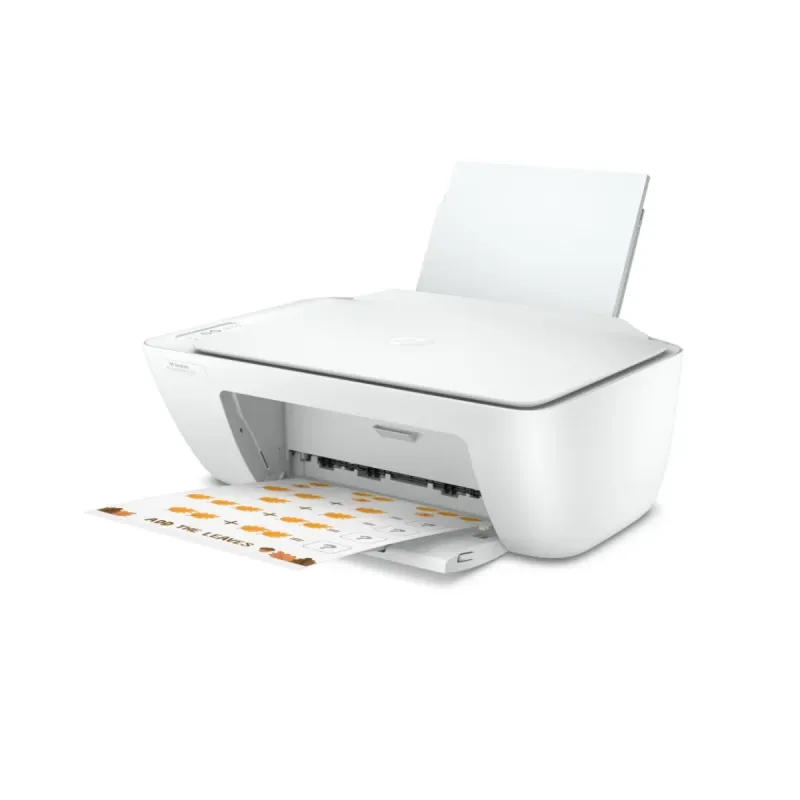
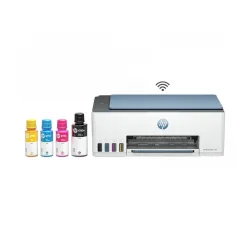
Impresora Multifuncional HP Deskjet Ink Advantage 2374 - Impresión, Copia y Escaneo - Modelo 7WQ03A
SKU
7WQ03A
La impresora multifuncional HP Deskjet Ink Advantage 2374 es ideal para el hogar y pequeñas oficinas. Ofrece impresión a color y blanco y negro, copia y escaneo con excelente calidad y bajo costo de tinta. Incluye cartuchos de inicio para que comiences a imprimir de inmediato.
$1,250.00
Impuestos: $1,250.00
Solo 3 piezas disponibles
Entrega estimada
Entrega entre el 06/02/2026 y el 09/02/2026
Costo de envio
Calculado en el checkout
Se ajustara automaticamente con Skydropx
Compra con confianza
- Pago seguro
- MSI con tarjetas participantes
- Factura electronica SAT
Garantia
Garantia incluida segun fabricante
Garantia extendible disponible
Metodos de pago
Metodos disponibles al finalizar la compra
Etiquetas:
impresora multifuncional
, hp
, deskjet
, ink advantage
, impresora hogar
, impresora oficina
, inyección de tinta
, impresión color
, copia escaneo
, modelo 7wq03a
, bajo costo tinta
, usb
, energía star
Descubre la impresora multifuncional HP Deskjet Ink Advantage 2374, diseñada para satisfacer todas tus necesidades de impresión, copia y escaneo en casa o en la oficina pequeña. Con velocidades de impresión de hasta 7.5 ppm en negro y 5.5 ppm en color, podrás realizar tus tareas de manera rápida y eficiente. Su tecnología de inyección de tinta térmica garantiza impresiones nítidas con una resolución máxima de 4800 x 1200 DPI, ideal para documentos importantes y fotografías.Esta impresora es perfecta para estudiantes, profesionales y familias que buscan un equipo confiable y económico. Incluye funciones de ahorro de energía como el encendido y apagado automático, lo que la hace amigable con el medio ambiente y tu bolsillo. Además, cuenta con conectividad USB 2.0 para una fácil instalación y compatibilidad con sistemas Windows y Mac.El modelo 7WQ03A viene con cartuchos de tinta incluidos, con capacidad para 120 páginas en negro y 75 páginas en color, permitiéndote empezar a usar la impresora desde el primer momento. Su diseño compacto en color blanco se adapta a cualquier espacio, y su ciclo de trabajo recomendado de 50 a 100 páginas por mes la hace ideal para uso moderado. Confía en HP, una marca líder en tecnología, para obtener calidad y durabilidad en cada impresión.
Especificaciones
| Capacidad de entrada y salida | |
|---|---|
| Capacidad total de salida | 25 hojas |
| Capacidad total de entrada | 60 hojas |
| Capacidad de salida máxima | 25 hojas |
| Capacidad de entrada máxima | 60 hojas |
| Número total de bandejas de entrada | 1 |
| Número máximo de bandejas de entrada | 1 |
| Alimentador automático de documentos (ADF) | No |
| Características | |
| Segmento HP | Hogar |
| País de origen | China |
| Colores de impresión | Negro, Cian, Magenta, Amarillo |
| Multitareas todo-en-uno | Si |
| Ciclo de trabajo (máximo) | 1000 páginas por mes |
| Ciclo de trabajo recomendado | 50 - 100 páginas por mes |
| Número de cartuchos de impresión | 2 |
| Idiomas de la descripción de la página | PCL 3 GUI |
| Características especiales | |
| Seguridad dinámica HP | Si |
| Encendido/Apagado automático HP | Si |
| Certificados | |
| Certificación | EN 55032:2015 / CISPR 32:2015 Class B, EN 55024:2010 / CISPR 24:2010, EN 55035:2017 / CISPR 35:2016, EN 61000-3-2:2014 / IEC 61000-3-2:2014, EN 61000-3-3:2013 / IEC 61000-3-3:2013, FCC CFR 47 Part 15 Class B, ICES-003, Issue 6 Class B; GB4943.1-2011 (CCC -China), CNS 14336: 1999 & CNS13438 (BSMI-Taiwan), VCCI-2 (Japan) & EAC (Russia) |
| Condiciones ambientales | |
| Intervalo de temperatura de almacenaje | -40 - 60 °C |
| Intervalo de temperatura operativa (T-T) | 15 - 30 °C |
| Intervalo de humedad relativa durante almacenaje | 5 - 90% |
| Intervalo de humedad relativa para funcionamiento | 15 - 80% |
| Humedad relativa sin funcionamiento (no condensable) | 5 - 90% |
| Intervalo de humedad para funcionamiento recomendado | 20 - 80% |
| Contenido del empaque | |
| Cables incluidos | Corriente alterna |
| Software incluido | WW: HP Printer Software, available online; AP Indo: CD Software included |
| Cartucho (s) incluido | Si |
| Capacidad de cartucho incluido (CMY) | 75 páginas |
| Capacidad de cartucho incluido (negro) | 120 páginas |
| Control de energía | |
| Voltaje de entrada AC | 100 - 240 V |
| Frecuencia de entrada AC | 50/60 Hz |
| Consumo de energía (listo) | 1.83 W |
| Consumo de energía (ahorro) | 0.05 W |
| Consumo de energía (apagado) | 0.05 W |
| Consumo energético (en suspensión) | 0.83 W |
| Copiado | |
| Copiando | Copia a color |
| Copiado a doble cara | Si |
| Máximo número de copias | 9 copias |
| Resolución máxima de copia | 600 x 300 DPI |
| Función de ajuste automático | Si |
| Velocidad de copia (calidad normal, color, A4) | 3 cpm |
| Velocidad de copiado (calidad normal, negro, A4) | 6 cpm |
| Datos de logística | |
| Peso de la tarima | 325 kg |
| Cantidad por tarima | 72 pieza(s) |
| Número de capas por tarima | 6 pieza(s) |
| Código de Sistema de Armonización (SA) | 8443310000 |
| Desempeño | |
| Lector de tarjeta integrado | No |
| Nivel de potencia sonora (imprimiendo) | 6.2 Db |
| Detalles técnicos | |
| Número de cartones por capa | 12 pieza(s) |
| Dirección de papel | |
| Tamaño de sobres | B5, DL |
| Tamaño máximo de impresión | 216 x 355 mm |
| Ancho de formato personalizado | 89 - 215 mm |
| Tamaños de papel fotográfico | 10x15 cm |
| Tamaño de ISO serie A (A0...A9) | A4, A6 |
| Tamaño de ISO serie B (B0...B9) | B5 |
| Longitud de formato personalizado | 127 - 279 mm |
| Peso de medios de la bandeja de papel | 60 - 300 g/m² |
| Tamaño máximo de papel ISO A-series | A4 |
| Tamaños de papel de impresión No-ISO | Legal, Carta |
| Tipos de medios de la bandeja de papel | Papel fotográfico, Papel normal |
| Tamaño de papel fotográfico (imperial) | 4x6,5x7,8x10 |
| Diseño | |
| Tipo de control | Botones |
| Nombre del color | White |
| Color del producto | Blanco |
| Pantalla incorporada | No |
| Posicionamiento de mercado | Hogar y oficina |
| Empaquetado de datos | |
| Alto del paquete | 354 mm |
| Peso del paquete | 4.45 kg |
| Ancho del paquete | 475 mm |
| Largo del paquete | 191 mm |
| Exploración | |
| Escaneando | Escaneo a color |
| Escaneado dúplex | No |
| Tipo de escaneado | Escáner de cama plana |
| Tecnología de escaneado | CIS |
| Área máxima de escaneo | 216 x 297 mm |
| Niveles en escala de gris | 256 |
| Controladores de escaneado | TWAIN |
| Formatos de texto soportados | |
| Formatos de imagen soportados | BMP, JPEG, PNG, TIFF |
| Profundidad de color de entrada | 24 Bit |
| Resolución óptica de escáner | 1200 x 1200 DPI |
| Fax | |
| Enviando por fax | No |
| Otras características | |
| PictBridge | No |
| Peso de la tarima | 324.3 kg (715 libras) |
| Número de usuarios | 3 usuario(s) |
| Número de cabezales de impresión | 2 |
| Requisitos de sistema recomendados | Windows 10, 7: 1 GHz 32-bit (x86) or 64-bit (x64) processor, 2 GB available hard disk space, Internet connection, USB port, Internet Explorer |
| Dimensiones de la tarima (Ancho x Profundidad x Altura) | 1219.2 x 1016 x 2260.9 mm (48 x 40 x 89") |
| Peso y dimensiones | |
| Peso | 3.42 kg |
| Ancho | 425.2 mm |
| Altura | 149.1 mm |
| Profundidad | 304.1 mm |
| Puertos e Interfaces | |
| Puerto USB | Si |
| Cantidad de puertos USB 2.0 | 1 |
| Red | |
| Wifi | No |
| Ethernet | No |
| Tecnología de impresión móvil | No compatible |
| Requisitos del sistema | |
| Sistemas operativos Mac soportados | Mac OS X 13.0 Ventura |
| Sistemas operativos Windows soportados | Windows 11, Windows 7, Windows 10 |
| Sustentabilidad | |
| Certificados de sustentabilidad | ENERGY STAR |
| Velocidad de impresión | |
| Impresión | Impresión a color |
| Resolución máxima | 4800 x 1200 DPI |
| Resolución en colores | 4800 x 1200 DPI |
| Impresión a doble cara | Si |
| Modo de impresión duplez | Manual |
| Tecnología de impresión | Inyección de tinta térmica |
| Resolución de impresión en blanco y negro | 1200 x 1200 DPI |
| Tiempo hasta primera página (negro, normal) | 15 s |
| Tiempo hasta primera página (color, normal) | 18 s |
| Velocidad de impresión (ISO/IEC 24734) color | 5.5 ppm |
| Velocidad de impresión (ISO/IEC 24734) negro | 7.5 ppm |
| Velocidad de impresión (color, borrador, A4/US Carta) | 16 ppm |
| Velocidad de impresión (negro, borrador, A4/US Carta) | 20 ppm |
| Velocidad de impresión (color, calidad normal, A4/US Carta) | 5.5 ppm |
| Velocidad de impresión (negro, calidad normal, A4/US Carta) | 7.5 ppm |
**Preguntas Frecuentes (FAQ)**
**1. ¿Qué sistemas operativos son compatibles con esta impresora?**
Es compatible con Windows y macOS. Para confirmar la versión específica de tu sistema, consulta la ficha técnica completa en el sitio web o el manual de usuario.
**2. ¿Cómo instalo la impresora por primera vez?**
Conecta la impresora a la corriente y enciéndela. Usa el cable USB incluido para conectarla a tu computadora. Sigue las instrucciones en pantalla o descarga el controlador (driver) más reciente desde el sitio de soporte de HP.
**3. ¿Qué cartuchos de tinta utiliza y dónde los compro?**
Utiliza cartuchos HP Ink Advantage (de bajo costo). Los números de modelo específicos (como HP 664) vienen en el manual. Se pueden adquirir en tiendas de electrónica, en línea o en el sitio web de HP.
**4. ¿Puedo imprimir o escanear desde mi teléfono móvil?**
Esta impresora se conecta vía USB 2.0 a una computadora. Para funciones inalámbricas desde un teléfono, necesitarías un modelo con conectividad Wi-Fi. Esta función no está especificada para este modelo 7WQ03A.
**5. ¿Qué hago si la impresora no reconoce los cartuchos nuevos?**
1. Asegúrate de haber retirado por completo la cinta plástica de protección del cartucho.
2. Reinstala los cartuchos firmemente en su ranura.
3. Si el problema persiste, reinicia la impresora. Si sigue sin reconocerlos, contacta al soporte técnico de HP.

**6. ¿Cómo realizo una copia de un documento?**
Coloca el documento original con la cara a copiar hacia abajo en el cristal del escáner. Usa los botones en el panel de control de la impresora para seleccionar el número de copias y presiona el botón de copia (generalmente un círculo dentro de otro).
**7. ¿Cuál es la garantía del producto y cómo la hago válida?**
El producto incluye garantía del fabricante. Conserva tu ticket o factura de compra. Para cualquier gestión, contacta directamente al servicio de atención al cliente de HP o al punto de venta donde la adquiriste, presentando tu comprobante.
**8. ¿Con qué frecuencia debo limpiar los cabezales de impresión?**
La impresora realiza limpiezas automáticas. Si notas rayas o falta de color en las impresiones, puedes ejecutar una limpieza manual desde el software de la impresora en tu computadora (Herramientas de la impresora).
**9. ¿La impresora viene con los cartuchos de tinta incluidos?**
Sí, normalmente los modelos nuevos incluyen cartuchos de tinta de inicio (con menos cantidad que los de compra regular). Verifica en la caja o descripción del producto si se especifica esta inclusión.
**10. ¿Qué hago si la impresora no enciende?**
Verifica que el cable de poder esté bien conectado tanto a la impresora como al enchufe. Asegúrate de que el botón de encendido esté presionado. Prueba con otro contacto de corriente para descartar fallas en la energía.
**1. ¿Qué sistemas operativos son compatibles con esta impresora?**
Es compatible con Windows y macOS. Para confirmar la versión específica de tu sistema, consulta la ficha técnica completa en el sitio web o el manual de usuario.
**2. ¿Cómo instalo la impresora por primera vez?**
Conecta la impresora a la corriente y enciéndela. Usa el cable USB incluido para conectarla a tu computadora. Sigue las instrucciones en pantalla o descarga el controlador (driver) más reciente desde el sitio de soporte de HP.
**3. ¿Qué cartuchos de tinta utiliza y dónde los compro?**
Utiliza cartuchos HP Ink Advantage (de bajo costo). Los números de modelo específicos (como HP 664) vienen en el manual. Se pueden adquirir en tiendas de electrónica, en línea o en el sitio web de HP.
**4. ¿Puedo imprimir o escanear desde mi teléfono móvil?**
Esta impresora se conecta vía USB 2.0 a una computadora. Para funciones inalámbricas desde un teléfono, necesitarías un modelo con conectividad Wi-Fi. Esta función no está especificada para este modelo 7WQ03A.
**5. ¿Qué hago si la impresora no reconoce los cartuchos nuevos?**
1. Asegúrate de haber retirado por completo la cinta plástica de protección del cartucho.
2. Reinstala los cartuchos firmemente en su ranura.
3. Si el problema persiste, reinicia la impresora. Si sigue sin reconocerlos, contacta al soporte técnico de HP.
**6. ¿Cómo realizo una copia de un documento?**
Coloca el documento original con la cara a copiar hacia abajo en el cristal del escáner. Usa los botones en el panel de control de la impresora para seleccionar el número de copias y presiona el botón de copia (generalmente un círculo dentro de otro).
**7. ¿Cuál es la garantía del producto y cómo la hago válida?**
El producto incluye garantía del fabricante. Conserva tu ticket o factura de compra. Para cualquier gestión, contacta directamente al servicio de atención al cliente de HP o al punto de venta donde la adquiriste, presentando tu comprobante.
**8. ¿Con qué frecuencia debo limpiar los cabezales de impresión?**
La impresora realiza limpiezas automáticas. Si notas rayas o falta de color en las impresiones, puedes ejecutar una limpieza manual desde el software de la impresora en tu computadora (Herramientas de la impresora).
**9. ¿La impresora viene con los cartuchos de tinta incluidos?**
Sí, normalmente los modelos nuevos incluyen cartuchos de tinta de inicio (con menos cantidad que los de compra regular). Verifica en la caja o descripción del producto si se especifica esta inclusión.
**10. ¿Qué hago si la impresora no enciende?**
Verifica que el cable de poder esté bien conectado tanto a la impresora como al enchufe. Asegúrate de que el botón de encendido esté presionado. Prueba con otro contacto de corriente para descartar fallas en la energía.
**Guía Rápida de Uso - Impresora HP Deskjet 2374**
1. **Desembalaje:** Saca la impresora de la caja y retira todos los protectores de plástico y cintas adhesivas (por fuera y por dentro).
2. **Conexión eléctrica:** Conecta el cable de alimentación a la impresora y a un enchufe. Presiona el botón de encendido.
3. **Instalación de cartuchos:** Abre la tapa frontal. Los cartuchos se moverán al centro. Retira los cartuchos nuevos de su empaque, quita la cinta plástica protectora e insértalos en su ranura correspondiente (negro y color) hasta que hagan clic.
4. **Carga de papel:** Levanta la bandeja de entrada en la parte posterior. Inserta un pequeño paquete de papel (unos 50-100 hojas) con la cara para imprimir hacia arriba. Ajusta la guía lateral.
5. **Instalación del software (driver):** Conecta la impresora a tu computadora usando el cable USB. Enciende la computadora. Sigue las instrucciones en pantalla o ve al sitio web de soporte de HP, busca tu modelo (7WQ03A) y descarga el controlador para tu sistema operativo.
6. **Imprimir tu primer documento:** Una vez instalado el software, abre un documento (Word, PDF, etc.), ve a 'Archivo' > 'Imprimir', selecciona 'HP Deskjet 2374' como impresora y haz clic en 'Imprimir'.
7. **Hacer una copia:** Coloca el documento original boca abajo en la esquina superior derecha del cristal del escáner. Cierra la tapa. Usa los botones '+' y '-' en la impresora para elegir el número de copias. Presiona el botón circular (de copia).
8. **Escanear un documento:** Coloca el documento en el cristal como para copiar. En tu computadora, abre el software de escaneo de HP (como HP Scan) o usa la función 'Escáner' de Windows/macOS. Selecciona las preferencias y haz clic en 'Escanear'.
9. **Mantenimiento básico:** Mantén la impresora limpia y libre de polvo. No uses papel dañado o húmedo. Si la calidad de impresión baja, ejecuta la utilidad de 'Limpieza de cabezales' desde el software de la impresora en tu PC.
10. **Apagado:** Para ahorrar energía, apaga la impresora con su botón cuando no la uses por largos periodos.
1. **Desembalaje:** Saca la impresora de la caja y retira todos los protectores de plástico y cintas adhesivas (por fuera y por dentro).
2. **Conexión eléctrica:** Conecta el cable de alimentación a la impresora y a un enchufe. Presiona el botón de encendido.
3. **Instalación de cartuchos:** Abre la tapa frontal. Los cartuchos se moverán al centro. Retira los cartuchos nuevos de su empaque, quita la cinta plástica protectora e insértalos en su ranura correspondiente (negro y color) hasta que hagan clic.
4. **Carga de papel:** Levanta la bandeja de entrada en la parte posterior. Inserta un pequeño paquete de papel (unos 50-100 hojas) con la cara para imprimir hacia arriba. Ajusta la guía lateral.
5. **Instalación del software (driver):** Conecta la impresora a tu computadora usando el cable USB. Enciende la computadora. Sigue las instrucciones en pantalla o ve al sitio web de soporte de HP, busca tu modelo (7WQ03A) y descarga el controlador para tu sistema operativo.
6. **Imprimir tu primer documento:** Una vez instalado el software, abre un documento (Word, PDF, etc.), ve a 'Archivo' > 'Imprimir', selecciona 'HP Deskjet 2374' como impresora y haz clic en 'Imprimir'.
7. **Hacer una copia:** Coloca el documento original boca abajo en la esquina superior derecha del cristal del escáner. Cierra la tapa. Usa los botones '+' y '-' en la impresora para elegir el número de copias. Presiona el botón circular (de copia).
8. **Escanear un documento:** Coloca el documento en el cristal como para copiar. En tu computadora, abre el software de escaneo de HP (como HP Scan) o usa la función 'Escáner' de Windows/macOS. Selecciona las preferencias y haz clic en 'Escanear'.
9. **Mantenimiento básico:** Mantén la impresora limpia y libre de polvo. No uses papel dañado o húmedo. Si la calidad de impresión baja, ejecuta la utilidad de 'Limpieza de cabezales' desde el software de la impresora en tu PC.
10. **Apagado:** Para ahorrar energía, apaga la impresora con su botón cuando no la uses por largos periodos.