Documentacion del producto
Documentacion disponible proximamente
- PDFs
- Fichas tecnicas
- Manuales
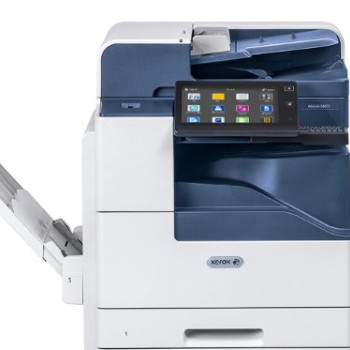
Multifuncional Xerox AltaLink B8155_F - 55 ppm Monocromático - Wi-Fi - Ethernet - A3
SKU
B8155_F
Multifuncional xerox altaink b8155_f, una solución integral para oficinas que requieren alta productividad en formato a3. esta impresora láser monocromática ofrece impresión, copiado, escaneo y envío de fax, con una velocidad de hasta 55 páginas por minuto. cuenta con conectividad wifi y ethernet para una fácil integración en la red, facilitando el trabajo colaborativo. su diseño robusto está pensado para un volumen de trabajo elevado, ayudando a optimizar las tareas diarias de la oficina con calidad profesional y confiabilidad de la marca xerox.
$126,709.00
Impuestos: $126,709.00
Solo 3 piezas disponibles
Entrega estimada
Entrega entre el 18/04/2026 y el 21/04/2026
Costo de envio
Calculado en el checkout
Se ajustara automaticamente con Skydropx
Compra con confianza
- Pago seguro
- MSI con tarjetas participantes
- Factura electronica SAT
Garantia
Garantia incluida segun fabricante
Garantia extendible disponible
Metodos de pago
Metodos disponibles al finalizar la compra
Etiquetas:
multifuncional
, xerox
, altalink
, b8155_f
, laser monocromático
, 55 ppm
, wi-fi
, ethernet
, a3
, oficina
, impresora profesional
, productividad
, conectividad
La multifuncional Xerox AltaLink B8155_F es una solución integral diseñada para entornos de oficina que demandan eficiencia y rendimiento. Con una velocidad de impresión de 55 páginas por minuto en monocromo, este equipo láser garantiza flujos de trabajo ágiles sin comprometer la calidad. Su capacidad para manejar papel hasta tamaño A3 la convierte en la opción perfecta para documentos técnicos, reportes extensos y materiales de presentación.La conectividad avanzada incluye Wi-Fi y Ethernet, facilitando la integración en redes corporativas y permitiendo la impresión desde múltiples dispositivos de forma inalámbrica. Este modelo está dirigido a empresas, estudios profesionales y cualquier organización que necesite una multifunción confiable para tareas diarias de impresión, copiado y escaneo.Para asegurar el óptimo funcionamiento y mantener la garantía, se requiere instalación certificada por un técnico especializado. Confía en Xerox, una marca líder en soluciones de impresión, para potenciar la productividad de tu negocio con tecnología duradera y de alto rendimiento.
**Preguntas Frecuentes (FAQs)**
**1. ¿Qué tipo de conexión de red soporta la multifuncional?**
Soporta conexión por cable Ethernet (LAN) y conexión inalámbrica Wi-Fi, lo que permite integrarla fácilmente a la red de la oficina.
**2. ¿Es compatible con sistemas operativos como Windows, macOS o Linux?**
Sí, es compatible con los sistemas operativos más comunes. Para obtener los controladores (drivers) específicos y asegurar la compatibilidad completa, se recomienda visitar la sección de soporte en el sitio web de Xerox.
**3. ¿Cómo se instala y configura por primera vez?**
La instalación básica incluye desempaquetar, conectar a la energía, cargar papel y configurar la conexión de red (Wi-Fi o Ethernet). Para un proceso detallado, incluida la instalación de software, consulte la guía rápida incluida en la caja o el sitio web de soporte de Xerox.
**4. ¿Qué tipo y tamaño de papel puede utilizar?**
Esta multifuncional soporta formato A3, así como tamaños estándar como A4 y carta. Consulte la ficha técnica completa en el sitio web para conocer los gramajes y tipos de papel específicos recomendados.
**5. ¿Qué mantenimiento requiere y con qué frecuencia?**
Requiere el reemplazo periódico del tóner y la unidad de imagen (drum). La máquina mostrará alertas cuando estos consumibles estén bajos. Se recomienda una limpieza externa regular con un paño suave y seco.
**6. ¿Qué incluye la garantía y cómo se activa?**
El equipo incluye garantía limitada del fabricante. Los términos exactos, duración y proceso de activación o reclamación se detallan en la documentación incluida en la caja. Es importante conservar la factura de compra.
**7. ¿Se puede imprimir y escanear desde teléfonos móviles?**
Sí, al estar conectada a la red Wi-Fi, se puede imprimir y escanear desde dispositivos móviles utilizando aplicaciones oficiales de Xerox, disponibles en las tiendas de aplicaciones.
**8. Un problema común es que el papel se atasca. ¿Qué debo hacer?**
Apague la máquina, siga las instrucciones en la pantalla o en la guía de usuario para abrir las puertas de acceso y retire el papel con cuidado, jalándolo en la dirección del recorrido. Asegúrese de usar papel en buen estado y de cargarlo correctamente en la bandeja.
**9. ¿Tiene funciones de seguridad para proteger documentos confidenciales?**
Sí, incluye funciones de seguridad como impresión retenida (liberación con PIN), cifrado de datos y sobrescritura de archivos temporales. Consulte el manual de usuario para configurar estas opciones.
**10. ¿Dónde puedo conseguir consumibles originales y soporte técnico?**
Los consumibles originales Xerox y el soporte técnico autorizado están disponibles a través de la red de distribuidores oficiales o contactando directamente al soporte de Xerox México.
**1. ¿Qué tipo de conexión de red soporta la multifuncional?**
Soporta conexión por cable Ethernet (LAN) y conexión inalámbrica Wi-Fi, lo que permite integrarla fácilmente a la red de la oficina.
**2. ¿Es compatible con sistemas operativos como Windows, macOS o Linux?**
Sí, es compatible con los sistemas operativos más comunes. Para obtener los controladores (drivers) específicos y asegurar la compatibilidad completa, se recomienda visitar la sección de soporte en el sitio web de Xerox.
**3. ¿Cómo se instala y configura por primera vez?**
La instalación básica incluye desempaquetar, conectar a la energía, cargar papel y configurar la conexión de red (Wi-Fi o Ethernet). Para un proceso detallado, incluida la instalación de software, consulte la guía rápida incluida en la caja o el sitio web de soporte de Xerox.
**4. ¿Qué tipo y tamaño de papel puede utilizar?**
Esta multifuncional soporta formato A3, así como tamaños estándar como A4 y carta. Consulte la ficha técnica completa en el sitio web para conocer los gramajes y tipos de papel específicos recomendados.
**5. ¿Qué mantenimiento requiere y con qué frecuencia?**
Requiere el reemplazo periódico del tóner y la unidad de imagen (drum). La máquina mostrará alertas cuando estos consumibles estén bajos. Se recomienda una limpieza externa regular con un paño suave y seco.
**6. ¿Qué incluye la garantía y cómo se activa?**
El equipo incluye garantía limitada del fabricante. Los términos exactos, duración y proceso de activación o reclamación se detallan en la documentación incluida en la caja. Es importante conservar la factura de compra.
**7. ¿Se puede imprimir y escanear desde teléfonos móviles?**
Sí, al estar conectada a la red Wi-Fi, se puede imprimir y escanear desde dispositivos móviles utilizando aplicaciones oficiales de Xerox, disponibles en las tiendas de aplicaciones.
**8. Un problema común es que el papel se atasca. ¿Qué debo hacer?**
Apague la máquina, siga las instrucciones en la pantalla o en la guía de usuario para abrir las puertas de acceso y retire el papel con cuidado, jalándolo en la dirección del recorrido. Asegúrese de usar papel en buen estado y de cargarlo correctamente en la bandeja.
**9. ¿Tiene funciones de seguridad para proteger documentos confidenciales?**
Sí, incluye funciones de seguridad como impresión retenida (liberación con PIN), cifrado de datos y sobrescritura de archivos temporales. Consulte el manual de usuario para configurar estas opciones.
**10. ¿Dónde puedo conseguir consumibles originales y soporte técnico?**
Los consumibles originales Xerox y el soporte técnico autorizado están disponibles a través de la red de distribuidores oficiales o contactando directamente al soporte de Xerox México.
**Guía Rápida de Uso - Multifuncional Xerox AltaLink B8155_F**
1. **Instalación Física:** Coloque la máquina en una superficie estable, cerca de una toma de corriente y, si usa Ethernet, de un puerto de red. Retire todos los materiales de empaque y cintas de su interior.
2. **Alimentación:** Conecte el cable de energía y encienda la máquina usando el interruptor. Espere a que complete su ciclo de inicio.
3. **Carga de Papel:** Extienda la bandeja de papel, ajuste las guías al tamaño del papel que va a usar (ej. A4 o A3) y cargue una resma de papel nuevo, evitando exceder la marca de "MAX".
4. **Conexión a la Red:** Para Wi-Fi, acceda al menú de configuración en la pantalla táctil, vaya a 'Red' > 'Configuración inalámbrica' y seleccione su red. Para Ethernet, simplemente conecte el cable de red.
5. **Instalación de Software:** En una computadora de su red, descargue e instale el controlador (driver) y el software CentreWare Internet Services (CWIS) desde el sitio de soporte de Xerox. Siga el asistente de instalación.
6. **Impresión Básica:** En su computadora, seleccione 'Imprimir' en cualquier documento. Elija la impresora 'Xerox AltaLink B8155_F' y configure las opciones (ej. blanco y negro, doble cara). Haga clic en 'Imprimir'.
7. **Fotocopiado Básico:** Coloque el documento original en el vidrio del escáner o en el ADF (alimentador automático). En la pantalla táctil de la máquina, toque el icono de 'Copia'. Seleccione el número de copias y otras opciones. Toque el botón verde de inicio.
8. **Escaneo a Correo o Carpeta:** Coloque el documento. En la pantalla táctil, toque 'Escáner'. Elija 'Escáner a correo electrónico' o 'Escáner a red' (SMB/FTP). Ingrese la dirección de destino y toque 'Inicio'.
9. **Manejo de Atascos:** Si se atasca el papel, la pantalla indicará la ubicación. Apague la máquina, abra las puertas indicadas y retire el papel con suavidad, jalando en la dirección de la flecha. Cierre todo y reinicie.
10. **Reemplazo de Tóner:** Cuando la pantalla lo indique o la calidad de impresión baje, abra el frente de la máquina, retire el cartucho vacío e inserte el nuevo, removiendo el sello. Cierre hasta que haga clic.
**Nota:** Para instrucciones detalladas, configuraciones avanzadas o solución de problemas, consulte siempre el **Manual del Usuario** completo disponible en el sitio web de soporte de Xerox.
1. **Instalación Física:** Coloque la máquina en una superficie estable, cerca de una toma de corriente y, si usa Ethernet, de un puerto de red. Retire todos los materiales de empaque y cintas de su interior.
2. **Alimentación:** Conecte el cable de energía y encienda la máquina usando el interruptor. Espere a que complete su ciclo de inicio.
3. **Carga de Papel:** Extienda la bandeja de papel, ajuste las guías al tamaño del papel que va a usar (ej. A4 o A3) y cargue una resma de papel nuevo, evitando exceder la marca de "MAX".
4. **Conexión a la Red:** Para Wi-Fi, acceda al menú de configuración en la pantalla táctil, vaya a 'Red' > 'Configuración inalámbrica' y seleccione su red. Para Ethernet, simplemente conecte el cable de red.
5. **Instalación de Software:** En una computadora de su red, descargue e instale el controlador (driver) y el software CentreWare Internet Services (CWIS) desde el sitio de soporte de Xerox. Siga el asistente de instalación.
6. **Impresión Básica:** En su computadora, seleccione 'Imprimir' en cualquier documento. Elija la impresora 'Xerox AltaLink B8155_F' y configure las opciones (ej. blanco y negro, doble cara). Haga clic en 'Imprimir'.
7. **Fotocopiado Básico:** Coloque el documento original en el vidrio del escáner o en el ADF (alimentador automático). En la pantalla táctil de la máquina, toque el icono de 'Copia'. Seleccione el número de copias y otras opciones. Toque el botón verde de inicio.
8. **Escaneo a Correo o Carpeta:** Coloque el documento. En la pantalla táctil, toque 'Escáner'. Elija 'Escáner a correo electrónico' o 'Escáner a red' (SMB/FTP). Ingrese la dirección de destino y toque 'Inicio'.
9. **Manejo de Atascos:** Si se atasca el papel, la pantalla indicará la ubicación. Apague la máquina, abra las puertas indicadas y retire el papel con suavidad, jalando en la dirección de la flecha. Cierre todo y reinicie.
10. **Reemplazo de Tóner:** Cuando la pantalla lo indique o la calidad de impresión baje, abra el frente de la máquina, retire el cartucho vacío e inserte el nuevo, removiendo el sello. Cierre hasta que haga clic.
**Nota:** Para instrucciones detalladas, configuraciones avanzadas o solución de problemas, consulte siempre el **Manual del Usuario** completo disponible en el sitio web de soporte de Xerox.