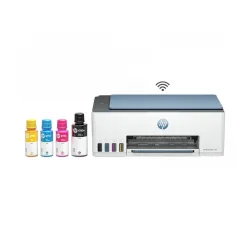
Multifuncional Xerox VersaLink C7130 - Impresora Láser 30ppm con Ethernet y USB
SKU
C7130_S
La multifuncional Xerox VersaLink C7130 ofrece impresión láser de alta velocidad a 30 páginas por minuto, con conectividad Ethernet y USB para máxima eficiencia en tu oficina. Ideal para empresas que buscan productividad y calidad profesional.
$96,389.00
Impuestos: $96,389.00
Solo 1 piezas disponibles
Entrega estimada
Entrega entre el 03/02/2026 y el 06/02/2026
Costo de envio
Calculado en el checkout
Se ajustara automaticamente con Skydropx
Compra con confianza
- Pago seguro
- MSI con tarjetas participantes
- Factura electronica SAT
Garantia
Garantia incluida segun fabricante
Garantia extendible disponible
Metodos de pago
Metodos disponibles al finalizar la compra
Etiquetas:
multifuncional
, xerox
, versalink
, c7130
, impresora láser
, 30ppm
, ethernet
, usb
, oficina
, empresas
, productividad
, conectividad
, garantía certificada
La multifuncional Xerox VersaLink C7130 es una solución completa para entornos de trabajo exigentes. Con tecnología láser, esta impresora multifunción alcanza velocidades de hasta 30 páginas por minuto, optimizando el flujo de tareas diarias. Su conectividad Ethernet permite la integración en redes empresariales, mientras que el puerto USB facilita la impresión directa desde dispositivos externos.Diseñada para pequeñas y medianas empresas, la VersaLink C7130 combina rendimiento y confiabilidad, reduciendo tiempos de espera y mejorando la productividad del equipo. Es perfecta para oficinas que requieren impresiones nítidas y rápidas, con la garantía de calidad que ofrece la marca Xerox. Para mantener la garantía, se recomienda contactar al servicio técnico certificado para su instalación profesional.
**Preguntas Frecuentes (FAQ)**
**1. ¿Qué tipo de conexiones incluye esta multifuncional?**
Incluye puerto USB para conexión directa a una computadora y puerto Ethernet (RJ-45) para conectarse a una red local de oficina y compartirla entre varios usuarios.
**2. ¿Es compatible con sistemas operativos como Windows y macOS?**
Sí, es compatible con los sistemas operativos más comunes. Para asegurarte de que tu versión específica sea compatible, te recomendamos revisar la sección de controladores en el sitio web oficial de Xerox.
**3. ¿Cómo instalo la impresora por primera vez?**
Desempaqueta el equipo, conecta el cable de poder y enciéndelo. Sigue las instrucciones en pantalla para seleccionar el idioma y configurar la fecha/hora. Luego, conecta el cable USB a tu computadora o el cable de red a tu router. Instala el software desde el CD incluido o descárgalo del sitio de Xerox.
**4. ¿Qué tipo de consumibles usa y cómo sé cuándo cambiarlos?**
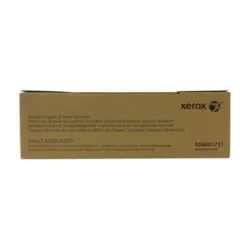
Utiliza tóneres y unidades de tambor específicos para el modelo C7130. La propia pantalla de la impresora te alertará cuando los niveles de tóner sean bajos o cuando algún componente necesite reemplazo.
**5. ¿Qué hago si la impresora no se conecta a la red?**
Verifica que el cable Ethernet esté bien conectado en la impresora y en el router. Asegúrate de que la red esté activa. Puedes revisar la configuración de red en el menú de la pantalla de la impresora. Si el problema persiste, reinicia tanto la impresora como el router.
**6. ¿Tiene garantía y cómo la activo?**
Sí, el producto incluye garantía del fabricante. Generalmente, la garantía se activa automáticamente con la compra. Conserva tu factura de compra. Para conocer la duración exacta y los términos, consulta la documentación incluida en la caja o el sitio web de Xerox México.
**7. ¿Puedo escanear un documento directamente a un correo electrónico?**
Sí, una vez configurada la conexión de red y los ajustes de correo en el menú de la impresora, puedes colocar un documento en el vidrio, seleccionar la opción "Escaneo a correo" desde la pantalla y enviarlo.
**8. ¿Cómo puedo solucionar atascos de papel comunes?**
Apaga la impresora y desconéctala de la corriente. Abre las cubiertas traseras y laterales indicadas en el manual para acceder a los caminos del papel. Retira el papel atascado con cuidado, jalándolo en la dirección en que avanza normalmente. Vuelve a cerrar todas las cubiertas antes de encender.
**1. ¿Qué tipo de conexiones incluye esta multifuncional?**
Incluye puerto USB para conexión directa a una computadora y puerto Ethernet (RJ-45) para conectarse a una red local de oficina y compartirla entre varios usuarios.
**2. ¿Es compatible con sistemas operativos como Windows y macOS?**
Sí, es compatible con los sistemas operativos más comunes. Para asegurarte de que tu versión específica sea compatible, te recomendamos revisar la sección de controladores en el sitio web oficial de Xerox.
**3. ¿Cómo instalo la impresora por primera vez?**
Desempaqueta el equipo, conecta el cable de poder y enciéndelo. Sigue las instrucciones en pantalla para seleccionar el idioma y configurar la fecha/hora. Luego, conecta el cable USB a tu computadora o el cable de red a tu router. Instala el software desde el CD incluido o descárgalo del sitio de Xerox.
**4. ¿Qué tipo de consumibles usa y cómo sé cuándo cambiarlos?**
Utiliza tóneres y unidades de tambor específicos para el modelo C7130. La propia pantalla de la impresora te alertará cuando los niveles de tóner sean bajos o cuando algún componente necesite reemplazo.
**5. ¿Qué hago si la impresora no se conecta a la red?**
Verifica que el cable Ethernet esté bien conectado en la impresora y en el router. Asegúrate de que la red esté activa. Puedes revisar la configuración de red en el menú de la pantalla de la impresora. Si el problema persiste, reinicia tanto la impresora como el router.
**6. ¿Tiene garantía y cómo la activo?**
Sí, el producto incluye garantía del fabricante. Generalmente, la garantía se activa automáticamente con la compra. Conserva tu factura de compra. Para conocer la duración exacta y los términos, consulta la documentación incluida en la caja o el sitio web de Xerox México.
**7. ¿Puedo escanear un documento directamente a un correo electrónico?**
Sí, una vez configurada la conexión de red y los ajustes de correo en el menú de la impresora, puedes colocar un documento en el vidrio, seleccionar la opción "Escaneo a correo" desde la pantalla y enviarlo.
**8. ¿Cómo puedo solucionar atascos de papel comunes?**
Apaga la impresora y desconéctala de la corriente. Abre las cubiertas traseras y laterales indicadas en el manual para acceder a los caminos del papel. Retira el papel atascado con cuidado, jalándolo en la dirección en que avanza normalmente. Vuelve a cerrar todas las cubiertas antes de encender.
**Guía Rápida de Uso - Multifuncional Xerox VersaLink C7130**
1. **Encendido:** Conecta el cable de poder y presiona el botón de encendido.
2. **Configuración Inicial:** Sigue las indicaciones en la pantalla táctil para configurar idioma, fecha y hora.
3. **Conexión:** Para red, conecta un cable Ethernet de la impresora a tu router. Para USB, conecta el cable a tu computadora.
4. **Cargar Papel:** Abre la bandeja de papel, ajusta las guías al tamaño de tu hoja (ej. Carta) y carga el papel sin exceder el límite.
5. **Imprimir:** En tu computadora, selecciona 'Imprimir' en cualquier documento. Elige la impresora 'Xerox VersaLink C7130' y haz clic en 'Aceptar'.
6. **Fotocopiar:** Coloca el documento original boca abajo en el vidrio del escáner o en el ADF (alimentador automático). Usa la pantalla táctil para seleccionar número de copias y opciones. Presiona el botón verde de inicio (generalmente con símbolo de rayo).
7. **Escanear a USB:** Inserta una memoria USB en el puerto frontal. Coloca el documento en el escáner. En la pantalla, toca 'Escanear' > 'A dispositivo de almacenamiento USB' y luego 'Iniciar'.
8. **Reemplazar Tóner:** Cuando la pantalla lo indique, abre la tapa frontal, saca el cartucho vacío e inserta el nuevo tras remover el sello. Cierra la tapa.
9. **Resolver Atascos:** Si se atasca el papel, APAGA el equipo. Sigue las guías ilustradas dentro de las cubiertas para retirar el papel suavemente.
10. **Apagado:** Para ahorrar energía, usa el botón de encendido. Para periodos largos sin uso, desconecta el cable de poder.
*Para instrucciones detalladas sobre funciones avanzadas (configuración de red, escaneo a email, etc.), consulta el Manual del Usuario completo disponible en el sitio de soporte de Xerox.*
1. **Encendido:** Conecta el cable de poder y presiona el botón de encendido.
2. **Configuración Inicial:** Sigue las indicaciones en la pantalla táctil para configurar idioma, fecha y hora.
3. **Conexión:** Para red, conecta un cable Ethernet de la impresora a tu router. Para USB, conecta el cable a tu computadora.
4. **Cargar Papel:** Abre la bandeja de papel, ajusta las guías al tamaño de tu hoja (ej. Carta) y carga el papel sin exceder el límite.
5. **Imprimir:** En tu computadora, selecciona 'Imprimir' en cualquier documento. Elige la impresora 'Xerox VersaLink C7130' y haz clic en 'Aceptar'.
6. **Fotocopiar:** Coloca el documento original boca abajo en el vidrio del escáner o en el ADF (alimentador automático). Usa la pantalla táctil para seleccionar número de copias y opciones. Presiona el botón verde de inicio (generalmente con símbolo de rayo).
7. **Escanear a USB:** Inserta una memoria USB en el puerto frontal. Coloca el documento en el escáner. En la pantalla, toca 'Escanear' > 'A dispositivo de almacenamiento USB' y luego 'Iniciar'.
8. **Reemplazar Tóner:** Cuando la pantalla lo indique, abre la tapa frontal, saca el cartucho vacío e inserta el nuevo tras remover el sello. Cierra la tapa.
9. **Resolver Atascos:** Si se atasca el papel, APAGA el equipo. Sigue las guías ilustradas dentro de las cubiertas para retirar el papel suavemente.
10. **Apagado:** Para ahorrar energía, usa el botón de encendido. Para periodos largos sin uso, desconecta el cable de poder.
*Para instrucciones detalladas sobre funciones avanzadas (configuración de red, escaneo a email, etc.), consulta el Manual del Usuario completo disponible en el sitio de soporte de Xerox.*