

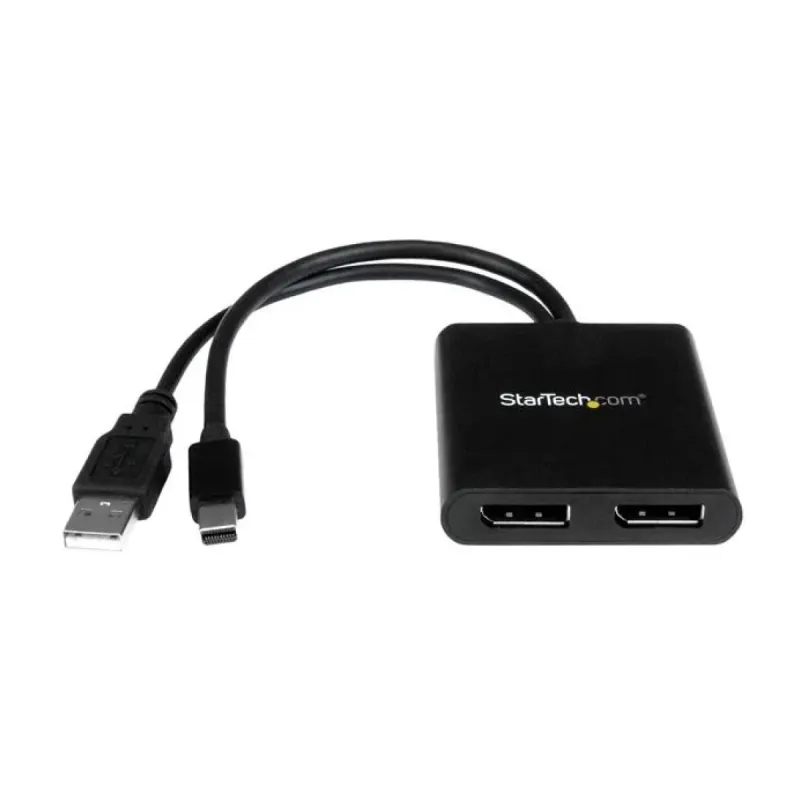
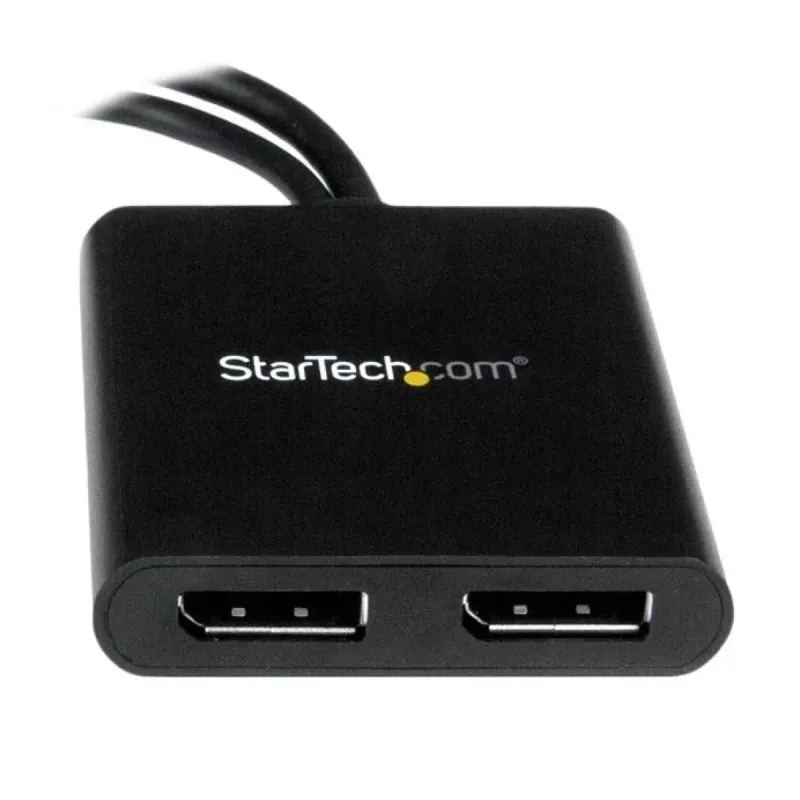
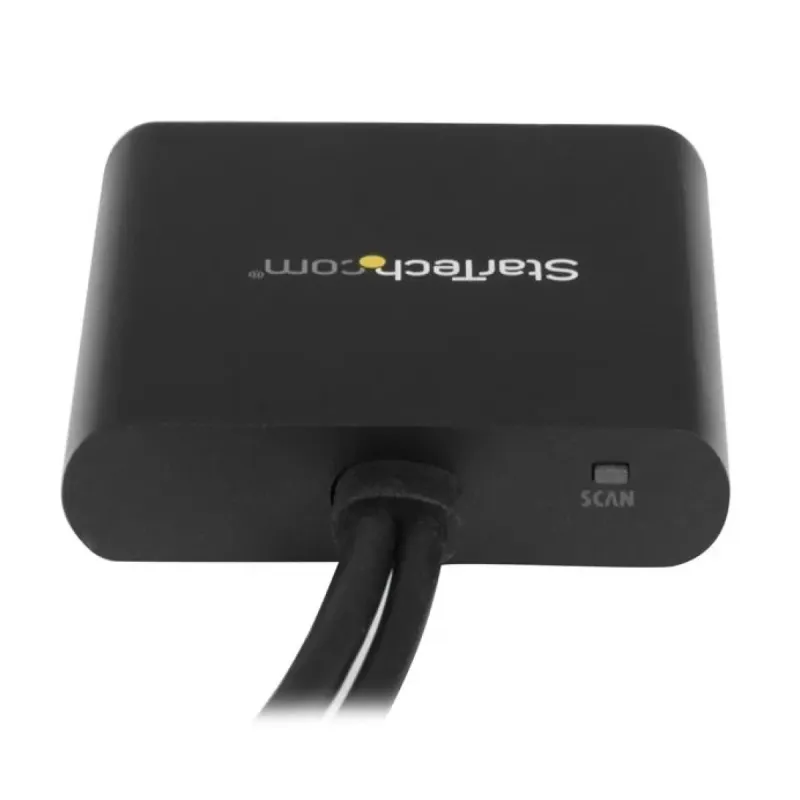
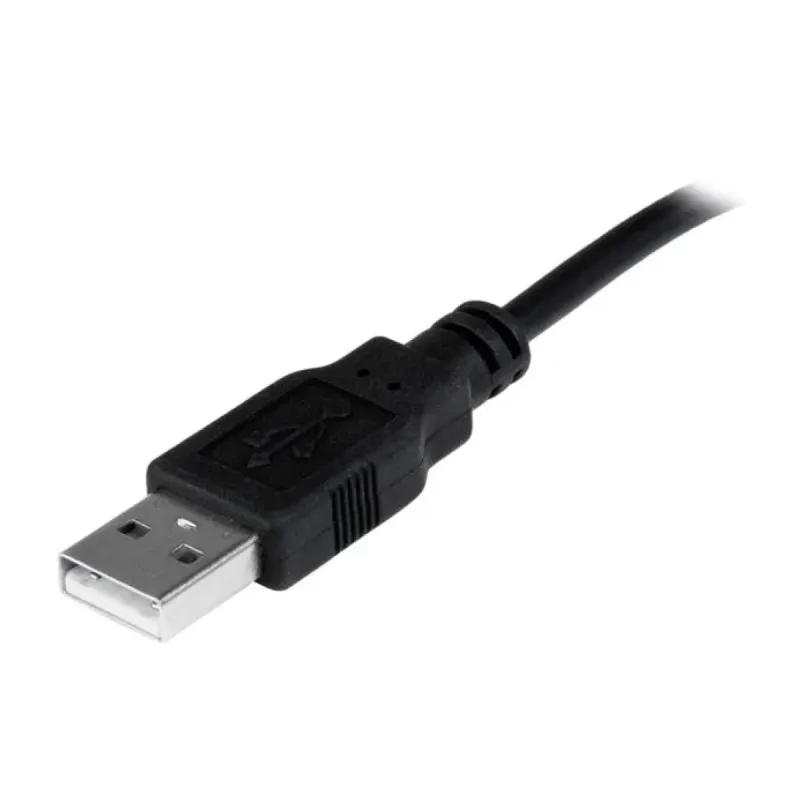
Multiplicador de Video StarTech.com - Hub MST Mini DisplayPort a 2 DisplayPort 4K Ultra HD - MSTMDP122DP
SKU
MSTMDP122DP
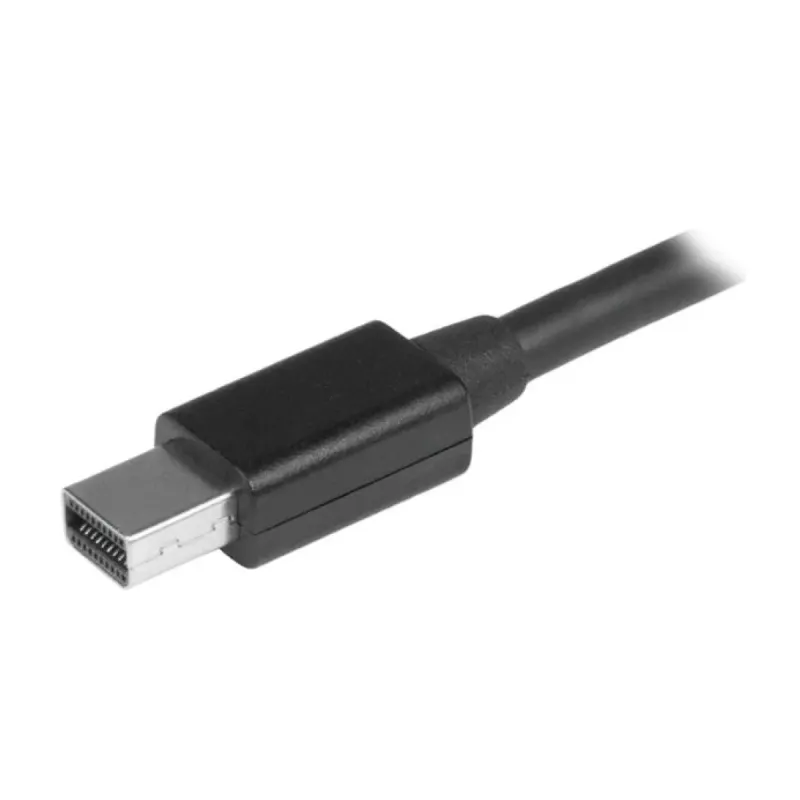
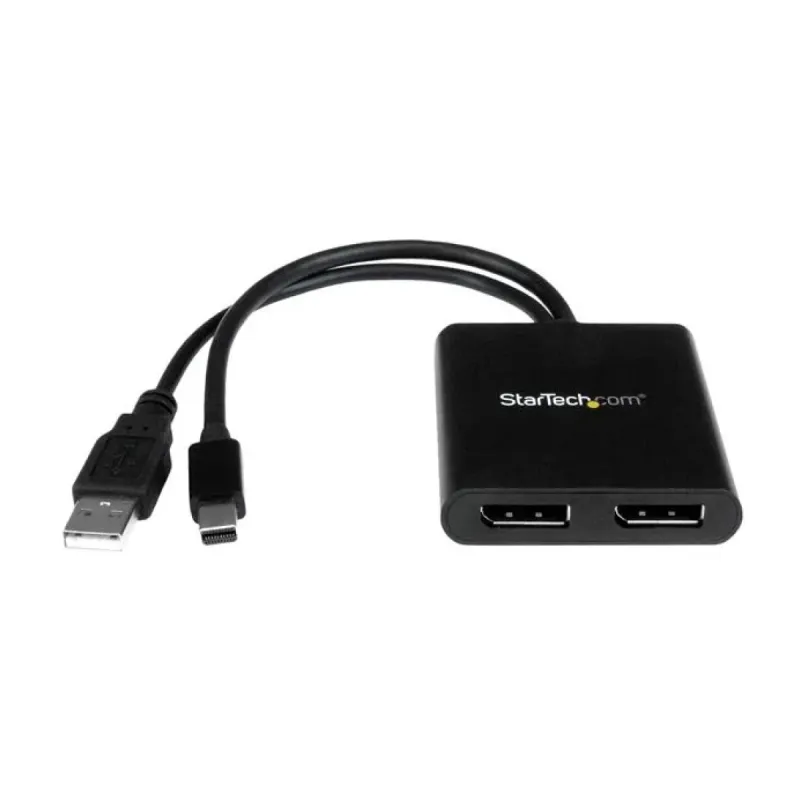
Multiplicador de video starTech.com que convierte una señal mini displayport en dos salidas displayport, ideal para expandir tu espacio de trabajo con monitores compatibles. este hub compacto soporta resoluciones ultra hd 4k, permitiendo una visualización nítida y clara para tareas multitarea, presentaciones o entretenimiento. fabricado para un uso confiable, su diseño mini lo hace fácil de transportar y conectar.
$1,019.00
Impuestos: $1,019.00
Solo 5 piezas disponibles
Entrega estimada
Entrega entre el 14/02/2026 y el 17/02/2026
Costo de envio
Calculado en el checkout
Se ajustara automaticamente con Skydropx
Compra con confianza
- Pago seguro
- MSI con tarjetas participantes
- Factura electronica SAT
Garantia
Garantia incluida segun fabricante
Garantia extendible disponible
Metodos de pago
Metodos disponibles al finalizar la compra
Etiquetas:
multiplicador video
, startech
, hub mst
, mini displayport
, displayport
, 4k ultra hd
, expansor pantallas
, multiplicador monitor
, oficina
, gaming
, diseño
, productividad
, plug and play
, 60hz
Optimiza tu espacio de trabajo con el multiplicador de video StarTech.com MSTMDP122DP, diseñado para profesionales y usuarios que requieren mayor productividad. Este hub MST te permite conectar dos monitores simultáneamente desde un solo puerto Mini DisplayPort, ideal para oficinas, estudios de diseño y entornos gaming.Características principales:
- Resolución máxima 3840 x 2160 pixeles (4K Ultra HD)
- Frecuencia de actualización de 60Hz para video fluido
- Compatible con Windows 7, 8, 8.1 y 10
- Tecnología Plug and Play - sin necesidad de drivers
- Construcción en plástico negro resistentePerfecto para usuarios que buscan expandir su configuración de monitores sin complicaciones. Incluye cable integrado de 0.19m y funciona con alimentación USB para mayor estabilidad. Certificaciones CE, FCC, REACH y RoHS garantizan calidad y seguridad.
Especificaciones
| Características | |
|---|---|
| Tipo HD | 4K Ultra HD |
| Certificación | CE, FCC, REACH |
| Longitud de cable | 0.19 m |
| Color del producto | Negro |
| Máxima resolución | 3840 x 2160 Pixeles |
| Material de la cubierta | Plástico |
| Formatos gráficos soportados | 1920 x 1080 (HD 1080), 1920 x 1200 (WUXGA), 2560 x 1440, 2560 x 1600 (WQXGA), 3840 x 2160 |
| Conectar y usar (Plug and Play) | Si |
| Máxima velocidad de actualización | 60 Hz |
| Sistemas operativos Windows soportados | Windows 10 Education, Windows 10 Education x64, Windows 10 Enterprise, Windows 10 Enterprise x64, Windows 10 Home, Windows 10 Home x64, Windows 10 Pro, Windows 10 Pro x64, Windows 7 Enterprise, Windows 7 Enterprise x64, Windows 7 Home Basic, Windows 7 Home Basic x64, Windows 7 Home Premium, Windows 7 Home Premium x64, Windows 7 Professional, Windows 7 Professional x64, Windows 7 Starter, Windows 7 Starter x64, Windows 7 Ultimate, Windows 7 Ultimate x64, Windows 8, Windows 8 Enterprise, Windows 8 Enterprise x64, Windows 8 Pro, Windows 8 Pro x64, Windows 8 x64, Windows 8.1, Windows 8.1 Enterprise, Windows 8.1 Enterprise x64, Windows 8.1 Pro, Windows 8.1 Pro x64, Windows 8.1 x64 |
| Condiciones ambientales | |
| Intervalo de temperatura de almacenaje | -20 - 60 °C |
| Intervalo de temperatura operativa (T-T) | 0 - 40 °C |
| Intervalo de humedad relativa para funcionamiento | 50 - 90% |
| Contenido del empaque | |
| Manual | Si |
| Control de energía | |
| USB con suministro de corriente | Si |
| Datos de logística | |
| Alto de la caja principal | 241 mm |
| Largo de la caja principal | 331 mm |
| Cantidad por caja principal | 28 pieza(s) |
| Longitud de la caja principal | 501 mm |
| Código de Sistema de Armonización (SA) | 85176990 |
| Detalles técnicos | |
| Certificados de cumplimiento | RoHS |
| Empaquetado de datos | |
| Alto del paquete | 27 mm |
| Peso del paquete | 142 g |
| Ancho del paquete | 142 mm |
| Largo del paquete | 179 mm |
| Peso y dimensiones | |
| Peso | 51 g |
| Ancho | 58 mm |
| Altura | 14 mm |
| Profundidad | 386 mm |
| Puertos e Interfaces | |
| Salida de vídeo | 2x DisplayPort |
| Tipo de puerto de vídeo | Mini DisplayPort |
| Cantidad de puertos de video | 2 |
**Preguntas Frecuentes (FAQs)**
**1. ¿Qué necesito para usar este multiplicador?**
Necesitas una computadora con un puerto Mini DisplayPort que soporte la tecnología MST (Multi-Stream Transport). La mayoría de las laptops y tarjetas de video modernas lo incluyen.
**2. ¿Funciona con Mac o solo con Windows?**
Es compatible con ambos sistemas operativos (macOS y Windows), siempre que el hardware de tu computadora soporte MST a través del puerto Mini DisplayPort.
**3. ¿Puedo conectar monitores con diferente resolución?**
Sí, el multiplicador permite configurar resoluciones independientes para cada monitor conectado (ej. uno en 4K y otro en Full HD), desde la configuración de pantalla de tu sistema operativo.
**4. ¿Es necesario instalar controladores?**
No, el dispositivo es Plug and Play. En algunos casos, Windows o macOS podrían instalar controladores automáticamente la primera vez que lo conectes.
**5. ¿Qué pasa si solo se enciende un monitor?**
Verifica que ambos monitores estén encendidos y correctamente conectados al hub. Luego, revisa la configuración de pantalla de tu computadora para asegurarte de que la pantalla está "extendida" o "duplicada".
**6. ¿El hub necesita una fuente de poder externa?**
No, se alimenta directamente a través del puerto Mini DisplayPort de tu computadora.
**7. ¿Sirve para jugar videojuegos en los dos monitores a la vez?**
Está diseñado principalmente para productividad (extender el escritorio). Para gaming en múltiples pantallas, el rendimiento depende principalmente de tu tarjeta de video.
**8. ¿Cuál es la garantía del producto y cómo la activo?**
StarTech.com ofrece garantía limitada. Se recomienda conservar el ticket de compra y registrar el producto en el sitio web del fabricante para facilitar cualquier gestión.
**9. ¿Cómo lo limpio?**
Desconéctalo de todo. Usa un paño suave, seco y sin pelusa. No uses líquidos limpiadores directamente sobre los conectores.
**10. ¿Dónde encuentro más información técnica?**
Para especificaciones detalladas, diagramas de conexión o controladores específicos, visita la sección de soporte en el sitio web de StarTech.com e ingresa el número de modelo MSTMDP122DP.
**1. ¿Qué necesito para usar este multiplicador?**
Necesitas una computadora con un puerto Mini DisplayPort que soporte la tecnología MST (Multi-Stream Transport). La mayoría de las laptops y tarjetas de video modernas lo incluyen.
**2. ¿Funciona con Mac o solo con Windows?**
Es compatible con ambos sistemas operativos (macOS y Windows), siempre que el hardware de tu computadora soporte MST a través del puerto Mini DisplayPort.
**3. ¿Puedo conectar monitores con diferente resolución?**
Sí, el multiplicador permite configurar resoluciones independientes para cada monitor conectado (ej. uno en 4K y otro en Full HD), desde la configuración de pantalla de tu sistema operativo.
**4. ¿Es necesario instalar controladores?**
No, el dispositivo es Plug and Play. En algunos casos, Windows o macOS podrían instalar controladores automáticamente la primera vez que lo conectes.
**5. ¿Qué pasa si solo se enciende un monitor?**
Verifica que ambos monitores estén encendidos y correctamente conectados al hub. Luego, revisa la configuración de pantalla de tu computadora para asegurarte de que la pantalla está "extendida" o "duplicada".
**6. ¿El hub necesita una fuente de poder externa?**
No, se alimenta directamente a través del puerto Mini DisplayPort de tu computadora.
**7. ¿Sirve para jugar videojuegos en los dos monitores a la vez?**
Está diseñado principalmente para productividad (extender el escritorio). Para gaming en múltiples pantallas, el rendimiento depende principalmente de tu tarjeta de video.
**8. ¿Cuál es la garantía del producto y cómo la activo?**
StarTech.com ofrece garantía limitada. Se recomienda conservar el ticket de compra y registrar el producto en el sitio web del fabricante para facilitar cualquier gestión.
**9. ¿Cómo lo limpio?**
Desconéctalo de todo. Usa un paño suave, seco y sin pelusa. No uses líquidos limpiadores directamente sobre los conectores.
**10. ¿Dónde encuentro más información técnica?**
Para especificaciones detalladas, diagramas de conexión o controladores específicos, visita la sección de soporte en el sitio web de StarTech.com e ingresa el número de modelo MSTMDP122DP.
**Guía Rápida de Uso**
1. **Apaga** tus monitores y computadora (recomendado).
2. Conecta el cable **Mini DisplayPort** del hub al puerto correspondiente de tu computadora.
3. Conecta los **cables DisplayPort** de tus dos monitores a los puertos del hub.
4. Enciende primero los **monitores**, luego tu **computadora**.
5. Tu sistema detectará automáticamente las pantallas nuevas.
6. Ve a la configuración de pantalla de tu sistema:
* **Windows:** Haz clic derecho en el escritorio > "Configuración de pantalla".
* **macOS:** Ve a "Preferencias del Sistema" > "Monitores".
7. En la configuración, verás representados tus monitores. Selecciona la opción para **extender** tu escritorio (recomendado) o **duplicar** la pantalla.
8. Puedes arrastrar los iconos de los monitores para alinearlos físicamente (izquierda/derecha).
9. Para cada monitor, selecciona la **resolución** recomendada (generalmente 4K a 60Hz si tus monitores lo soportan).
10. ¡Listo! Tu espacio de trabajo extendido está configurado.
**Consejo:** Si no ves imagen en un monitor, verifica que el cable DisplayPort esté bien insertado en el monitor y en el hub.
1. **Apaga** tus monitores y computadora (recomendado).
2. Conecta el cable **Mini DisplayPort** del hub al puerto correspondiente de tu computadora.
3. Conecta los **cables DisplayPort** de tus dos monitores a los puertos del hub.
4. Enciende primero los **monitores**, luego tu **computadora**.
5. Tu sistema detectará automáticamente las pantallas nuevas.
6. Ve a la configuración de pantalla de tu sistema:
* **Windows:** Haz clic derecho en el escritorio > "Configuración de pantalla".
* **macOS:** Ve a "Preferencias del Sistema" > "Monitores".
7. En la configuración, verás representados tus monitores. Selecciona la opción para **extender** tu escritorio (recomendado) o **duplicar** la pantalla.
8. Puedes arrastrar los iconos de los monitores para alinearlos físicamente (izquierda/derecha).
9. Para cada monitor, selecciona la **resolución** recomendada (generalmente 4K a 60Hz si tus monitores lo soportan).
10. ¡Listo! Tu espacio de trabajo extendido está configurado.
**Consejo:** Si no ves imagen en un monitor, verifica que el cable DisplayPort esté bien insertado en el monitor y en el hub.




