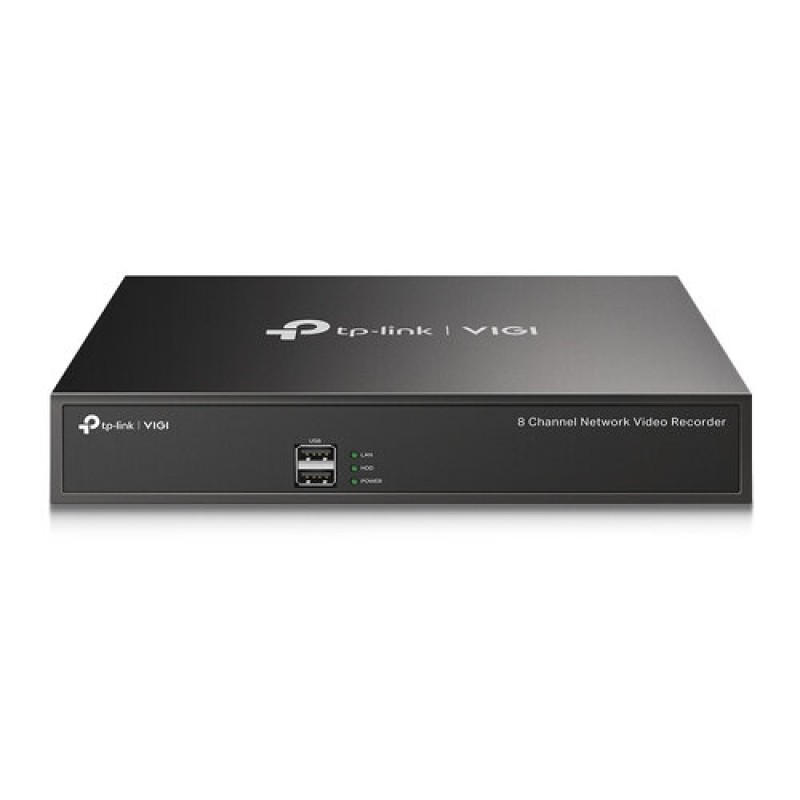
NVR TP-LINK VIGI NVR1008H - 8 Canales IP, Hasta 10TB, HDMI, VGA, USB
SKU
VIGI NVR1008H
Nvr tp-link vigi nvr1008h, un grabador de video en red para tu sistema de seguridad. compatible con cámaras ip vigi, graba y almacena video de hasta 8 canales de forma centralizada. cuenta con salidas hdmi y vga para monitoreo local y puertos usb para copia de seguridad. ideal para la vigilancia de hogares o negocios pequeños, ofreciendo una gestión visual clara y confiable de tu propiedad.
$1,433.51
Impuestos: $1,433.51
No Disponible
Entrega estimada
Entrega entre el 11/04/2026 y el 14/04/2026
Costo de envio
Calculado en el checkout
Se ajustara automaticamente con Skydropx
Compra con confianza
- Pago seguro
- MSI con tarjetas participantes
- Factura electronica SAT
Garantia
Garantia incluida segun fabricante
Garantia extendible disponible
Metodos de pago
Metodos disponibles al finalizar la compra
Etiquetas:
nvr
, tp-link
, vigi
, nvr1008h
, 8 canales
, grabador video
, seguridad ip
, almacenamiento 10tb
, hdmi
, vga
, usb
, vigilancia
, hogar
, oficina
El NVR TP-LINK VIGI NVR1008H es un grabador de video en red diseñado para sistemas de seguridad profesionales y residenciales. Con 8 canales IP, permite conectar múltiples cámaras para una cobertura completa, y su capacidad de almacenamiento de hasta 10TB garantiza la grabación continua sin interrupciones. Incluye salidas HDMI y VGA para visualización en diferentes monitores, así como puerto USB para copias de seguridad rápidas. Este modelo es perfecto para hogares, oficinas y negocios que buscan una solución de vigilancia confiable y escalable, con la calidad y soporte de TP-LINK. Fácil de instalar y configurar, optimiza tu seguridad con tecnología avanzada y compatibilidad con cámaras IP de la serie VIGI.
**Preguntas Frecuentes (FAQ)**
**1. ¿Cuántas cámaras puedo conectar a este NVR?**
Puede conectar hasta 8 cámaras IP compatibles con el sistema VIGI de TP-Link.
**2. ¿Qué tipo de discos duros son compatibles?**
Es compatible con discos duros SATA de hasta 10TB de capacidad total (se recomiendan discos para vigilancia, como los de la serie Purple de WD o equivalentes).
**3. ¿Puedo ver las cámaras desde mi celular?**
Sí, puedes usar la aplicación gratuita TP-Link Tapo o VIGI (dependiendo de la cámara) para ver en tiempo real y revisar grabaciones desde tu smartphone.
**4. ¿Incluye los discos duros?**
No, el NVR se vende sin discos duros. Debes adquirirlos por separado e instalarlos.
**5. ¿Funciona con cámaras de otras marcas?**
Está diseñado para funcionar óptimamente con cámaras TP-Link VIGI. La compatibilidad con cámaras ONVIF de terceros puede variar; se sugiere verificar la lista de compatibilidad en el sitio web de TP-Link.
**6. ¿Qué pasa si se va la luz? ¿Se pierde la grabación?**
El NVR necesita energía constante para funcionar. Para evitar interrupciones, se recomienda conectarlo a un regulador o UPS (batería de respaldo).
**7. ¿Cómo activo la garantía del producto?**
Conserva tu ticket o factura de compra. Para soporte técnico o garantía, contacta directamente al proveedor (Diten) o busca el centro de servicio autorizado de TP-Link en México.
**8. ¿Puedo grabar audio con las cámaras?**
Sí, pero solo si las cámaras IP que conectes tienen micrófono integrado o entrada para micrófono externo, y el NVR está configurado para grabar audio.
**1. ¿Cuántas cámaras puedo conectar a este NVR?**
Puede conectar hasta 8 cámaras IP compatibles con el sistema VIGI de TP-Link.
**2. ¿Qué tipo de discos duros son compatibles?**
Es compatible con discos duros SATA de hasta 10TB de capacidad total (se recomiendan discos para vigilancia, como los de la serie Purple de WD o equivalentes).
**3. ¿Puedo ver las cámaras desde mi celular?**
Sí, puedes usar la aplicación gratuita TP-Link Tapo o VIGI (dependiendo de la cámara) para ver en tiempo real y revisar grabaciones desde tu smartphone.
**4. ¿Incluye los discos duros?**
No, el NVR se vende sin discos duros. Debes adquirirlos por separado e instalarlos.
**5. ¿Funciona con cámaras de otras marcas?**
Está diseñado para funcionar óptimamente con cámaras TP-Link VIGI. La compatibilidad con cámaras ONVIF de terceros puede variar; se sugiere verificar la lista de compatibilidad en el sitio web de TP-Link.
**6. ¿Qué pasa si se va la luz? ¿Se pierde la grabación?**
El NVR necesita energía constante para funcionar. Para evitar interrupciones, se recomienda conectarlo a un regulador o UPS (batería de respaldo).
**7. ¿Cómo activo la garantía del producto?**
Conserva tu ticket o factura de compra. Para soporte técnico o garantía, contacta directamente al proveedor (Diten) o busca el centro de servicio autorizado de TP-Link en México.
**8. ¿Puedo grabar audio con las cámaras?**
Sí, pero solo si las cámaras IP que conectes tienen micrófono integrado o entrada para micrófono externo, y el NVR está configurado para grabar audio.
**Guía Rápida de Uso - NVR VIGI NVR1008H**
1. **Instalación del Disco Duro:** Apaga el NVR. Abre la tapa del gabinete, conecta el disco duro SATA a la placa y atorníllalo al chasis. Cierra la tapa.
2. **Conexiones Básicas:** Conecta el NVR a un monitor o TV usando el puerto HDMI o VGA. Conecta el mouse al puerto USB y el cable de red (LAN) a tu router.
3. **Alimentación:** Conecta el adaptador de corriente incluido y enciende el NVR.
4. **Configuración Inicial:** Sigue las instrucciones en pantalla para crear una contraseña de administrador segura y configurar la fecha/hora.
5. **Formatear el Disco:** Ve al menú de configuración (clic derecho o botón del mouse), busca "Almacenamiento" o "HDD" y formatea el disco duro instalado.
6. **Agregar Cámaras:** Conecta las cámaras IP VIGI a tu red. El NVR debería detectarlas automáticamente. Si no, en el menú "Cámara" o "Dispositivo", usa la búsqueda automática o agrégalas manualmente ingresando su dirección IP.
7. **Ajustar Grabación:** En el menú "Grabación", configura el modo (continuo, por detección de movimiento, etc.) para cada cámara.
8. **Acceso Remoto:** Descarga la app TP-Link Tapo/VIGI en tu celular. Crea una cuenta, escanea el código QR del NVR (que encontrarás en el menú de red o en la etiqueta del producto) o agrega el dispositivo manualmente.
9. **Revisar Grabaciones:** Desde el monitor principal, haz clic en el icono de "Reproducción" (play) y selecciona la cámara, fecha y hora que deseas revisar.
10. **Mantenimiento:** Verifica periódicamente en el menú del sistema el estado del disco duro y las actualizaciones de firmware disponibles en el sitio web de TP-Link.
**Nota:** Para detalles específicos sobre conexiones de audio, configuraciones avanzadas o solución de problemas, consulta el manual completo del usuario en el sitio de soporte de TP-Link.
1. **Instalación del Disco Duro:** Apaga el NVR. Abre la tapa del gabinete, conecta el disco duro SATA a la placa y atorníllalo al chasis. Cierra la tapa.
2. **Conexiones Básicas:** Conecta el NVR a un monitor o TV usando el puerto HDMI o VGA. Conecta el mouse al puerto USB y el cable de red (LAN) a tu router.
3. **Alimentación:** Conecta el adaptador de corriente incluido y enciende el NVR.
4. **Configuración Inicial:** Sigue las instrucciones en pantalla para crear una contraseña de administrador segura y configurar la fecha/hora.
5. **Formatear el Disco:** Ve al menú de configuración (clic derecho o botón del mouse), busca "Almacenamiento" o "HDD" y formatea el disco duro instalado.
6. **Agregar Cámaras:** Conecta las cámaras IP VIGI a tu red. El NVR debería detectarlas automáticamente. Si no, en el menú "Cámara" o "Dispositivo", usa la búsqueda automática o agrégalas manualmente ingresando su dirección IP.
7. **Ajustar Grabación:** En el menú "Grabación", configura el modo (continuo, por detección de movimiento, etc.) para cada cámara.
8. **Acceso Remoto:** Descarga la app TP-Link Tapo/VIGI en tu celular. Crea una cuenta, escanea el código QR del NVR (que encontrarás en el menú de red o en la etiqueta del producto) o agrega el dispositivo manualmente.
9. **Revisar Grabaciones:** Desde el monitor principal, haz clic en el icono de "Reproducción" (play) y selecciona la cámara, fecha y hora que deseas revisar.
10. **Mantenimiento:** Verifica periódicamente en el menú del sistema el estado del disco duro y las actualizaciones de firmware disponibles en el sitio web de TP-Link.
**Nota:** Para detalles específicos sobre conexiones de audio, configuraciones avanzadas o solución de problemas, consulta el manual completo del usuario en el sitio de soporte de TP-Link.