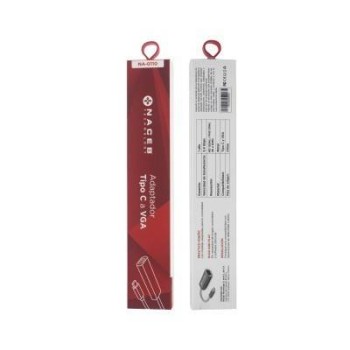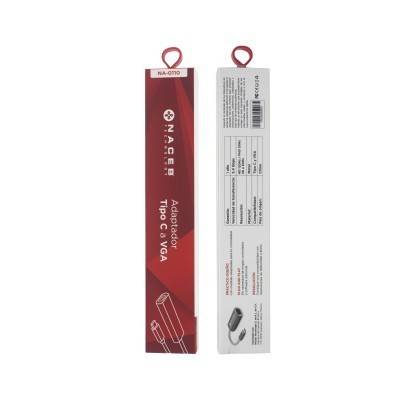
Adaptador USB-C a VGA Naceb Technology 4K Ultra HD 120Hz Modelo NA-0110
Conecta tus dispositivos modernos USB-C a monitores y proyectores VGA con este adaptador Naceb. Disfruta de máxima resolución 4K Ultra HD y actualización a 120Hz para una experiencia visual fluida y nítida.
$269.00
Impuestos: $269.00
- Disponibilidad: 3
- Marca: Naceb Technologies
- Modelo: NA-0110
- Peso: 0.05kg
- SKU: NA-0110
Etiquetas:
adaptador
, usb-c vga
, naceb
, na-0110
, convertidor video
, 4k ultra hd
, 120hz
, plug and play
, monitor vga
, conector tipo c
, presentaciones
, oficina
, estudiantes
, tecnologia
El adaptador USB-C a VGA de Naceb Technology es la solución perfecta para conectar tus dispositivos modernos como laptops, tablets o smartphones con puerto USB-C a monitores, proyectores o pantallas con entrada VGA. Ideal para presentaciones profesionales, clases virtuales o ampliar tu espacio de trabajo.Con soporte para resoluciones de hasta 3840 x 2160 píxeles (4K Ultra HD) y una tasa de actualización máxima de 120Hz, garantiza una calidad de imagen excepcionalmente nítida y fluida. Es compatible con los formatos de video más populares como 720p, 1080p y 2160p, adaptándose a tus necesidades de visualización.Este adaptador funciona con tecnología plug and play, por lo que no requiere instalación de drivers adicionales. Simplemente conéctalo y comienza a usar inmediatamente. Su diseño compacto en colores gris y blanco lo hace portátil y fácil de transportar, perfecto para profesionales, estudiantes o cualquier persona que necesite conectividad versátil entre dispositivos modernos y equipos legacy.
Especificaciones
| Características | |
|---|---|
| Conector 1 | USB Tipo C |
| Conector 2 | VGA (D-Sub) |
| Color del producto | Gris, Blanco |
| Fuente de energía | USB |
| Máxima resolución | 3840 x 2160 Pixeles |
| Género del conector 1 | Macho |
| Género del conector 2 | Hembra |
| Formato de vídeo soportado | 720p, 1080p, 2160p |
| Factor de forma de conector 1 | Derecho |
| Factor de forma de conector 2 | Derecho |
| Formatos gráficos soportados | 1366 x 768, 1920 x 1080 (HD 1080), 3840 x 2160 |
| Conectar y usar (Plug and Play) | Si |
| Máxima velocidad de actualización | 120 Hz |
| Velocidad de transferencia de datos | 5.4 Gbit/s |
| Contenido del empaque | |
| Cantidad por paquete | 1 pieza(s) |
**Preguntas Frecuentes (FAQs)**
**1. ¿Con qué dispositivos es compatible este adaptador?**
Es compatible con dispositivos que tengan un puerto USB-C con soporte para video (DisplayPort Alt Mode), como laptops, tablets y algunos teléfonos modernos. Verifica las especificaciones de tu dispositivo.
**2. ¿Necesito instalar controladores o software?**
Generalmente no. Es un dispositivo plug & play. En algunos casos, el sistema operativo (Windows, macOS, Chrome OS) podría instalar controladores automáticamente al conectarlo por primera vez.
**3. ¿Soporta realmente resolución 4K a 120Hz?**
El adaptador está diseñado para soportar hasta 4K Ultra HD (3840x2160) a 120Hz. Sin embargo, la resolución y frecuencia máxima final dependen de la capacidad de tu dispositivo fuente (laptop/teléfono), del cable VGA utilizado y del monitor o proyector.
**4. ¿El adaptador viene con algún cable?**
No. Este es únicamente el adaptador. Necesitarás un cable VGA estándar (con conector HD-15 macho) para conectar el adaptador a tu pantalla o proyector.
**5. ¿Funciona para cargar mi laptop mientras lo uso?**
No. Este adaptador es solo para transmisión de video (señal VGA). No pasa corriente eléctrica (Power Delivery) para cargar tu dispositivo.
**6. ¿Qué hago si la pantalla no muestra imagen?**
1. Asegúrate de que todas las conexiones estén firmes (USB-C en el dispositivo y VGA en el monitor).
2. Verifica que el monitor esté encendido y seleccionando la entrada VGA correcta.
3. Prueba reiniciando tu dispositivo con el adaptador ya conectado.
4. Intenta con otro cable VGA si es posible.
**7. ¿Cuál es la garantía y cómo la hago válida?**
El producto cuenta con garantía en México. Para hacerla válida, conserva tu ticket o comprobante de compra y contacta al soporte del punto de venta o a Diten directamente a través de su sitio web.
**8. ¿Requiere mantenimiento?**
Solo mantenlo limpio y libre de polvo. Evita golpes, humedad excesiva y desconéctalo jalando del conector, no del cable.
**9. ¿Puedo usarlo con un monitor que solo tiene entrada HDMI?**
No directamente. Este adaptador convierte la señal digital de USB-C a señal analógica VGA. Para HDMI necesitarías un adaptador o convertidor diferente (de VGA a HDMI, por ejemplo).
**10. ¿Es seguro para mi dispositivo?**
Sí, siempre que se use según las instrucciones y con dispositivos compatibles. Evita conectarlo o desconectarlo repetidamente en cortos periodos.
**1. ¿Con qué dispositivos es compatible este adaptador?**
Es compatible con dispositivos que tengan un puerto USB-C con soporte para video (DisplayPort Alt Mode), como laptops, tablets y algunos teléfonos modernos. Verifica las especificaciones de tu dispositivo.
**2. ¿Necesito instalar controladores o software?**
Generalmente no. Es un dispositivo plug & play. En algunos casos, el sistema operativo (Windows, macOS, Chrome OS) podría instalar controladores automáticamente al conectarlo por primera vez.
**3. ¿Soporta realmente resolución 4K a 120Hz?**
El adaptador está diseñado para soportar hasta 4K Ultra HD (3840x2160) a 120Hz. Sin embargo, la resolución y frecuencia máxima final dependen de la capacidad de tu dispositivo fuente (laptop/teléfono), del cable VGA utilizado y del monitor o proyector.
**4. ¿El adaptador viene con algún cable?**
No. Este es únicamente el adaptador. Necesitarás un cable VGA estándar (con conector HD-15 macho) para conectar el adaptador a tu pantalla o proyector.
**5. ¿Funciona para cargar mi laptop mientras lo uso?**
No. Este adaptador es solo para transmisión de video (señal VGA). No pasa corriente eléctrica (Power Delivery) para cargar tu dispositivo.
**6. ¿Qué hago si la pantalla no muestra imagen?**
1. Asegúrate de que todas las conexiones estén firmes (USB-C en el dispositivo y VGA en el monitor).
2. Verifica que el monitor esté encendido y seleccionando la entrada VGA correcta.
3. Prueba reiniciando tu dispositivo con el adaptador ya conectado.
4. Intenta con otro cable VGA si es posible.
**7. ¿Cuál es la garantía y cómo la hago válida?**
El producto cuenta con garantía en México. Para hacerla válida, conserva tu ticket o comprobante de compra y contacta al soporte del punto de venta o a Diten directamente a través de su sitio web.
**8. ¿Requiere mantenimiento?**
Solo mantenlo limpio y libre de polvo. Evita golpes, humedad excesiva y desconéctalo jalando del conector, no del cable.
**9. ¿Puedo usarlo con un monitor que solo tiene entrada HDMI?**
No directamente. Este adaptador convierte la señal digital de USB-C a señal analógica VGA. Para HDMI necesitarías un adaptador o convertidor diferente (de VGA a HDMI, por ejemplo).
**10. ¿Es seguro para mi dispositivo?**
Sí, siempre que se use según las instrucciones y con dispositivos compatibles. Evita conectarlo o desconectarlo repetidamente en cortos periodos.
**Guía Rápida de Uso**
1. **Prepara tu equipo:** Asegúrate de que tu laptop, tablet o dispositivo con USB-C esté encendido o en modo suspensión.
2. **Prepara el monitor/proyector:** Enciende tu pantalla o proyector con entrada VGA y selecciona la fuente de entrada correcta (VGA/PC/RGB).
3. **Conecta el cable VGA:** Toma un cable VGA estándar (no incluido) y conecta su extremo macho (con tornillos) al puerto VGA del adaptador Naceb. Aprieta los tornillos para fijarlo.
4. **Conecta a la pantalla:** Conecta el otro extremo del cable VGA al puerto de entrada de tu monitor o proyector y aprieta los tornillos.
5. **Conecta el adaptador:** Inserta firmemente el conector USB-C del adaptador en el puerto USB-C de tu dispositivo.
6. **Espera la detección:** Tu dispositivo debería detectar automáticamente la pantalla externa e iniciar la imagen. Puede tomar unos segundos.
7. **Configura (si es necesario):** Si la imagen no se ajusta o no aparece, ve a la configuración de pantalla de tu sistema operativo (por ejemplo, en Windows: Configuración > Sistema > Pantalla) para detectar o ajustar la resolución y frecuencia de actualización.
8. **Para desconectar:** Es recomendable que, antes de desconectar el adaptador, apagues la pantalla externa o configures tu dispositivo para usar solo la pantalla principal. Luego, desconecta el adaptador jalando suavemente del conector, no del cable VGA.
**Nota:** Para detalles específicos de resolución (4K/120Hz) o configuración extendida/duplicada, consulta la ayuda de tu sistema operativo.
1. **Prepara tu equipo:** Asegúrate de que tu laptop, tablet o dispositivo con USB-C esté encendido o en modo suspensión.
2. **Prepara el monitor/proyector:** Enciende tu pantalla o proyector con entrada VGA y selecciona la fuente de entrada correcta (VGA/PC/RGB).
3. **Conecta el cable VGA:** Toma un cable VGA estándar (no incluido) y conecta su extremo macho (con tornillos) al puerto VGA del adaptador Naceb. Aprieta los tornillos para fijarlo.
4. **Conecta a la pantalla:** Conecta el otro extremo del cable VGA al puerto de entrada de tu monitor o proyector y aprieta los tornillos.
5. **Conecta el adaptador:** Inserta firmemente el conector USB-C del adaptador en el puerto USB-C de tu dispositivo.
6. **Espera la detección:** Tu dispositivo debería detectar automáticamente la pantalla externa e iniciar la imagen. Puede tomar unos segundos.
7. **Configura (si es necesario):** Si la imagen no se ajusta o no aparece, ve a la configuración de pantalla de tu sistema operativo (por ejemplo, en Windows: Configuración > Sistema > Pantalla) para detectar o ajustar la resolución y frecuencia de actualización.
8. **Para desconectar:** Es recomendable que, antes de desconectar el adaptador, apagues la pantalla externa o configures tu dispositivo para usar solo la pantalla principal. Luego, desconecta el adaptador jalando suavemente del conector, no del cable VGA.
**Nota:** Para detalles específicos de resolución (4K/120Hz) o configuración extendida/duplicada, consulta la ayuda de tu sistema operativo.