Adaptador USB-C a HDMI y USB 3.0 Naceb NA-0111 Plata - Conecta y Usa
Conecta tu dispositivo USB-C a pantallas HDMI y expande tus puertos con este adaptador Naceb. Soporta resolución 4K y transferencia de datos a 5 Gbit/s, ideal para presentaciones y trabajo multimedia.
$199.00
Impuestos: $199.00
- Disponibilidad: 3
- Marca: Naceb Technologies
- Modelo: NA-0111
- Peso: 1.20kg
- Dimensiones: 57.04cm x 24.02cm x 4.05cm
- SKU: NA-0111
Etiquetas:
adaptador
, usb-c
, hdmi
, naceb
, na-0111
, usb 3.0
, 4k
, conectividad
, multimedia
, trabajo
, estudio
, plug and play
, portátil
, expansión puertos
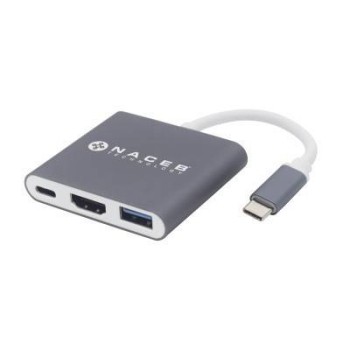
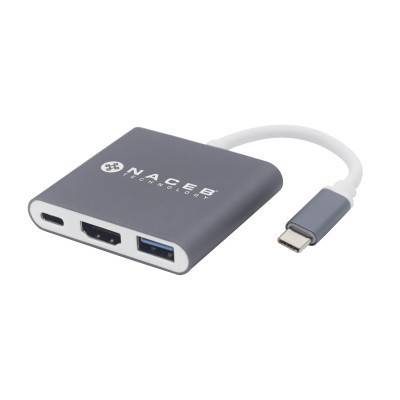
El adaptador Naceb NA-0111 es la solución perfecta para conectar tus dispositivos con puerto USB-C a pantallas, monitores o televisores con entrada HDMI. Con una resolución máxima de 3840 x 2160 píxeles (4K UHD), disfruta de contenido en alta definición sin pérdida de calidad. Incluye un puerto USB 3.2 Gen 1 Type-C para la conexión principal, un puerto HDMI para video y un puerto USB 3.2 Gen 1 Type-A adicional para conectar periféricos como mouse, teclado o unidades de almacenamiento. Es compatible con la tecnología Plug and Play, por lo que no requiere instalación de drivers: simplemente conecta y listo. Fabricado en color plata, este adaptador es compacto y portátil, ideal para profesionales, estudiantes o cualquier persona que necesite expandir la conectividad de su laptop, tablet o smartphone con USB-C. Velocidad de transferencia de datos de hasta 5 Gbit/s para archivos grandes y streaming fluido. Perfecto para reuniones de trabajo, clases en línea, entretenimiento en casa o configuraciones de oficina.
Especificaciones
| Desempeño | |
|---|---|
| Color del producto | Gris, Blanco |
| Lector de tarjeta integrado | No |
| Resolución (máxima digital) | 3840 x 2160 Pixeles |
| Conectar y usar (Plug and Play) | Si |
| Número de pantallas soportadas | 1 |
| Velocidad de transferencia de datos | 5 Gbit/s |
| Empaquetado de datos | |
| Cantidad por paquete | 1 pieza(s) |
| Puertos e Interfaces | |
| Interfaz de host | USB 3.2 Gen 1 (3.1 Gen 1) Type-C |
| Entrada de micrófono | No |
| Número de puertos HDMI | 1 |
| Tecnología de conectividad | Alámbrico |
| Cantidad de puertos tipo A USB 3.2 Gen 1 (3.1 Gen 1) | 1 |
| Cantidad de puertos tipo C USB 3.2 Gen 1 (3.1 Gen 1) | 1 |
| Red | |
| Ethernet | No |
**Preguntas Frecuentes (FAQ)**
**1. ¿Qué dispositivos son compatibles con este adaptador?**
Es compatible con dispositivos que tengan un puerto USB-C con soporte para video (DisplayPort Alt Mode), como muchas laptops, tablets y algunos teléfonos modernos. Recomendamos verificar las especificaciones de tu dispositivo.
**2. ¿Necesito instalar controladores o software?**
Generalmente no. Es un dispositivo plug-and-play. En algunos casos, el sistema operativo (como Windows o macOS) podría instalar controladores automáticamente al conectarlo por primera vez.
**3. ¿Qué resolución de video soporta?**
Según la descripción, soporta resolución 4K. La resolución máxima final puede depender también de las capacidades de tu dispositivo fuente (laptop/tablet) y del monitor o TV.
**4. ¿Puedo usar el puerto USB 3.0 y el HDMI al mismo tiempo?**
Sí, el adaptador está diseñado para funcionar con ambos puertos simultáneamente. Puedes conectar un monitor/TV por HDMI y un dispositivo como un mouse, disco duro o memoria USB en el puerto USB 3.0.
**5. ¿El adaptador se calienta con el uso prolongado?**
Es normal que genere un poco de calor durante su funcionamiento, especialmente al transmitir video de alta resolución. No es motivo de alarma a menos que el calor sea excesivo.
**6. Mi pantalla no muestra imagen, ¿qué puedo hacer?**
1. Verifica que todas las conexiones estén firmes.
2. Asegúrate de que tu dispositivo fuente (laptop) soporte video por USB-C.
3. Prueba con otro cable HDMI.
4. Intenta seleccionar manualmente la fuente de entrada en tu monitor/TV.
5. Reinicia tu dispositivo con el adaptador conectado.
**7. ¿Cuál es la garantía y cómo la hago válida?**
El producto cuenta con garantía en México. Para hacerla válida, debes conservar tu ticket o comprobante de compra y contactar al soporte del vendedor o al fabricante Naceb, según sus políticas.
**8. ¿Puedo cargar mi laptop a través de este adaptador?**
No. Este adaptador NO tiene un puerto USB-C de entrada para poder pasar carga (Power Delivery) a tu laptop. Solo transmite video y datos.
**9. ¿Funciona con MacBook o iPad?**
Sí, suele ser compatible con MacBooks y iPads que tengan puerto USB-C, pero para confirmación al 100% revisa la lista de compatibilidad del fabricante.
**10. ¿El audio también se transmite por el HDMI?**
Sí, cuando conectas un monitor, TV o proyector con altavoces a través del HDMI, el audio de tu dispositivo (música, videos, llamadas) se debe transmitir junto con el video.
**1. ¿Qué dispositivos son compatibles con este adaptador?**
Es compatible con dispositivos que tengan un puerto USB-C con soporte para video (DisplayPort Alt Mode), como muchas laptops, tablets y algunos teléfonos modernos. Recomendamos verificar las especificaciones de tu dispositivo.
**2. ¿Necesito instalar controladores o software?**
Generalmente no. Es un dispositivo plug-and-play. En algunos casos, el sistema operativo (como Windows o macOS) podría instalar controladores automáticamente al conectarlo por primera vez.
**3. ¿Qué resolución de video soporta?**
Según la descripción, soporta resolución 4K. La resolución máxima final puede depender también de las capacidades de tu dispositivo fuente (laptop/tablet) y del monitor o TV.
**4. ¿Puedo usar el puerto USB 3.0 y el HDMI al mismo tiempo?**
Sí, el adaptador está diseñado para funcionar con ambos puertos simultáneamente. Puedes conectar un monitor/TV por HDMI y un dispositivo como un mouse, disco duro o memoria USB en el puerto USB 3.0.
**5. ¿El adaptador se calienta con el uso prolongado?**
Es normal que genere un poco de calor durante su funcionamiento, especialmente al transmitir video de alta resolución. No es motivo de alarma a menos que el calor sea excesivo.
**6. Mi pantalla no muestra imagen, ¿qué puedo hacer?**
1. Verifica que todas las conexiones estén firmes.
2. Asegúrate de que tu dispositivo fuente (laptop) soporte video por USB-C.
3. Prueba con otro cable HDMI.
4. Intenta seleccionar manualmente la fuente de entrada en tu monitor/TV.
5. Reinicia tu dispositivo con el adaptador conectado.
**7. ¿Cuál es la garantía y cómo la hago válida?**
El producto cuenta con garantía en México. Para hacerla válida, debes conservar tu ticket o comprobante de compra y contactar al soporte del vendedor o al fabricante Naceb, según sus políticas.
**8. ¿Puedo cargar mi laptop a través de este adaptador?**
No. Este adaptador NO tiene un puerto USB-C de entrada para poder pasar carga (Power Delivery) a tu laptop. Solo transmite video y datos.
**9. ¿Funciona con MacBook o iPad?**
Sí, suele ser compatible con MacBooks y iPads que tengan puerto USB-C, pero para confirmación al 100% revisa la lista de compatibilidad del fabricante.
**10. ¿El audio también se transmite por el HDMI?**
Sí, cuando conectas un monitor, TV o proyector con altavoces a través del HDMI, el audio de tu dispositivo (música, videos, llamadas) se debe transmitir junto con el video.
**Guía Rápida de Uso**
1. **Verifica compatibilidad:** Asegúrate de que tu laptop, tablet o teléfono tenga un puerto USB-C que soporte salida de video (DisplayPort Alt Mode).
2. **Apaga o pausa:** Si es posible, detén el video o presenta en pantalla antes de conectar.
3. **Conecta el adaptador:** Inserta el conector USB-C del adaptador firmemente en el puerto correspondiente de tu dispositivo.
4. **Conecta la pantalla:** Usa un cable HDMI estándar para conectar el adaptador a tu monitor, TV o proyector.
5. **Conecta periféricos (opcional):** Puedes conectar un dispositivo USB (como mouse, teclado o memoria) al puerto USB 3.0 del adaptador en cualquier momento.
6. **Enciende la pantalla:** Asegúrate de que tu monitor o TV esté encendido y seleccionada la entrada HDMI correcta.
7. **Configura la salida (en tu dispositivo):** En tu laptop/tablet, ve a Configuración de Pantalla (en Windows: Tecla Windows + P; en macOS: Preferencias del Sistema > Pantallas).
8. **Elige el modo:** Selecciona 'Duplicar' para ver lo mismo en ambas pantallas, o 'Extender' para usar el monitor como una segunda pantalla.
9. **Ajusta resolución (si es necesario):** En la configuración de pantalla de tu dispositivo, puedes ajustar la resolución para obtener la mejor calidad.
10. **Para desconectar:** Es recomendable seleccionar 'Desconectar pantalla' en la configuración de tu dispositivo antes de retirar físicamente el adaptador.
11. **Mantenimiento:** Mantén el adaptador limpio y seco. Desconéctalos de los puertos jalando suavemente del conector, no del cable.
12. **Soporte:** Si encuentras problemas, consulta las FAQs o contacta al soporte técnico con tu modelo (NA-0111) a la mano.
1. **Verifica compatibilidad:** Asegúrate de que tu laptop, tablet o teléfono tenga un puerto USB-C que soporte salida de video (DisplayPort Alt Mode).
2. **Apaga o pausa:** Si es posible, detén el video o presenta en pantalla antes de conectar.
3. **Conecta el adaptador:** Inserta el conector USB-C del adaptador firmemente en el puerto correspondiente de tu dispositivo.
4. **Conecta la pantalla:** Usa un cable HDMI estándar para conectar el adaptador a tu monitor, TV o proyector.
5. **Conecta periféricos (opcional):** Puedes conectar un dispositivo USB (como mouse, teclado o memoria) al puerto USB 3.0 del adaptador en cualquier momento.
6. **Enciende la pantalla:** Asegúrate de que tu monitor o TV esté encendido y seleccionada la entrada HDMI correcta.
7. **Configura la salida (en tu dispositivo):** En tu laptop/tablet, ve a Configuración de Pantalla (en Windows: Tecla Windows + P; en macOS: Preferencias del Sistema > Pantallas).
8. **Elige el modo:** Selecciona 'Duplicar' para ver lo mismo en ambas pantallas, o 'Extender' para usar el monitor como una segunda pantalla.
9. **Ajusta resolución (si es necesario):** En la configuración de pantalla de tu dispositivo, puedes ajustar la resolución para obtener la mejor calidad.
10. **Para desconectar:** Es recomendable seleccionar 'Desconectar pantalla' en la configuración de tu dispositivo antes de retirar físicamente el adaptador.
11. **Mantenimiento:** Mantén el adaptador limpio y seco. Desconéctalos de los puertos jalando suavemente del conector, no del cable.
12. **Soporte:** Si encuentras problemas, consulta las FAQs o contacta al soporte técnico con tu modelo (NA-0111) a la mano.