Documentacion del producto
Documentacion disponible proximamente
- PDFs
- Fichas tecnicas
- Manuales
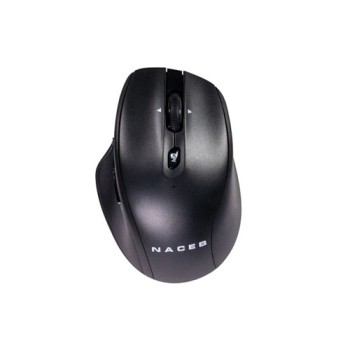
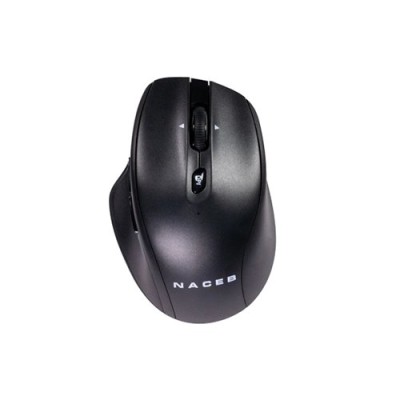
Mouse Inalámbrico Naceb NA-0139N - 5 Botones, 1600 DPI, USB, Negro
SKU
NA-0139N
Disfruta de máxima libertad con el mouse inalámbrico Naceb NA-0139N. Con 5 botones, 1600 DPI de precisión y conexión USB, es ideal para trabajo y entretenimiento.
$209.00
Impuestos: $209.00
Solo 1 piezas disponibles
Entrega estimada
Entrega entre el 12/02/2026 y el 15/02/2026
Costo de envio
Calculado en el checkout
Se ajustara automaticamente con Skydropx
Compra con confianza
- Pago seguro
- MSI con tarjetas participantes
- Factura electronica SAT
Garantia
Garantia incluida segun fabricante
Garantia extendible disponible
Metodos de pago
Metodos disponibles al finalizar la compra
Etiquetas:
mouse
, inalámbrico
, naceb
, na-0139n
, 5 botones
, 1600 dpi
, usb
, negro
, oficina
, hogar
, ergonómico
, rf 2.4 ghz
, batería aa
El mouse inalámbrico Naceb NA-0139N combina diseño ergonómico y tecnología avanzada para ofrecerte una experiencia de uso cómoda y eficiente. Su conexión inalámbrica por RF a 2.4 GHz te permite moverte sin cables, mientras que los 5 botones, incluida la rueda de desplazamiento horizontal, facilitan la navegación y el control en diversas aplicaciones. Con una resolución de 1600 DPI, garantiza movimientos suaves y precisos, perfecto para tareas diarias, juegos casuales o presentaciones. Funciona con una batería AA (no incluida), tiene un diseño diestro en color negro y cuenta con una garantía de 1 año. Compacto y ligero (58x40x102 mm), es fácil de transportar y usar en casa, oficina o viaje.
Especificaciones
| Control de energía | |
|---|---|
| Tipo de batería | AA |
| Fuente de energía | Baterías |
| Numero de baterías soportadas | 1 |
| Diseño | |
| Factor de forma | Diestro |
| Color del producto | Negro |
| Coloración de superficie | Monocromático |
| Empaquetado de datos | |
| Cantidad por paquete | 1 pieza(s) |
| Otras características | |
| Periodo de garantía | 1 Año(s) |
| Peso y dimensiones | |
| Ancho | 58 mm |
| Altura | 40 mm |
| Profundidad | 102 mm |
| Ratón | |
| Tipo de botones | Botones presionados |
| Cantidad de botones | 5 |
| Frecuencia de banda | 2.4 GHz |
| Tipo de desplazamiento | Rueda |
| Interfaz del dispositivo | RF inalámbrico |
| Resolución de movimiento | 1600 DPI |
| Direcciones de desplazamiento | Horizontal |
| Número de ruedas de desplazamiento | 1 |
**Preguntas Frecuentes (FAQ)**
**1. ¿Cómo instalo el mouse?**
Conecta el receptor USB incluido a un puerto libre de tu computadora. El sistema operativo generalmente lo detectará automáticamente. Luego, inserta la pila AA en el compartimento del mouse y enciéndelo con el interruptor inferior.
**2. ¿Es compatible con mi sistema?**
Es compatible con la mayoría de sistemas operativos que soportan dispositivos USB HID, como Windows, macOS, Chrome OS y Linux. No requiere instalar controladores adicionales.
**3. ¿Cómo cambio la velocidad (DPI)?**
Este modelo tiene un DPI fijo de 1600. No cuenta con un botón para cambiar la sensibilidad.
**4. ¿Qué tipo de pila usa y cuánto dura?**
Utiliza una pila AA (no incluida). La duración depende del uso, pero suele ser de varios meses con uso normal de oficina.
**5. ¿El mouse tiene garantía?**
Sí, el producto cuenta con garantía en México. Para hacerla válida, conserva tu ticket o factura de compra y contacta al soporte del vendedor o a Diten.
**6. ¿Por qué no funciona o se conecta?**
- Verifica que la pila esté bien colocada y tenga carga.
- Asegúrate de que el receptor USB esté conectado firmemente.
- Reinicia el mouse apagándolo y encendiéndolo.
- Prueba conectar el receptor en otro puerto USB.
**7. ¿Funciona en superficies brillantes o de vidrio?**
Funciona mejor en superficies mates y opacas (como un tapete para mouse o la mesa). Puede tener un rendimiento irregular o no funcionar en superficies brillantes, reflectantes o de vidrio transparente.
**8. ¿Cuál es el alcance inalámbrico?**
El alcance típico para este tipo de dispositivos es de hasta 10 metros en espacio libre, pero puede reducirse por obstáculos o interferencias.
**9. ¿Los 5 botones son programables?**
Los botones izquierdo, derecho y la rueda de desplazamiento son estándar. Los botones laterales (avance/retroceso) suelen funcionar para navegación en internet y explorador de archivos por defecto. Para una personalización avanzada, revisa si el fabricante ofrece software específico en su sitio web.
**10. ¿Se puede usar mientras se carga?**
Este mouse no es recargable. Funciona únicamente con una pila AA desechable.
**1. ¿Cómo instalo el mouse?**
Conecta el receptor USB incluido a un puerto libre de tu computadora. El sistema operativo generalmente lo detectará automáticamente. Luego, inserta la pila AA en el compartimento del mouse y enciéndelo con el interruptor inferior.
**2. ¿Es compatible con mi sistema?**
Es compatible con la mayoría de sistemas operativos que soportan dispositivos USB HID, como Windows, macOS, Chrome OS y Linux. No requiere instalar controladores adicionales.
**3. ¿Cómo cambio la velocidad (DPI)?**
Este modelo tiene un DPI fijo de 1600. No cuenta con un botón para cambiar la sensibilidad.
**4. ¿Qué tipo de pila usa y cuánto dura?**
Utiliza una pila AA (no incluida). La duración depende del uso, pero suele ser de varios meses con uso normal de oficina.
**5. ¿El mouse tiene garantía?**
Sí, el producto cuenta con garantía en México. Para hacerla válida, conserva tu ticket o factura de compra y contacta al soporte del vendedor o a Diten.
**6. ¿Por qué no funciona o se conecta?**
- Verifica que la pila esté bien colocada y tenga carga.
- Asegúrate de que el receptor USB esté conectado firmemente.
- Reinicia el mouse apagándolo y encendiéndolo.
- Prueba conectar el receptor en otro puerto USB.
**7. ¿Funciona en superficies brillantes o de vidrio?**
Funciona mejor en superficies mates y opacas (como un tapete para mouse o la mesa). Puede tener un rendimiento irregular o no funcionar en superficies brillantes, reflectantes o de vidrio transparente.
**8. ¿Cuál es el alcance inalámbrico?**
El alcance típico para este tipo de dispositivos es de hasta 10 metros en espacio libre, pero puede reducirse por obstáculos o interferencias.
**9. ¿Los 5 botones son programables?**
Los botones izquierdo, derecho y la rueda de desplazamiento son estándar. Los botones laterales (avance/retroceso) suelen funcionar para navegación en internet y explorador de archivos por defecto. Para una personalización avanzada, revisa si el fabricante ofrece software específico en su sitio web.
**10. ¿Se puede usar mientras se carga?**
Este mouse no es recargable. Funciona únicamente con una pila AA desechable.
**Guía Rápida de Uso**
1. **Preparación:** Consigue una pila AA alcalina nueva (no incluida).
2. **Conectar Receptor:** Inserta el pequeño receptor USB (incluido) en un puerto libre de tu computadora o laptop.
3. **Insertar Pila:** Desliza la tapa del compartimento de la pila en la parte inferior del mouse. Coloca la pila AA respetando la polaridad (+/-) indicada.
4. **Encender:** Desliza el interruptor de encendido/apagado (ON/OFF) en la parte inferior a la posición ON.
5. **Emparejar:** El mouse y el receptor suelen venir emparejados de fábrica. Debería funcionar de inmediato. Si no, presiona el botón pequeño de emparejamiento (si existe) en el receptor o en el compartimento de la pila.
6. **Colocación:** Usa el mouse sobre una superficie plana, mate y no reflectante para un mejor rendimiento.
7. **Uso Básico:**
- **Botón izquierdo:** Clic para seleccionar.
- **Botón derecho:** Clic para menús contextuales.
- **Rueda central:** Gira para desplazarte. Presiónala para hacer clic.
- **Botones laterales:** Normalmente funcionan como 'Atrás' (botón cercano a la palma) y 'Adelante' en navegadores y exploradores.
8. **Apagar:** Cuando no lo uses por largos periodos (ej. al finalizar el día), desliza el interruptor a OFF para ahorrar pila.
9. **Mantenimiento:** Limpia la superficie exterior con un paño suave y ligeramente húmedo. No uses productos químicos abrasivos.
10. **Problemas:** Si deja de responder, revisa la carga de la pila, la conexión del receptor y reinicia el mouse.
1. **Preparación:** Consigue una pila AA alcalina nueva (no incluida).
2. **Conectar Receptor:** Inserta el pequeño receptor USB (incluido) en un puerto libre de tu computadora o laptop.
3. **Insertar Pila:** Desliza la tapa del compartimento de la pila en la parte inferior del mouse. Coloca la pila AA respetando la polaridad (+/-) indicada.
4. **Encender:** Desliza el interruptor de encendido/apagado (ON/OFF) en la parte inferior a la posición ON.
5. **Emparejar:** El mouse y el receptor suelen venir emparejados de fábrica. Debería funcionar de inmediato. Si no, presiona el botón pequeño de emparejamiento (si existe) en el receptor o en el compartimento de la pila.
6. **Colocación:** Usa el mouse sobre una superficie plana, mate y no reflectante para un mejor rendimiento.
7. **Uso Básico:**
- **Botón izquierdo:** Clic para seleccionar.
- **Botón derecho:** Clic para menús contextuales.
- **Rueda central:** Gira para desplazarte. Presiónala para hacer clic.
- **Botones laterales:** Normalmente funcionan como 'Atrás' (botón cercano a la palma) y 'Adelante' en navegadores y exploradores.
8. **Apagar:** Cuando no lo uses por largos periodos (ej. al finalizar el día), desliza el interruptor a OFF para ahorrar pila.
9. **Mantenimiento:** Limpia la superficie exterior con un paño suave y ligeramente húmedo. No uses productos químicos abrasivos.
10. **Problemas:** Si deja de responder, revisa la carga de la pila, la conexión del receptor y reinicia el mouse.