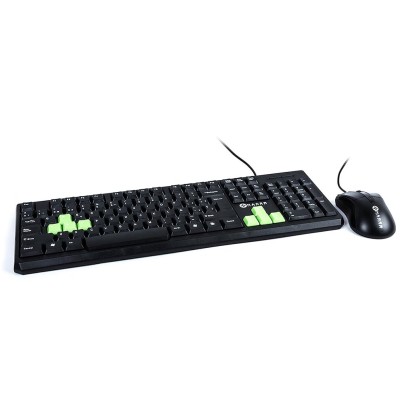
Teclado y Mouse Naceb USB Anti-derrame Negro para Gaming NA-457
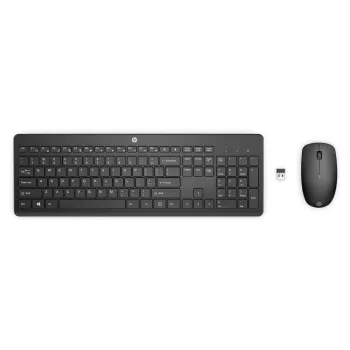
Combo teclado y mouse Naceb NA-457 con tecnología anti-derrames y diseño ergonómico. Ideal para gaming y uso diario, ofrece conectividad USB plug and play y mouse con DPI ajustable hasta 1600.
$159.00
Impuestos: $159.00
- Disponibilidad: 3
- Marca: Naceb Technologies
- Modelo: NA-457
- Peso: 0.62kg
- Dimensiones: 16.00cm x 11.00cm x 17.00cm
- SKU: NA-457

Etiquetas:
teclado
, mouse
, naceb
, combo teclado mouse
, anti-derrame
, gaming
, usb
, na-457
, teclado completo
, mouse ambidiestro
, dpi ajustable
, oficina
, estudiantes
, plug and play
Descubre el combo teclado y mouse Naceb NA-457, diseñado para brindar rendimiento y durabilidad en cada uso. Con tecnología anti-derrames, este set protege contra accidentes líquidos, prolongando la vida útil de tus dispositivos. El teclado de tamaño completo incluye teclado numérico y teclas de Windows, perfecto para gaming, oficina o estudio, mientras que el mouse ambidiestro cuenta con rueda de desplazamiento y resolución DPI personalizable hasta 1600 para un control preciso. Conecta fácilmente vía USB alámbrico y disfruta de una experiencia plug and play sin complicaciones. Ideal para gamers, estudiantes y profesionales que buscan un equipo confiable y accesible.
Especificaciones
| Características | |
|---|---|
| Conectar y usar (Plug and Play) | Si |
| Control de energía | |
| Tipo de alimentación | USB |
| Diseño | |
| Descansa muñecas | No |
| Estilo de teclado | Derecho |
| Color del producto | Negro |
| Retro iluminación | No |
| Coloración de superficie | Monocromático |
| Ratón | |
| Factor de forma | Ambidiestro |
| Ratón incluido | Si |
| Tipo de botones | Botones presionados |
| Tipo de desplazamiento | Rueda |
| Rueda de desplazamiento | Si |
| Resolución de movimiento | 1600 DPI |
| Número de ruedas de desplazamiento | 1 |
| Resolución de movimiento personalizable | Si |
| Teclado | |
| Utilizar con | PC/servidor |
| Uso recomendado | Juego |
| Concentrador USB | No |
| Teclado numérico | Si |
| Teclas de Windows | Si |
| Formato del teclado | Tamaño completo (100%) |
| Dispositivo apuntador | No |
| Interfaz del dispositivo | USB |
| Lector de huella digital | No |
| Tecnología de conectividad | Alámbrico |
**Preguntas Frecuentes (FAQ) - Combo Naceb NA-457**
**1. ¿Cómo instalo el teclado y el mouse?**
Conecta los puertos USB de ambos dispositivos directamente a los puertos USB disponibles de tu computadora (Windows, macOS, Linux). El sistema los reconocerá automáticamente. No es necesario instalar controladores adicionales.
**2. ¿Con qué sistemas operativos es compatible?**
Es compatible con los sistemas operativos más comunes como Windows (7, 8, 10, 11), macOS y distribuciones de Linux que soporten dispositivos USB HID estándar.
**3. ¿Qué significa "anti-derrame" y cómo lo limpio?**
El teclado tiene una membrana de protección que ayuda a evitar que líquidos lleguen a los circuitos internos en caso de un derrame menor. Para limpiarlo, desconéctalo, inclínalo para drenar el líquido y pasa un paño ligeramente humedecido. NO sumerjas el dispositivo en agua.
**4. ¿El mouse tiene botones programables o software?**
Según la información disponible, es un mouse plug & play con DPI fijo de 1600. Para confirmar funciones avanzadas como botones programables, te sugerimos revisar la ficha técnica completa en el sitio del producto o contactar al soporte de Naceb.
**5. ¿Cómo activo la garantía en México?**
Conserva tu ticket o comprobante de compra. En caso de una falla de fabricación, contacta al punto de venta o al servicio de atención al cliente del vendedor (Diten.mx) para iniciar el proceso de garantía.
**6. ¿El teclado es mecánico o de membrana?**
Por las características descritas y el precio, es muy probable que sea un teclado de membrana silencioso, común en combos de este tipo. Para una confirmación exacta, consulta las especificaciones detalladas del producto.
**7. ¿El mouse funciona en cualquier superficie?**
Funciona mejor en superficies planas y opacas como un tapete para mouse. Puede tener dificultades en superficies brillantes, de vidrio o textiles muy irregulares.
**8. ¿Qué hago si un dispositivo no funciona al conectarlo?**
1) Prueba con otro puerto USB. 2) Prueba el dispositivo en otra computadora para descartar un problema del puerto. 3) Reinicia tu computadora con los dispositivos conectados. Si persiste el problema, contacta al soporte para revisar la garantía.
**1. ¿Cómo instalo el teclado y el mouse?**
Conecta los puertos USB de ambos dispositivos directamente a los puertos USB disponibles de tu computadora (Windows, macOS, Linux). El sistema los reconocerá automáticamente. No es necesario instalar controladores adicionales.
**2. ¿Con qué sistemas operativos es compatible?**
Es compatible con los sistemas operativos más comunes como Windows (7, 8, 10, 11), macOS y distribuciones de Linux que soporten dispositivos USB HID estándar.
**3. ¿Qué significa "anti-derrame" y cómo lo limpio?**
El teclado tiene una membrana de protección que ayuda a evitar que líquidos lleguen a los circuitos internos en caso de un derrame menor. Para limpiarlo, desconéctalo, inclínalo para drenar el líquido y pasa un paño ligeramente humedecido. NO sumerjas el dispositivo en agua.
**4. ¿El mouse tiene botones programables o software?**
Según la información disponible, es un mouse plug & play con DPI fijo de 1600. Para confirmar funciones avanzadas como botones programables, te sugerimos revisar la ficha técnica completa en el sitio del producto o contactar al soporte de Naceb.
**5. ¿Cómo activo la garantía en México?**
Conserva tu ticket o comprobante de compra. En caso de una falla de fabricación, contacta al punto de venta o al servicio de atención al cliente del vendedor (Diten.mx) para iniciar el proceso de garantía.
**6. ¿El teclado es mecánico o de membrana?**
Por las características descritas y el precio, es muy probable que sea un teclado de membrana silencioso, común en combos de este tipo. Para una confirmación exacta, consulta las especificaciones detalladas del producto.
**7. ¿El mouse funciona en cualquier superficie?**
Funciona mejor en superficies planas y opacas como un tapete para mouse. Puede tener dificultades en superficies brillantes, de vidrio o textiles muy irregulares.
**8. ¿Qué hago si un dispositivo no funciona al conectarlo?**
1) Prueba con otro puerto USB. 2) Prueba el dispositivo en otra computadora para descartar un problema del puerto. 3) Reinicia tu computadora con los dispositivos conectados. Si persiste el problema, contacta al soporte para revisar la garantía.
**Guía Rápida de Uso - Combo Naceb NA-457**
1. **Desempaque:** Retira el teclado y el mouse de su empaque, junto con sus cables USB fijos.
2. **Conexión:** Encuentra puertos USB disponibles en tu computadora (de preferencia, en la parte trasera para una conexión más estable).
3. **Conectar Teclado:** Inserta el conector USB del teclado en un puerto USB. Espera unos segundos a que el sistema operativo lo reconozca.
4. **Conectar Mouse:** Inserta el conector USB del mouse en otro puerto USB. El puntero en pantalla deberá responder de inmediato.
5. **Posicionamiento:** Coloca el teclado frente a ti en una superficie plana y estable. Coloca el mouse a un lado, sobre un tapete preferentemente.
6. **Uso Normal:** Ya puedes comenzar a usar ambos dispositivos. El teclado tiene todas las teclas de un modelo completo (incluye teclado numérico).
7. **Limpieza Básica:** Para limpiar, siempre desconecta los dispositivos. Usa un paño seco o ligeramente humedecido. No uses productos químicos abrasivos.
8. **Ante un Derrame:** Si cae líquido sobre el teclado, desconéctalo INMEDIATAMENTE, voltéalo para drenar y sécalo bien antes de volver a conectar.
9. **Almacenamiento:** Cuando no lo uses por mucho tiempo, guárdalo en un lugar seco y libre de polvo.
10. **Soporte:** Para problemas técnicos, consulta primero esta guía y las FAQs. Si el problema persiste, contacta al vendedor con tu comprobante a la mano.
1. **Desempaque:** Retira el teclado y el mouse de su empaque, junto con sus cables USB fijos.
2. **Conexión:** Encuentra puertos USB disponibles en tu computadora (de preferencia, en la parte trasera para una conexión más estable).
3. **Conectar Teclado:** Inserta el conector USB del teclado en un puerto USB. Espera unos segundos a que el sistema operativo lo reconozca.
4. **Conectar Mouse:** Inserta el conector USB del mouse en otro puerto USB. El puntero en pantalla deberá responder de inmediato.
5. **Posicionamiento:** Coloca el teclado frente a ti en una superficie plana y estable. Coloca el mouse a un lado, sobre un tapete preferentemente.
6. **Uso Normal:** Ya puedes comenzar a usar ambos dispositivos. El teclado tiene todas las teclas de un modelo completo (incluye teclado numérico).
7. **Limpieza Básica:** Para limpiar, siempre desconecta los dispositivos. Usa un paño seco o ligeramente humedecido. No uses productos químicos abrasivos.
8. **Ante un Derrame:** Si cae líquido sobre el teclado, desconéctalo INMEDIATAMENTE, voltéalo para drenar y sécalo bien antes de volver a conectar.
9. **Almacenamiento:** Cuando no lo uses por mucho tiempo, guárdalo en un lugar seco y libre de polvo.
10. **Soporte:** Para problemas técnicos, consulta primero esta guía y las FAQs. Si el problema persiste, contacta al vendedor con tu comprobante a la mano.