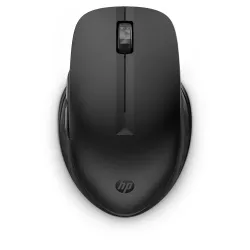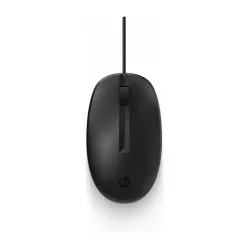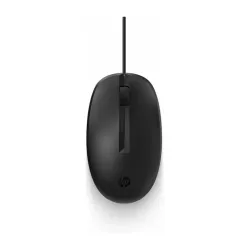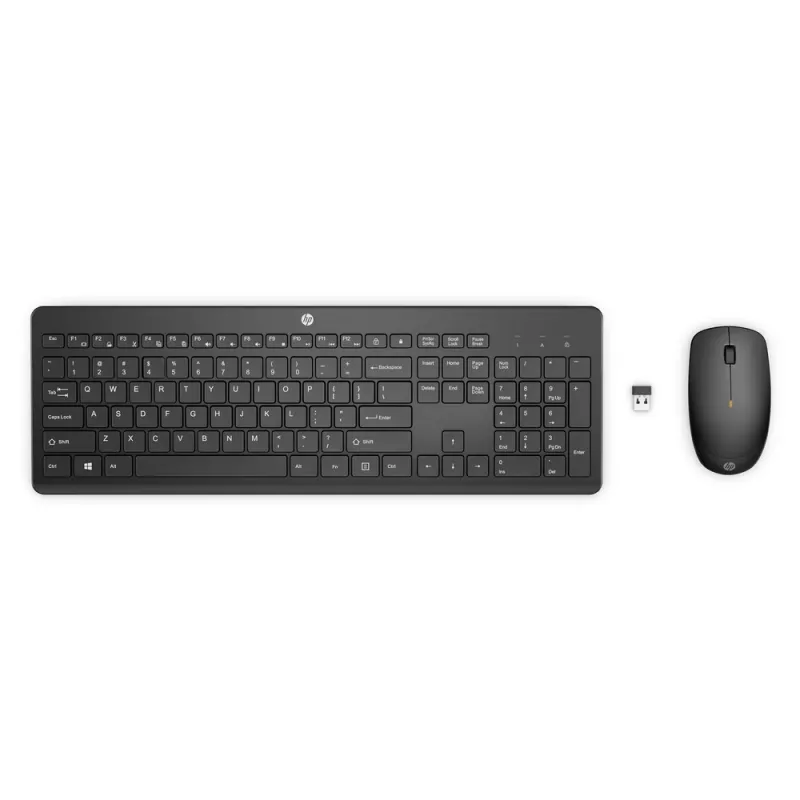
Combo Teclado y Mouse Inalámbricos HP 235 - Modelo 1Y4D0UT#ABM
Disfruta de la libertad y comodidad con este combo inalámbrico HP 235. Perfecto para oficina y hogar, ofrece conexión estable y diseño ergonómico para mayor productividad.
$489.00
Impuestos: $489.00
Etiquetas:
teclado
, mouse
, inalámbrico
, hp
, combo
, oficina
, hogar
, ergonómico
, productividad
, periféricos
, computadora
, escritorio
El combo de teclado y mouse inalámbricos HP 235 está diseñado para quienes buscan eficiencia y comodidad en su espacio de trabajo o estudio. Con tecnología inalámbrica de confianza, elimina el desorden de cables y te permite moverte con libertad hasta 10 metros de distancia.Ideal para oficinas, estudiantes o uso doméstico, este combo ofrece un teclado con teclas silenciosas y respuesta táctil, junto con un mouse preciso que se adapta a diestros o zurdos. La conexión plug-and-play facilita la instalación instantánea sin necesidad de drivers adicionales.Disfruta de mayor productividad con baterías de larga duración y un diseño ergonómico que reduce la fatiga durante horas de uso continuo. Es la solución perfecta para configuraciones limpias y organizadas en cualquier entorno.
**Preguntas Frecuentes (FAQ)**
**1. ¿Qué necesito para usar este combo inalámbrico?**
Necesitas un puerto USB disponible en tu computadora para conectar el receptor inalámbrico incluido. El combo funciona con pilas (también incluidas).
**2. ¿Es compatible con mi sistema operativo?**
Es compatible con la mayoría de sistemas como Windows, macOS, Chrome OS y Linux. Para confirmar compatibilidad específica, revisa la ficha técnica completa en la página del producto.
**3. ¿Cómo conecto el teclado y el mouse?**
Es muy sencillo: inserta el receptor USB en tu computadora, enciende el interruptor del teclado y del mouse. Por lo general, se conectan automáticamente.
**4. ¿Qué hago si el teclado o el mouse no responden?**
Primero, verifica que las pilas estén bien colocadas y tengan carga. Asegúrate de que el receptor USB esté correctamente insertado. Apaga y vuelve a encender los dispositivos. Si el problema persiste, reinicia tu computadora.
**5. ¿Cómo cambio las pilas?**
Para el mouse, desliza la tapa inferior para acceder al compartimiento. Para el teclado, busca la tapa en la parte superior trasera. Utiliza pilas AA (teclado) y AAA (mouse).
**6. ¿Tiene garantía este producto?**
Sí, los productos HP cuentan con garantía. Para conocer el tiempo exacto de cobertura y los términos, consulta la documentación incluida en la caja o el sitio web oficial de soporte de HP.
**7. ¿Puedo usar el mouse en cualquier superficie?**
Funciona mejor en superficies planas y opacas como un tapete para mouse o una mesa de escritorio. Puede tener dificultades en superficies brillantes, reflectantes o de vidrio.
**8. ¿El receptor USB sirve para ambos dispositivos a la vez?**
Sí, el único receptor pequeño (también llamado "dongle") empareja y controla tanto el teclado como el mouse de forma simultánea.
**9. ¿Se puede usar el teclado sin el mouse, o viceversa?**
Sí, son dispositivos independientes. Puedes usar solo uno si así lo deseas, siempre que el receptor esté conectado.
**10. ¿Cómo limpio el teclado y el mouse?**
Apágalos y desconecta el receptor. Usa un paño suave ligeramente humedecido. No uses productos abrasivos ni rocíes líquido directamente sobre los dispositivos.
**1. ¿Qué necesito para usar este combo inalámbrico?**
Necesitas un puerto USB disponible en tu computadora para conectar el receptor inalámbrico incluido. El combo funciona con pilas (también incluidas).
**2. ¿Es compatible con mi sistema operativo?**
Es compatible con la mayoría de sistemas como Windows, macOS, Chrome OS y Linux. Para confirmar compatibilidad específica, revisa la ficha técnica completa en la página del producto.
**3. ¿Cómo conecto el teclado y el mouse?**
Es muy sencillo: inserta el receptor USB en tu computadora, enciende el interruptor del teclado y del mouse. Por lo general, se conectan automáticamente.
**4. ¿Qué hago si el teclado o el mouse no responden?**
Primero, verifica que las pilas estén bien colocadas y tengan carga. Asegúrate de que el receptor USB esté correctamente insertado. Apaga y vuelve a encender los dispositivos. Si el problema persiste, reinicia tu computadora.
**5. ¿Cómo cambio las pilas?**
Para el mouse, desliza la tapa inferior para acceder al compartimiento. Para el teclado, busca la tapa en la parte superior trasera. Utiliza pilas AA (teclado) y AAA (mouse).
**6. ¿Tiene garantía este producto?**
Sí, los productos HP cuentan con garantía. Para conocer el tiempo exacto de cobertura y los términos, consulta la documentación incluida en la caja o el sitio web oficial de soporte de HP.
**7. ¿Puedo usar el mouse en cualquier superficie?**
Funciona mejor en superficies planas y opacas como un tapete para mouse o una mesa de escritorio. Puede tener dificultades en superficies brillantes, reflectantes o de vidrio.
**8. ¿El receptor USB sirve para ambos dispositivos a la vez?**
Sí, el único receptor pequeño (también llamado "dongle") empareja y controla tanto el teclado como el mouse de forma simultánea.
**9. ¿Se puede usar el teclado sin el mouse, o viceversa?**
Sí, son dispositivos independientes. Puedes usar solo uno si así lo deseas, siempre que el receptor esté conectado.
**10. ¿Cómo limpio el teclado y el mouse?**
Apágalos y desconecta el receptor. Usa un paño suave ligeramente humedecido. No uses productos abrasivos ni rocíes líquido directamente sobre los dispositivos.
**Guía Rápida de Uso**
1. **Desempaqueta:** Retira todos los elementos de la caja: teclado, mouse, receptor USB y pilas (generalmente incluidas).
2. **Prepara las pilas:** Abre los compartimientos del teclado (AA) y del mouse (AAA) e inserta las pilas respetando la polaridad (+/-) indicada.
3. **Conecta el receptor:** Inserta el pequeño receptor USB en un puerto disponible de tu computadora (laptop o desktop).
4. **Enciende los dispositivos:** Busca el interruptor de encendido/apagado en la parte inferior o lateral de cada dispositivo y colócalo en la posición "ON" (Encendido).
5. **Emparejamiento automático:** En la mayoría de los casos, el teclado y el mouse se conectarán automáticamente al receptor en unos segundos. Una luz puede parpadea y luego quedarse fija.
6. **Verifica la conexión:** Mueve el mouse y observa si el cursor responde en la pantalla. Presiona algunas teclas (como Bloq Mayús) para ver si se enciende su LED indicador.
7. **Colocación ergonómica:** Coloca el teclado y el mouse en una posición cómoda para tus brazos y muñecas.
8. **Uso normal:** Ya puedes comenzar a trabajar. Disfruta de la libertad sin cables.
9. **Para ahorrar pilas:** Recuerda apagar ambos dispositivos con sus interruptores cuando no los vayas a usar por un tiempo prolongado.
10. **Solución básica de problemas:** Si dejan de funcionar, verifica las pilas, asegúrate de que el receptor esté bien conectado y reinicia los dispositivos (apagar y encender).
1. **Desempaqueta:** Retira todos los elementos de la caja: teclado, mouse, receptor USB y pilas (generalmente incluidas).
2. **Prepara las pilas:** Abre los compartimientos del teclado (AA) y del mouse (AAA) e inserta las pilas respetando la polaridad (+/-) indicada.
3. **Conecta el receptor:** Inserta el pequeño receptor USB en un puerto disponible de tu computadora (laptop o desktop).
4. **Enciende los dispositivos:** Busca el interruptor de encendido/apagado en la parte inferior o lateral de cada dispositivo y colócalo en la posición "ON" (Encendido).
5. **Emparejamiento automático:** En la mayoría de los casos, el teclado y el mouse se conectarán automáticamente al receptor en unos segundos. Una luz puede parpadea y luego quedarse fija.
6. **Verifica la conexión:** Mueve el mouse y observa si el cursor responde en la pantalla. Presiona algunas teclas (como Bloq Mayús) para ver si se enciende su LED indicador.
7. **Colocación ergonómica:** Coloca el teclado y el mouse en una posición cómoda para tus brazos y muñecas.
8. **Uso normal:** Ya puedes comenzar a trabajar. Disfruta de la libertad sin cables.
9. **Para ahorrar pilas:** Recuerda apagar ambos dispositivos con sus interruptores cuando no los vayas a usar por un tiempo prolongado.
10. **Solución básica de problemas:** Si dejan de funcionar, verifica las pilas, asegúrate de que el receptor esté bien conectado y reinicia los dispositivos (apagar y encender).