Documentacion del producto
Documentacion disponible proximamente
- PDFs
- Fichas tecnicas
- Manuales
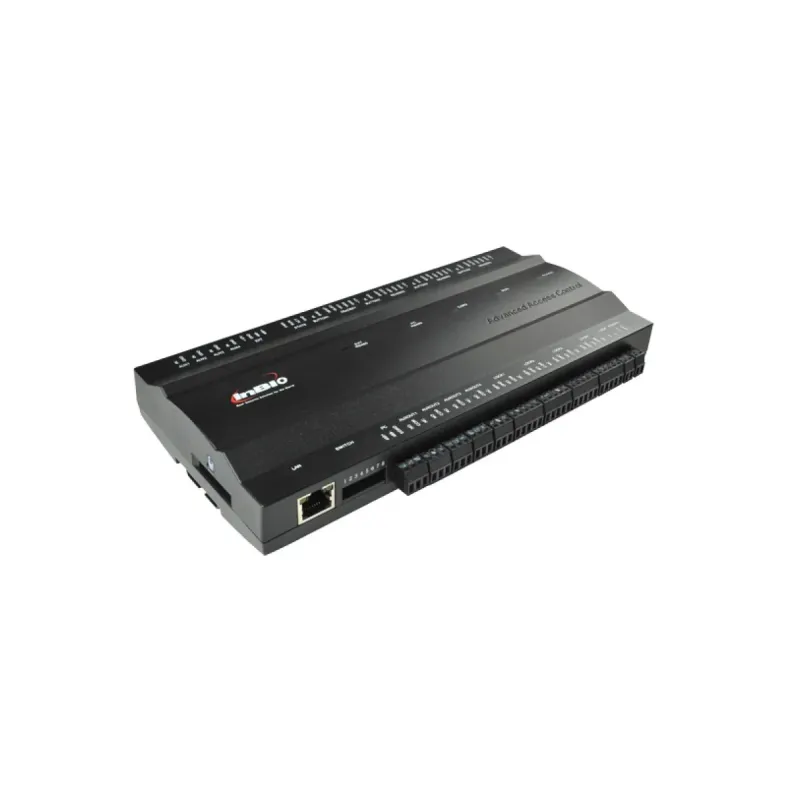
Panel de Control de Acceso Zkteco INBIO460 - 4 Puertas, 3,000 Huellas, 30,000 Tarjetas
SKU
INBIO460
Panel de control de acceso zkteco inbio460, ideal para gestionar la seguridad en entradas de edificios. este dispositivo permite administrar el acceso de hasta 4 puertas, con capacidad para almacenar una base de datos considerable de usuarios. su diseño robusto es adecuado para instalaciones comerciales o de oficina que requieren un control de ingreso confiable y organizado.
$4,199.00
Impuestos: $4,199.00
No Disponible
Entrega estimada
Entrega entre el 18/03/2026 y el 21/03/2026
Costo de envio
Calculado en el checkout
Se ajustara automaticamente con Skydropx
Compra con confianza
- Pago seguro
- MSI con tarjetas participantes
- Factura electronica SAT
Garantia
Garantia incluida segun fabricante
Garantia extendible disponible
Metodos de pago
Metodos disponibles al finalizar la compra
Etiquetas:
panel control acceso
, zkteco
, inbio460
, 4 puertas
, huellas dactilares
, tarjetas acceso
, seguridad empresarial
, control de ingreso
, registro eventos
, procesador 400 mhz
, 12 canales
, instalacion rack
, mexico
El Panel de Control de Acceso Zkteco INBIO460 es una solución robusta y confiable para la gestión de seguridad en empresas, edificios comerciales y espacios que requieren control de ingreso. Con capacidad para administrar hasta 4 puertas, este dispositivo permite almacenar 3,000 huellas dactilares, 30,000 tarjetas de acceso y registrar hasta 100,000 eventos, asegurando un seguimiento preciso de movimientos.Diseñado para operar en condiciones ambientales variadas, funciona en un rango de temperatura de 0 a 45 °C y humedad relativa del 20 al 80%, lo que lo hace adecuado para interiores y exteriores controlados. Equipado con un procesador de 400 MHz y 12 canales, ofrece un rendimiento rápido y estable para aplicaciones de seguridad exigentes. Sus dimensiones compactas de 300 x 350 x 90 mm y un peso de 3.7 kg facilitan su instalación en rack o pared.Ideal para empresas medianas y grandes, este panel es perfecto para oficinas, almacenes, fábricas y cualquier entorno donde la seguridad y el control de acceso sean prioritarios. Su diseño en color negro se integra fácilmente en instalaciones profesionales, garantizando durabilidad y eficiencia en la gestión de accesos.
Especificaciones
| Características | |
|---|---|
| Color del producto | Negro |
| Cantidad de canales | 12 canales |
| Condiciones ambientales | |
| Intervalo de temperatura de almacenaje | 0 - 45 °C |
| Intervalo de humedad relativa para funcionamiento | 20 - 80% |
| Otras características | |
| Memoria y procesador | 400 MHz |
| Dimensiones (Ancho x Profundidad x Altura) | 300 x 350 x 90 mm |
| Peso y dimensiones | |
| Peso | 3.7 kg |
**Preguntas Frecuentes (FAQ)**
**1. ¿Cuántas puertas puedo controlar con este panel?**
El panel INBIO460 está diseñado para controlar hasta 4 puertas de acceso de forma independiente.
**2. ¿Qué tipos de credenciales puedo usar?**
Es compatible con huellas dactilares (hasta 3,000 registros) y tarjetas de proximidad (hasta 30,000 registros).
**3. ¿Necesita estar conectado a una computadora para funcionar?**
No, el panel funciona de manera autónoma. Sin embargo, se puede conectar a una PC o red para configuraciones avanzadas, gestión de usuarios y descarga de reportes de eventos.
**4. ¿Qué pasa si se va la energía eléctrica?**
El equipo cuenta con una memoria interna que protege los datos (usuarios, eventos y configuraciones). Para mantener el funcionamiento de las puertas durante un corte, se requiere una fuente de poder de respaldo (UPS) externa, la cual no está incluida.
**5. ¿Cómo obtengo los reportes de acceso?**
Los eventos de acceso (entradas/salidas) se almacenan en la memoria interna. Puedes descargarlos conectando el panel directamente a una computadora mediante cable USB o a través de la red local (TCP/IP).
**6. ¿Tiene garantía y soporte en México?**
Sí, el producto cuenta con garantía del fabricante/distribuidor. Para detalles específicos sobre el tiempo de garantía y procedimientos, te recomendamos revisar la ficha del producto en el sitio web o contactar directamente al soporte técnico del vendedor.
**7. ¿Puedo usarlo con cerraduras eléctricas o magnetos?**
Sí, es compatible con la mayoría de los dispositivos de apertura comunes (cerraduras eléctricas, magnetos, pulsadores de salida, etc.). Es crucial verificar la compatibilidad de voltaje y corriente entre el panel y los dispositivos conectados.
**8. ¿Es difícil de instalar y configurar?**
La instalación física (cableado de puertas y alimentación) debe realizarla un técnico calificado. La configuración inicial de usuarios y horarios es intuitiva a través del teclado y la pantalla del dispositivo, aunque para un gran número de usuarios se recomienda usar el software de gestión en computadora.
**1. ¿Cuántas puertas puedo controlar con este panel?**
El panel INBIO460 está diseñado para controlar hasta 4 puertas de acceso de forma independiente.
**2. ¿Qué tipos de credenciales puedo usar?**
Es compatible con huellas dactilares (hasta 3,000 registros) y tarjetas de proximidad (hasta 30,000 registros).
**3. ¿Necesita estar conectado a una computadora para funcionar?**
No, el panel funciona de manera autónoma. Sin embargo, se puede conectar a una PC o red para configuraciones avanzadas, gestión de usuarios y descarga de reportes de eventos.
**4. ¿Qué pasa si se va la energía eléctrica?**
El equipo cuenta con una memoria interna que protege los datos (usuarios, eventos y configuraciones). Para mantener el funcionamiento de las puertas durante un corte, se requiere una fuente de poder de respaldo (UPS) externa, la cual no está incluida.
**5. ¿Cómo obtengo los reportes de acceso?**
Los eventos de acceso (entradas/salidas) se almacenan en la memoria interna. Puedes descargarlos conectando el panel directamente a una computadora mediante cable USB o a través de la red local (TCP/IP).
**6. ¿Tiene garantía y soporte en México?**
Sí, el producto cuenta con garantía del fabricante/distribuidor. Para detalles específicos sobre el tiempo de garantía y procedimientos, te recomendamos revisar la ficha del producto en el sitio web o contactar directamente al soporte técnico del vendedor.
**7. ¿Puedo usarlo con cerraduras eléctricas o magnetos?**
Sí, es compatible con la mayoría de los dispositivos de apertura comunes (cerraduras eléctricas, magnetos, pulsadores de salida, etc.). Es crucial verificar la compatibilidad de voltaje y corriente entre el panel y los dispositivos conectados.
**8. ¿Es difícil de instalar y configurar?**
La instalación física (cableado de puertas y alimentación) debe realizarla un técnico calificado. La configuración inicial de usuarios y horarios es intuitiva a través del teclado y la pantalla del dispositivo, aunque para un gran número de usuarios se recomienda usar el software de gestión en computadora.
**Guía de Uso Rápido - Panel INBIO460**
**Configuración Inicial y Operación Diaria:**
1. **Alimentación:** Conecta la fuente de poder (12V DC) recomendada. Verifica que todos los cables de las puertas (como cerraduras y sensores) estén correctamente conectados a los terminales del panel.
2. **Encendido:** Una vez energizado, el panel iniciará y mostrará la pantalla principal.
3. **Acceso al Menú:** Presiona la tecla `[OK]` o `[MENU]` en el teclado e ingresa la contraseña de administrador (por defecto suele ser un código como 1234 o 0. Consulta el manual).
4. **Agregar Usuario:** Dentro del menú, navega a "Gestión de Usuarios" o similar. Selecciona "Agregar Usuario".
5. **Registrar Huella/Tarjeta:** Ingresa un número de ID para el usuario. El sistema te pedirá que coloques el dedo en el lector varias veces para registrar la huella. Para tarjetas, solo acerca la credencial al lector cuando se solicite.
6. **Asignar Puerta y Horario:** Asigna al usuario las puertas que podrá abrir y el horario permitido (por ejemplo, "Horario 1" que corresponde a un turno definido previamente).
7. **Configurar Horarios:** En el menú principal, ve a "Gestión de Horarios". Aquí puedes definir diferentes periodos de tiempo (ej. Lunes a Viernes de 8:00 a 18:00) y asignarlos a los usuarios.
8. **Uso Normal:** Para abrir una puerta, el usuario solo debe colocar su dedo registrado en el lector o acercar su tarjeta. El panel emitirá un tono y mostrará un mensaje de acceso concedido o denegado.
9. **Apertura Manual:** Desde el teclado del panel, los administradores pueden abrir una puerta específica ingresando un código o desde el menú.
10. **Descarga de Eventos:** Conecta el panel a una PC con el software de gestión ZKTeco (como ZKBio Access) para descargar el historial completo de accesos y gestionar la base de datos de usuarios de forma masiva.
**Nota:** Esta es una guía general. Para procedimientos detallados, diagramas de cableado y configuración avanzada, consulta el manual de usuario oficial del producto.
**Configuración Inicial y Operación Diaria:**
1. **Alimentación:** Conecta la fuente de poder (12V DC) recomendada. Verifica que todos los cables de las puertas (como cerraduras y sensores) estén correctamente conectados a los terminales del panel.
2. **Encendido:** Una vez energizado, el panel iniciará y mostrará la pantalla principal.
3. **Acceso al Menú:** Presiona la tecla `[OK]` o `[MENU]` en el teclado e ingresa la contraseña de administrador (por defecto suele ser un código como 1234 o 0. Consulta el manual).
4. **Agregar Usuario:** Dentro del menú, navega a "Gestión de Usuarios" o similar. Selecciona "Agregar Usuario".
5. **Registrar Huella/Tarjeta:** Ingresa un número de ID para el usuario. El sistema te pedirá que coloques el dedo en el lector varias veces para registrar la huella. Para tarjetas, solo acerca la credencial al lector cuando se solicite.
6. **Asignar Puerta y Horario:** Asigna al usuario las puertas que podrá abrir y el horario permitido (por ejemplo, "Horario 1" que corresponde a un turno definido previamente).
7. **Configurar Horarios:** En el menú principal, ve a "Gestión de Horarios". Aquí puedes definir diferentes periodos de tiempo (ej. Lunes a Viernes de 8:00 a 18:00) y asignarlos a los usuarios.
8. **Uso Normal:** Para abrir una puerta, el usuario solo debe colocar su dedo registrado en el lector o acercar su tarjeta. El panel emitirá un tono y mostrará un mensaje de acceso concedido o denegado.
9. **Apertura Manual:** Desde el teclado del panel, los administradores pueden abrir una puerta específica ingresando un código o desde el menú.
10. **Descarga de Eventos:** Conecta el panel a una PC con el software de gestión ZKTeco (como ZKBio Access) para descargar el historial completo de accesos y gestionar la base de datos de usuarios de forma masiva.
**Nota:** Esta es una guía general. Para procedimientos detallados, diagramas de cableado y configuración avanzada, consulta el manual de usuario oficial del producto.