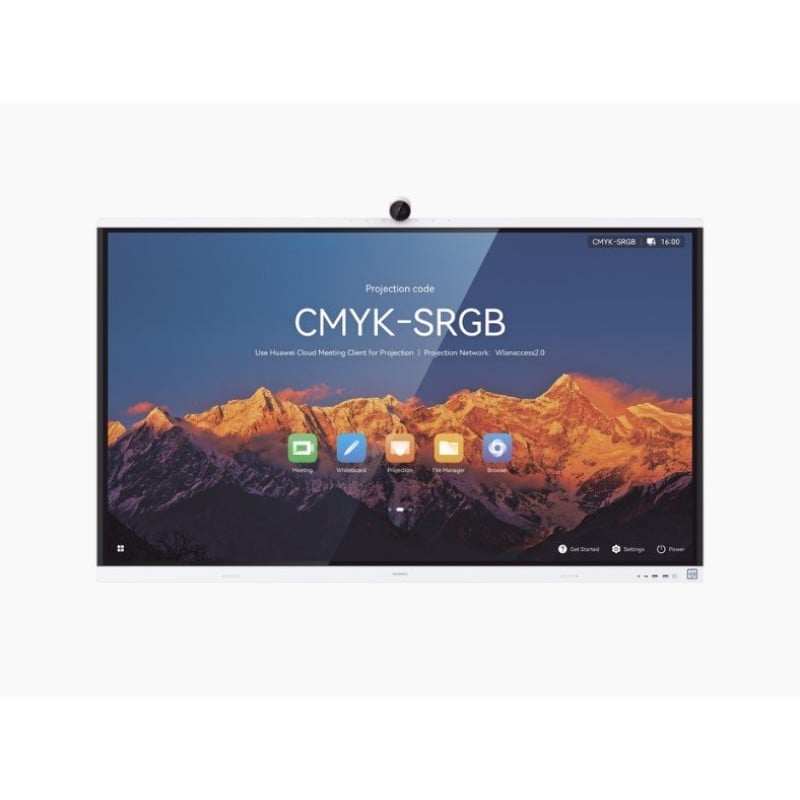
Pantalla Interactiva Huawei IdeaHub S2 75" Touch 4K UHD Modelo IHS275SA
SKU
IHS275SA
Pantalla interactiva huawei ideahub s2 de 75 pulgadas con tecnología táctil y resolución 4k ultra hd. ideal para espacios colaborativos modernos como salas de juntas, aulas o áreas de capacitación, facilitando presentaciones dinámicas, videoconferencias y trabajo en equipo con una interfaz intuitiva. su diseño con marco delgado se integra en diversos entornos profesionales, ofreciendo una experiencia visual inmersiva y una interacción fluida para potenciar la productividad y la creatividad.
$76,729.00
Impuestos: $76,729.00
Solo 5 piezas disponibles
Entrega estimada
Entrega entre el 13/02/2026 y el 16/02/2026
Costo de envio
Calculado en el checkout
Se ajustara automaticamente con Skydropx
Compra con confianza
- Pago seguro
- MSI con tarjetas participantes
- Factura electronica SAT
Garantia
Garantia incluida segun fabricante
Garantia extendible disponible
Metodos de pago
Metodos disponibles al finalizar la compra
Etiquetas:
pantalla
, huawei
, ideahub s2
, 75 pulgadas
, touch
, 4k uhd
, pantalla interactiva
, hdmi
, usb
, sala de juntas
, aula
, colaboracion
, ihs275sa
Descubre la pantalla interactiva Huawei IdeaHub S2, diseñada para transformar tus reuniones y sesiones colaborativas. Con su impresionante pantalla de 75 pulgadas y resolución 4K UHD, disfrutarás de imágenes nítidas y colores vibrantes que mejoran cualquier presentación.Esta pantalla táctil responde con precisión a tus gestos, permitiendo anotaciones en tiempo real y una interacción fluida. Es perfecta para empresas, instituciones educativas y equipos que buscan optimizar su productividad mediante herramientas visuales avanzadas.Gracias a sus puertos HDMI y USB, conecta fácilmente laptops, dispositivos de almacenamiento y otros periféricos. El modelo IHS275SA de Huawei garantiza fiabilidad y un rendimiento superior en entornos profesionales exigentes.
**Preguntas Frecuentes (FAQ)**
**1. ¿Qué incluye el paquete de venta?**
La pantalla interactiva Huawei IdeaHub S2, su soporte de pared (si es aplicable), un cable de alimentación, un control remoto, un lápiz óptico y el manual de usuario. Se recomienda verificar la lista completa en la ficha técnica del producto.
**2. ¿Requiere instalación profesional?**
Para montaje en pared, sí se recomienda la instalación por personal calificado para garantizar seguridad y correcto funcionamiento, debido al peso y tamaño del equipo. Para uso sobre un mueble, puede configurarse de forma sencilla.
**3. ¿Es compatible con mi laptop/PC?**
Sí, es compatible con la mayoría de dispositivos a través de sus puertos HDMI o USB-C (verificar especificaciones). Puede funcionar como monitor externo 4K y también permite la interactividad táctil cuando se conecta correctamente.
**4. ¿Cómo se limpia la pantalla táctil?**
Apague el equipo. Use un paño de microfibra suave y ligeramente humedecido con agua destilada. No aplique limpiadores químicos, aerosoles ni presione con fuerza para no dañar la capa táctil o el recubrimiento antirreflejante.
**5. ¿Tiene sistema operativo integrado o es solo una pantalla?**
El Huawei IdeaHub S2 es un equipo todo-en-uno con sistema operativo HarmonyOS integrado, que permite ejecutar aplicaciones de colaboración, navegar en internet y usar herramientas de pizarra sin necesidad de conectar una computadora externa.
**6. ¿Cuántas personas pueden usar el touch simultáneamente?**
Esta pantalla soporta múltiples toques simultáneos (consulta la ficha técnica para el número exacto, típicamente 20 o más puntos), permitiendo que varias personas escriban o interactúen al mismo tiempo.
**7. ¿Qué garantía tiene y dónde se da el servicio?**
El producto cuenta con garantía oficial de Huawei en México. El plazo y cobertura exactos deben confirmarse con el vendedor al momento de la compra. El soporte técnico se gestiona a través de los canales autorizados de la marca.
**8. ¿Se puede conectar a videoconferencias?**
Sí, integra cámara, micrófonos array y altavoces, siendo compatible con plataformas de videoconferencia populares. Para usar apps específicas (como Teams, Zoom), puede ser necesario instalarlas desde la tienda de aplicaciones del dispositivo.
**9. ¿Qué hago si la pantalla táctil no responde?**
1) Verifique que el protector de pantalla (si tiene) esté correctamente instalado. 2) Reinicie el equipo. 3) Asegúrese de que esté usando el lápiz óptico incluido o los dedos limpios y secos. Si persiste, contacte a soporte técnico.
**10. ¿Consume mucha energía?**
Es un equipo eficiente con certificaciones energéticas. Para conocer el consumo exacto en watts, se debe revisar la etiqueta de especificaciones en la parte posterior del equipo o en su ficha técnica oficial.
**1. ¿Qué incluye el paquete de venta?**
La pantalla interactiva Huawei IdeaHub S2, su soporte de pared (si es aplicable), un cable de alimentación, un control remoto, un lápiz óptico y el manual de usuario. Se recomienda verificar la lista completa en la ficha técnica del producto.
**2. ¿Requiere instalación profesional?**
Para montaje en pared, sí se recomienda la instalación por personal calificado para garantizar seguridad y correcto funcionamiento, debido al peso y tamaño del equipo. Para uso sobre un mueble, puede configurarse de forma sencilla.
**3. ¿Es compatible con mi laptop/PC?**
Sí, es compatible con la mayoría de dispositivos a través de sus puertos HDMI o USB-C (verificar especificaciones). Puede funcionar como monitor externo 4K y también permite la interactividad táctil cuando se conecta correctamente.
**4. ¿Cómo se limpia la pantalla táctil?**
Apague el equipo. Use un paño de microfibra suave y ligeramente humedecido con agua destilada. No aplique limpiadores químicos, aerosoles ni presione con fuerza para no dañar la capa táctil o el recubrimiento antirreflejante.
**5. ¿Tiene sistema operativo integrado o es solo una pantalla?**
El Huawei IdeaHub S2 es un equipo todo-en-uno con sistema operativo HarmonyOS integrado, que permite ejecutar aplicaciones de colaboración, navegar en internet y usar herramientas de pizarra sin necesidad de conectar una computadora externa.
**6. ¿Cuántas personas pueden usar el touch simultáneamente?**
Esta pantalla soporta múltiples toques simultáneos (consulta la ficha técnica para el número exacto, típicamente 20 o más puntos), permitiendo que varias personas escriban o interactúen al mismo tiempo.
**7. ¿Qué garantía tiene y dónde se da el servicio?**
El producto cuenta con garantía oficial de Huawei en México. El plazo y cobertura exactos deben confirmarse con el vendedor al momento de la compra. El soporte técnico se gestiona a través de los canales autorizados de la marca.
**8. ¿Se puede conectar a videoconferencias?**
Sí, integra cámara, micrófonos array y altavoces, siendo compatible con plataformas de videoconferencia populares. Para usar apps específicas (como Teams, Zoom), puede ser necesario instalarlas desde la tienda de aplicaciones del dispositivo.
**9. ¿Qué hago si la pantalla táctil no responde?**
1) Verifique que el protector de pantalla (si tiene) esté correctamente instalado. 2) Reinicie el equipo. 3) Asegúrese de que esté usando el lápiz óptico incluido o los dedos limpios y secos. Si persiste, contacte a soporte técnico.
**10. ¿Consume mucha energía?**
Es un equipo eficiente con certificaciones energéticas. Para conocer el consumo exacto en watts, se debe revisar la etiqueta de especificaciones en la parte posterior del equipo o en su ficha técnica oficial.
**Guía Rápida de Uso - Huawei IdeaHub S2 75"**
1. **Instalación Segura:** Coloque la pantalla sobre un mueble robusto y plano o instálela en pared usando el soporte compatible y con ayuda profesional.
2. **Conexión de Energía:** Conecte el cable de alimentación a una toma de corriente en buen estado.
3. **Encendido:** Presione el botón de encendido (generalmente en el lateral o parte posterior). Espere a que cargue el sistema HarmonyOS.
4. **Configuración Inicial:** Siga las instrucciones en pantalla para seleccionar idioma (español), conectar a Wi-Fi y configurar preferencias básicas.
5. **Como Pizarra Interactiva:** Desde la pantalla de inicio, toque el icono de "Pizarra" para empezar a escribir, dibujar o anotar con el dedo o el lápiz óptico.
6. **Para Videoconferencias:** Abra la aplicación de reuniones deseada (ej. Huawei Meeting, o instale Zoom/Teams), inicie sesión y conéctese a su junta usando la cámara y micrófono integrados.
7. **Como Monitor Externo:** Conecte su laptop o PC usando un cable HDMI o USB-C (según compatibilidad). La pantalla debería detectar la señal automáticamente. Para habilitar el touch, es posible que necesite instalar un controlador en su computadora (consulte el manual).
8. **Compartir Contenido:** Use la función de proyección inalámbrica (como Huawei Share o Miracast) desde su dispositivo móvil o laptop para mostrar contenido en la pantalla sin cables.
9. **Mantenimiento Diario:** Apague la pantalla cuando no esté en uso por largos periodos. Para limpiar, use únicamente un paño de microfibra seco o ligeramente humedecido.
10. **Apagado Correcto:** Use la opción "Apagar" desde el menú del sistema antes de desconectar la energía. No la desenchufe directamente estando encendida.
*Nota: Para funciones avanzadas, configuración de red empresarial o solución de problemas, consulte el manual de usuario completo o el sitio de soporte oficial de Huawei.*
1. **Instalación Segura:** Coloque la pantalla sobre un mueble robusto y plano o instálela en pared usando el soporte compatible y con ayuda profesional.
2. **Conexión de Energía:** Conecte el cable de alimentación a una toma de corriente en buen estado.
3. **Encendido:** Presione el botón de encendido (generalmente en el lateral o parte posterior). Espere a que cargue el sistema HarmonyOS.
4. **Configuración Inicial:** Siga las instrucciones en pantalla para seleccionar idioma (español), conectar a Wi-Fi y configurar preferencias básicas.
5. **Como Pizarra Interactiva:** Desde la pantalla de inicio, toque el icono de "Pizarra" para empezar a escribir, dibujar o anotar con el dedo o el lápiz óptico.
6. **Para Videoconferencias:** Abra la aplicación de reuniones deseada (ej. Huawei Meeting, o instale Zoom/Teams), inicie sesión y conéctese a su junta usando la cámara y micrófono integrados.
7. **Como Monitor Externo:** Conecte su laptop o PC usando un cable HDMI o USB-C (según compatibilidad). La pantalla debería detectar la señal automáticamente. Para habilitar el touch, es posible que necesite instalar un controlador en su computadora (consulte el manual).
8. **Compartir Contenido:** Use la función de proyección inalámbrica (como Huawei Share o Miracast) desde su dispositivo móvil o laptop para mostrar contenido en la pantalla sin cables.
9. **Mantenimiento Diario:** Apague la pantalla cuando no esté en uso por largos periodos. Para limpiar, use únicamente un paño de microfibra seco o ligeramente humedecido.
10. **Apagado Correcto:** Use la opción "Apagar" desde el menú del sistema antes de desconectar la energía. No la desenchufe directamente estando encendida.
*Nota: Para funciones avanzadas, configuración de red empresarial o solución de problemas, consulte el manual de usuario completo o el sitio de soporte oficial de Huawei.*