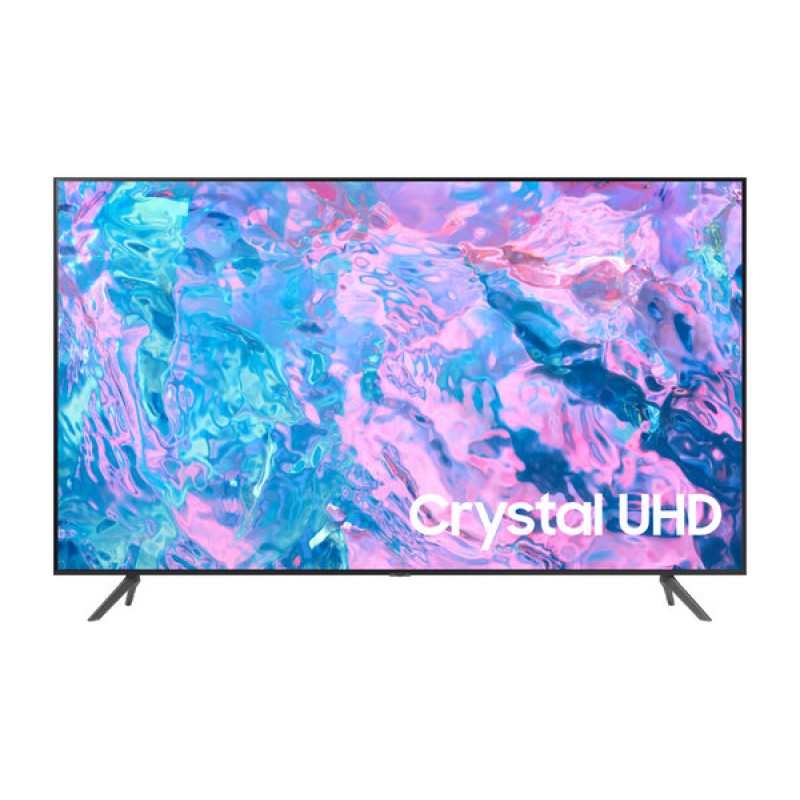
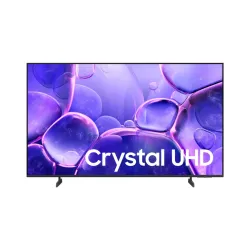
Smart TV Samsung 65" 4K Ultra HD CU7000 Modelo UN65CU7000FXZX
SKU
UN65CU7000FXZX
Smart tv samsung de 65 pulgadas con resolución 4k ultra hd, ideal para disfrutar de películas, series y juegos con una imagen nítida y colores vibrantes. este televisor inteligente te permite acceder fácilmente a tus aplicaciones de streaming favoritas y controlar el contenido con tu voz. su diseño moderno y delgado se integra perfectamente en cualquier espacio del hogar, ofreciendo una experiencia de entretenimiento completa y conveniente.
$16,050.18
Impuestos: $16,050.18
No Disponible
Entrega estimada
Entrega entre el 11/04/2026 y el 14/04/2026
Costo de envio
Calculado en el checkout
Se ajustara automaticamente con Skydropx
Compra con confianza
- Pago seguro
- MSI con tarjetas participantes
- Factura electronica SAT
Garantia
Garantia incluida segun fabricante
Garantia extendible disponible
Metodos de pago
Metodos disponibles al finalizar la compra
Etiquetas:
smart tv
, samsung
, 65 pulgadas
, 4k ultra hd
, televisor
, entretenimiento
, cine en casa
, wi-fi
, hdmi
, usb
, pantalla grande
, hogar
, tecnologia
El Smart TV Samsung CU7000 de 65 pulgadas te ofrece una calidad de imagen impresionante con resolución 4K Ultra HD, ideal para disfrutar de películas, series y juegos con colores vibrantes y detalles nítidos. Equipado con sistema operativo Smart TV, podrás acceder fácilmente a tus aplicaciones favoritas como Netflix, YouTube y más, gracias a su conexión Wi-Fi integrada. Con múltiples puertos HDMI y USB, conecta consolas, reproductores de video y dispositivos externos sin complicaciones. Este televisor es perfecto para familias y amantes del cine que buscan una pantalla grande y tecnología avanzada para transformar su sala en un verdadero centro de entretenimiento. Su diseño moderno y delgado se adapta a cualquier espacio, ofreciendo no solo funcionalidad sino también elegancia.
**Preguntas Frecuentes (FAQs)**
**1. ¿Qué necesito para instalar y usar la TV?**
Necesitas un lugar estable para el soporte, acceso a un tomacorriente, conexión a internet (Wi-Fi recomendada) para funciones Smart y, opcionalmente, una antena o servicio de cable para TV abierta.
**2. ¿Es compatible con Netflix, YouTube y otras apps?**
Sí, al ser un Smart TV Samsung con sistema Tizen, tiene acceso a la tienda de aplicaciones Samsung donde puedes descargar Netflix, YouTube, Disney+, Prime Video y muchas más.
**3. ¿Cuántas entradas HDMI y USB tiene?**
Consulta la ficha técnica completa del producto en la página, pero los modelos de esta serie suelen incluir múltiples puertos HDMI y USB para conectar consolas, barras de sonido, memorias USB, etc.
**4. ¿Cómo activo la garantía en México?**
Conserva tu ticket o factura de compra. La garantía se activa automáticamente con la compra. Para cualquier soporte, contacta al Centro de Servicio Autorizado Samsung en México.
**5. ¿La TV viene con control remoto y pilas?**
Sí, el televisor incluye un control remoto Samsung. Se recomienda verificar en la caja si las pilas están incluidas o si es necesario adquirirlas por separado.
**6. ¿Puedo conectar audífonos Bluetooth o una barra de sonido?**
Sí, el TV tiene conectividad Bluetooth para vincular audífonos, bocinas o barras de sonido compatibles. También puedes usar una salida de audio óptico o HDMI (ARC) para audio externo.
**7. ¿Qué hago si la TV no se conecta al Wi-Fi?**
Verifica que tu red y contraseña sean correctas. Reinicia el router y el TV. Si el problema persiste, en los ajustes de red del TV selecciona 'Restablecer configuración de red' y vuelve a intentar.
**8. ¿Cómo limpio la pantalla de forma segura?**
Apaga y desenchufa el TV. Usa un paño de microfibra suave y seco. Para manchas persistentes, humedece ligeramente el paño con agua destilada. Nunca uses productos de limpieza, aerosoles o presiones la pantalla.
**1. ¿Qué necesito para instalar y usar la TV?**
Necesitas un lugar estable para el soporte, acceso a un tomacorriente, conexión a internet (Wi-Fi recomendada) para funciones Smart y, opcionalmente, una antena o servicio de cable para TV abierta.
**2. ¿Es compatible con Netflix, YouTube y otras apps?**
Sí, al ser un Smart TV Samsung con sistema Tizen, tiene acceso a la tienda de aplicaciones Samsung donde puedes descargar Netflix, YouTube, Disney+, Prime Video y muchas más.
**3. ¿Cuántas entradas HDMI y USB tiene?**
Consulta la ficha técnica completa del producto en la página, pero los modelos de esta serie suelen incluir múltiples puertos HDMI y USB para conectar consolas, barras de sonido, memorias USB, etc.
**4. ¿Cómo activo la garantía en México?**
Conserva tu ticket o factura de compra. La garantía se activa automáticamente con la compra. Para cualquier soporte, contacta al Centro de Servicio Autorizado Samsung en México.
**5. ¿La TV viene con control remoto y pilas?**
Sí, el televisor incluye un control remoto Samsung. Se recomienda verificar en la caja si las pilas están incluidas o si es necesario adquirirlas por separado.
**6. ¿Puedo conectar audífonos Bluetooth o una barra de sonido?**
Sí, el TV tiene conectividad Bluetooth para vincular audífonos, bocinas o barras de sonido compatibles. También puedes usar una salida de audio óptico o HDMI (ARC) para audio externo.
**7. ¿Qué hago si la TV no se conecta al Wi-Fi?**
Verifica que tu red y contraseña sean correctas. Reinicia el router y el TV. Si el problema persiste, en los ajustes de red del TV selecciona 'Restablecer configuración de red' y vuelve a intentar.
**8. ¿Cómo limpio la pantalla de forma segura?**
Apaga y desenchufa el TV. Usa un paño de microfibra suave y seco. Para manchas persistentes, humedece ligeramente el paño con agua destilada. Nunca uses productos de limpieza, aerosoles o presiones la pantalla.
**Guía Rápida de Uso**
1. **Desembalaje y Montaje:** Saca el TV y todos los accesorios (soporte, tornillos, control). Coloca el TV sobre una superficie acolchada y fija las patas del soporte según el manual.
2. **Conexión de Energía:** Conecta el cable de alimentación a la TV y a un tomacorriente en buen estado. Enchufa.
3. **Primer Encendido:** Presiona el botón de encendido en el control remoto. Sigue las instrucciones en pantalla para seleccionar idioma (Español) y país (México).
4. **Conexión a Internet:** Ve a *Ajustes > Red*. Elige tu red Wi-Fi e ingresa la contraseña para habilitar las funciones Smart TV.
5. **Configuración de Canales (Opcional):** Si usas antena o cable, ve a *Ajustes > Transmisión > Sintonización automática de canales* para buscar las señales disponibles.
6. **Cuenta Samsung (Recomendado):** Crea o inicia sesión con tu cuenta Samsung para acceder a la tienda de apps y servicios personalizados.
7. **Instalar Aplicaciones:** Presiona el botón *Home (Casa)* en el control, ve a *Apps* y selecciona la tienda para descargar tus servicios de streaming favoritos.
8. **Conectar Dispositivos:** Apaga el TV para conectar dispositivos (consola, Blu-ray) a los puertos HDMI. Luego, enciende el TV y selecciona la fuente correspondiente con el botón *Source (Fuente)*.
9. **Ajuste de Imagen y Sonido:** Ve a *Ajustes > Imagen* y *Sonido* para seleccionar modos predefinidos (Estándar, Cine, Juego) o personalizar según tu preferencia.
10. **Uso del Control:** Usa los botones de dirección y OK para navegar. El botón *Micrófono* permite búsquedas por voz. El botón de *Encendido* también controla dispositivos conectados vía HDMI-CEC.
1. **Desembalaje y Montaje:** Saca el TV y todos los accesorios (soporte, tornillos, control). Coloca el TV sobre una superficie acolchada y fija las patas del soporte según el manual.
2. **Conexión de Energía:** Conecta el cable de alimentación a la TV y a un tomacorriente en buen estado. Enchufa.
3. **Primer Encendido:** Presiona el botón de encendido en el control remoto. Sigue las instrucciones en pantalla para seleccionar idioma (Español) y país (México).
4. **Conexión a Internet:** Ve a *Ajustes > Red*. Elige tu red Wi-Fi e ingresa la contraseña para habilitar las funciones Smart TV.
5. **Configuración de Canales (Opcional):** Si usas antena o cable, ve a *Ajustes > Transmisión > Sintonización automática de canales* para buscar las señales disponibles.
6. **Cuenta Samsung (Recomendado):** Crea o inicia sesión con tu cuenta Samsung para acceder a la tienda de apps y servicios personalizados.
7. **Instalar Aplicaciones:** Presiona el botón *Home (Casa)* en el control, ve a *Apps* y selecciona la tienda para descargar tus servicios de streaming favoritos.
8. **Conectar Dispositivos:** Apaga el TV para conectar dispositivos (consola, Blu-ray) a los puertos HDMI. Luego, enciende el TV y selecciona la fuente correspondiente con el botón *Source (Fuente)*.
9. **Ajuste de Imagen y Sonido:** Ve a *Ajustes > Imagen* y *Sonido* para seleccionar modos predefinidos (Estándar, Cine, Juego) o personalizar según tu preferencia.
10. **Uso del Control:** Usa los botones de dirección y OK para navegar. El botón *Micrófono* permite búsquedas por voz. El botón de *Encendido* también controla dispositivos conectados vía HDMI-CEC.