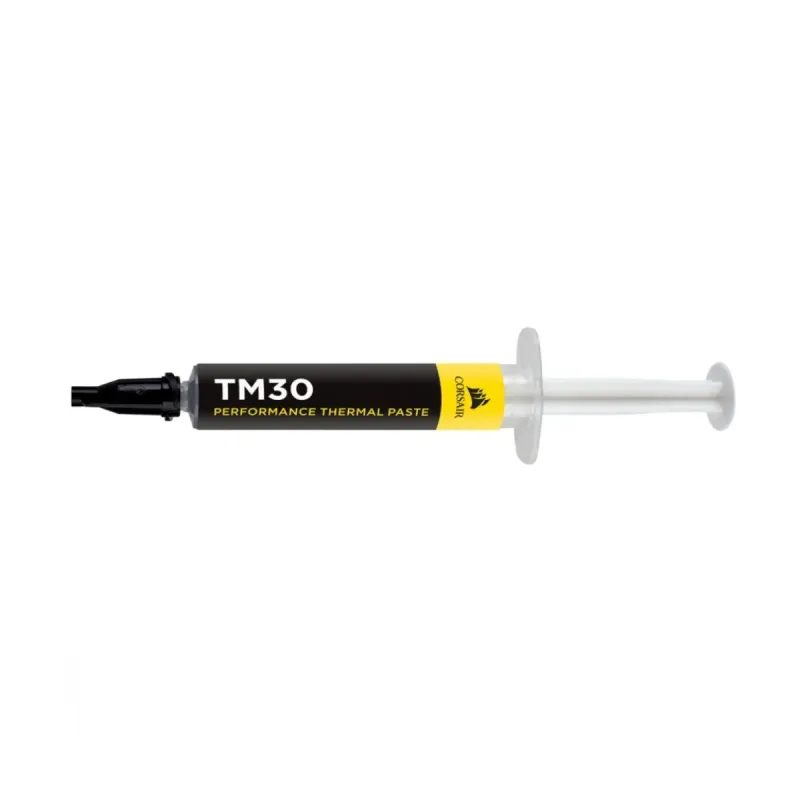
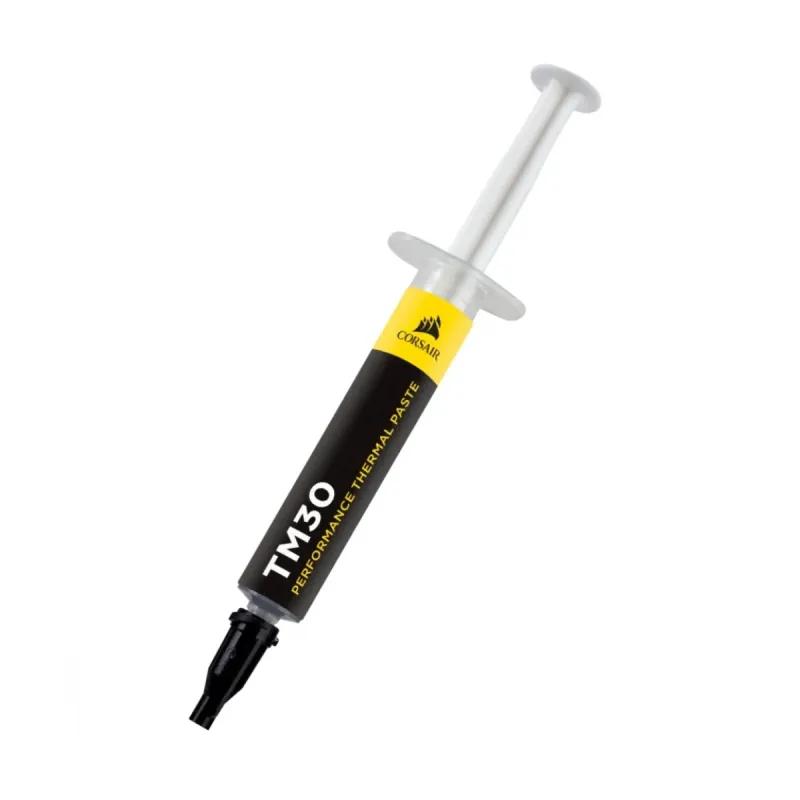
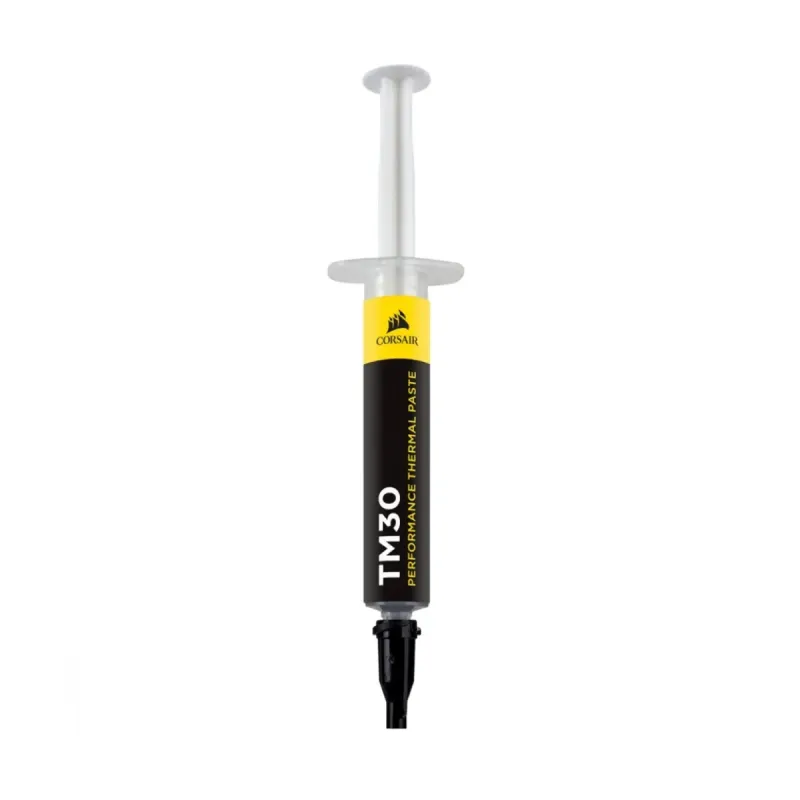
Pasta Térmica Corsair TM30 3.0 gr - No Conductora - Para Disipadores - CT-9010001-WW
SKU
CT-9010001-WW
Pasta térmica corsair tm30, ideal para la instalación y mantenimiento de disipadores de calor en equipos de cómputo. su fórmula no conductora ofrece una aplicación segura y un rendimiento térmico confiable, ayudando a mantener temperaturas óptimas en el procesador. el empaque incluye 3.0 gramos, suficiente para múltiples aplicaciones.
$78.93
Impuestos: $78.93
Entrega estimada
Entrega entre el 25/02/2026 y el 28/02/2026
Costo de envio
Calculado en el checkout
Se ajustara automaticamente con Skydropx
Compra con confianza
- Pago seguro
- MSI con tarjetas participantes
- Factura electronica SAT
Garantia
Garantia incluida segun fabricante
Garantia extendible disponible
Metodos de pago
Metodos disponibles al finalizar la compra
Etiquetas:
pasta térmica
, corsair
, tm30
, disipador
, refrigeración
, no conductora
, óxido metálico
, computadoras
, gaming
, mantenimiento pc
, 3 gramos
La pasta térmica Corsair TM30 está diseñada para optimizar la disipación de calor en componentes electrónicos, asegurando un rendimiento estable y prolongando la vida útil de tus dispositivos. Con una composición a base de óxido metálico, ofrece una excelente conductividad térmica sin ser conductora eléctrica, lo que elimina riesgos de cortocircuitos. Es no tóxica y no volátil, haciéndola segura para uso en computadoras, consolas y otros equipos. Su presentación de 3.0 gramos en color negro y amarillo es fácil de aplicar y suficiente para múltiples usos. Perfecta para gamers, técnicos en computación y entusiastas del hardware que buscan mantener sus sistemas frescos y eficientes.
Especificaciones
| Características | |
|---|---|
| Tipo | Pasta térmica |
| No tóxico | Si |
| No volátil | Si |
| No conductor | Si |
| Color del producto | Negro, Amarillo |
| Ingrediente constitutivo | Óxido metálico |
| Peso y dimensiones | |
| Peso | 3 g |
**Preguntas Frecuentes (FAQs)**
**1. ¿Para qué sirve esta pasta térmica?**
Sirve para mejorar la transferencia de calor entre el procesador (CPU/GPU) y el disipador o bloque de refrigeración, eliminando las microbolsas de aire que son malas conductoras del calor.
**2. ¿Es conductora de electricidad?**
No. La pasta térmica Corsair TM30 es **no conductora**, lo que significa que si se aplica un poco de más y se sale de los bordes del procesador, no causará cortocircuitos en la placa base. Sin embargo, siempre se recomienda aplicar la cantidad correcta.
**3. ¿Con qué componentes es compatible?**
Es compatible con cualquier procesador (CPU) o tarjeta gráfica (GPU) que requiera pasta térmica entre el chip y el disipador. Funciona con todos los sockets modernos de Intel y AMD.
**4. ¿Cuánto dura o cada cuándo debo cambiarla?**
Se recomienda cambiar la pasta térmica cada 1 o 2 años para un rendimiento óptimo, o si notas que las temperaturas de tu PC comienzan a subir más de lo normal.
**5. ¿Qué pasa si aplico demasiada pasta?**
Aplicar demasiada puede ser contraproducente, ya que crea una capa más gruesa de la necesaria y puede aislar el calor en lugar de conducirlo. Además, aunque no sea conductora, el exceso puede ensuciar. Menos es más.
**6. ¿La pasta es tóxica?**
Según la descripción del producto, la pasta es **no tóxica**. Aun así, se recomienda evitar el contacto con la piel y los ojos, y lavarse las manos después de usarla.
**7. ¿Qué garantía tiene?**
Para información específica sobre garantía, te sugerimos revisar la ficha técnica oficial del producto en el sitio web de Corsair o contactar al vendedor/distribuidor autorizado en México.
**8. ¿Los 3 gramos son suficientes para varias aplicaciones?**
Sí, un tubo de 3 gramos es suficiente para aplicar en varios componentes (como CPU y GPU) y aún sobrará para futuras reaplicaciones. Una aplicación típica para una CPU requiere una cantidad del tamaño de un grano de arroz o un guisante pequeño.
**1. ¿Para qué sirve esta pasta térmica?**
Sirve para mejorar la transferencia de calor entre el procesador (CPU/GPU) y el disipador o bloque de refrigeración, eliminando las microbolsas de aire que son malas conductoras del calor.
**2. ¿Es conductora de electricidad?**
No. La pasta térmica Corsair TM30 es **no conductora**, lo que significa que si se aplica un poco de más y se sale de los bordes del procesador, no causará cortocircuitos en la placa base. Sin embargo, siempre se recomienda aplicar la cantidad correcta.
**3. ¿Con qué componentes es compatible?**
Es compatible con cualquier procesador (CPU) o tarjeta gráfica (GPU) que requiera pasta térmica entre el chip y el disipador. Funciona con todos los sockets modernos de Intel y AMD.
**4. ¿Cuánto dura o cada cuándo debo cambiarla?**
Se recomienda cambiar la pasta térmica cada 1 o 2 años para un rendimiento óptimo, o si notas que las temperaturas de tu PC comienzan a subir más de lo normal.
**5. ¿Qué pasa si aplico demasiada pasta?**
Aplicar demasiada puede ser contraproducente, ya que crea una capa más gruesa de la necesaria y puede aislar el calor en lugar de conducirlo. Además, aunque no sea conductora, el exceso puede ensuciar. Menos es más.
**6. ¿La pasta es tóxica?**
Según la descripción del producto, la pasta es **no tóxica**. Aun así, se recomienda evitar el contacto con la piel y los ojos, y lavarse las manos después de usarla.
**7. ¿Qué garantía tiene?**
Para información específica sobre garantía, te sugerimos revisar la ficha técnica oficial del producto en el sitio web de Corsair o contactar al vendedor/distribuidor autorizado en México.
**8. ¿Los 3 gramos son suficientes para varias aplicaciones?**
Sí, un tubo de 3 gramos es suficiente para aplicar en varios componentes (como CPU y GPU) y aún sobrará para futuras reaplicaciones. Una aplicación típica para una CPU requiere una cantidad del tamaño de un grano de arroz o un guisante pequeño.
**Guía de Uso Rápido - Cómo Aplicar la Pasta Térmica**
**Materiales Necesarios:** Pasta térmica Corsair TM30, alcohol isopropílico (90% o más), paños de microfibra o toallitas sin pelusa, y una espátula de plástico o tarjeta (opcional).
1. **Apaga y desenchufa** completamente tu computadora. Espera unos minutos a que se enfríen los componentes.
2. **Retira con cuidado** el disipador o el bloque de refrigeración de la CPU/GPU.
3. **Limpia las superficies:** Con un paño y alcohol isopropílico, limpia a fondo tanto la superficie metálica del procesador (IHS) como la base del disipador para remover la pasta térmica vieja y cualquier residuo. Deja que se sequen completamente.
4. **Prepara el tubo:** Destapa el aplicador del tubo de pasta térmica. Si es la primera vez, es posible que necesites perforar el sello interno.
5. **Aplica la cantidad correcta:** Para una CPU típica, aplica una **cantidad muy pequeña**, aproximadamente del tamaño de un **grano de arroz o un guisante pequeño**, justo en el centro del procesador.
6. **Instala el disipador:** Coloca con cuidado el disipador directamente sobre el procesador, presionando uniformemente. La presión al atornillar o sujetar el disipador se encargará de esparcir la pasta de forma pareja por toda la superficie.
7. **Asegura el disipador:** Atornilla o fija el disipador en el orden y con la presión recomendada por su fabricante (generalmente en forma de "X").
8. **Conecta los cables:** Vuelve a conectar el cable del ventilador del disipador a la placa base.
9. **Verifica la instalación:** Antes de cerrar el gabinete, asegúrate de que todo esté bien conectado y firme.
10. **Enciende y monitorea:** Enciende tu PC y verifica en la BIOS o con un software de monitoreo (como HWMonitor) que las temperaturas del procesador sean normales y estables.
**Consejo clave:** No intentes esparcir la pasta con el dedo o una herramienta antes de colocar el disipador, ya que puedes crear burbujas de aire. La presión del disipador es el mejor método para un esparcido uniforme.
**Materiales Necesarios:** Pasta térmica Corsair TM30, alcohol isopropílico (90% o más), paños de microfibra o toallitas sin pelusa, y una espátula de plástico o tarjeta (opcional).
1. **Apaga y desenchufa** completamente tu computadora. Espera unos minutos a que se enfríen los componentes.
2. **Retira con cuidado** el disipador o el bloque de refrigeración de la CPU/GPU.
3. **Limpia las superficies:** Con un paño y alcohol isopropílico, limpia a fondo tanto la superficie metálica del procesador (IHS) como la base del disipador para remover la pasta térmica vieja y cualquier residuo. Deja que se sequen completamente.
4. **Prepara el tubo:** Destapa el aplicador del tubo de pasta térmica. Si es la primera vez, es posible que necesites perforar el sello interno.
5. **Aplica la cantidad correcta:** Para una CPU típica, aplica una **cantidad muy pequeña**, aproximadamente del tamaño de un **grano de arroz o un guisante pequeño**, justo en el centro del procesador.
6. **Instala el disipador:** Coloca con cuidado el disipador directamente sobre el procesador, presionando uniformemente. La presión al atornillar o sujetar el disipador se encargará de esparcir la pasta de forma pareja por toda la superficie.
7. **Asegura el disipador:** Atornilla o fija el disipador en el orden y con la presión recomendada por su fabricante (generalmente en forma de "X").
8. **Conecta los cables:** Vuelve a conectar el cable del ventilador del disipador a la placa base.
9. **Verifica la instalación:** Antes de cerrar el gabinete, asegúrate de que todo esté bien conectado y firme.
10. **Enciende y monitorea:** Enciende tu PC y verifica en la BIOS o con un software de monitoreo (como HWMonitor) que las temperaturas del procesador sean normales y estables.
**Consejo clave:** No intentes esparcir la pasta con el dedo o una herramienta antes de colocar el disipador, ya que puedes crear burbujas de aire. La presión del disipador es el mejor método para un esparcido uniforme.