Documentacion del producto
Documentacion disponible proximamente
- PDFs
- Fichas tecnicas
- Manuales
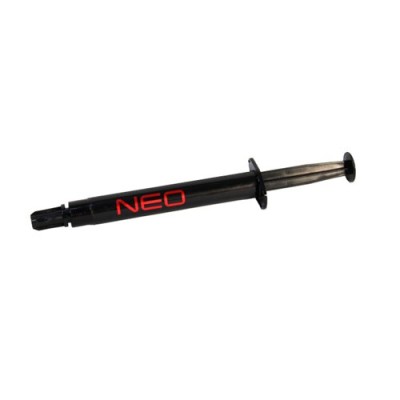
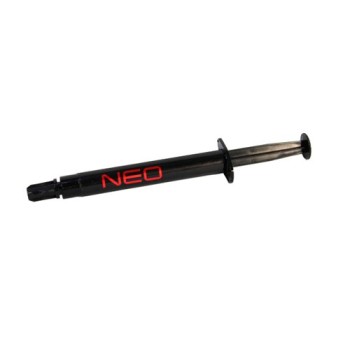
Pasta Térmica Thermal Hero NEO 2g - Alta Conductividad - TH-201202
SKU
TH-201202
Pasta térmica thermal hero neo, ideal para el mantenimiento de computadoras y consolas de videojuegos. esta pasta de alta conductividad ayuda a disipar el calor eficientemente, mejorando el rendimiento y la vida útil de tu equipo. su fórmula de calidad ofrece una aplicación sencilla y un desempeño confiable para tareas de actualización o reparación.
$149.00
Impuestos: $149.00
Solo 5 piezas disponibles
Entrega estimada
Entrega entre el 21/03/2026 y el 24/03/2026
Costo de envio
Calculado en el checkout
Se ajustara automaticamente con Skydropx
Compra con confianza
- Pago seguro
- MSI con tarjetas participantes
- Factura electronica SAT
Garantia
Garantia incluida segun fabricante
Garantia extendible disponible
Metodos de pago
Metodos disponibles al finalizar la compra
Etiquetas:
pasta térmica
, thermal hero
, refrigeración
, cpu
, gpu
, gaming
, overclocking
, componentes pc
, conductividad térmica
, mantenimiento computadoras
, enfriamiento
, th-201202
La pasta térmica Thermal Hero NEO es la solución perfecta para mantener tus componentes electrónicos a la temperatura ideal. Con su fórmula avanzada de alta conductividad térmica, asegura una transferencia de calor eficiente entre el procesador y el disipador, mejorando significativamente el rendimiento y la vida útil de tu equipo.Especialmente diseñada para usuarios exigentes como gamers, overclockers y profesionales de la edición, esta pasta térmica previene el sobrecalentamiento incluso durante sesiones intensas de uso. Su aplicación sencilla y consistencia óptima facilitan una instalación perfecta sin derrames.Compatible con todo tipo de procesadores y tarjetas gráficas, Thermal Hero NEO es la elección inteligente para quienes valoran el máximo rendimiento de sus componentes. Disfruta de temperaturas más bajas y un sistema más estable con este compuesto térmico de calidad profesional.
**Preguntas Frecuentes (FAQs)**
**1. ¿Para qué sirve esta pasta térmica?**
Sirve para mejorar la transferencia de calor entre el procesador (CPU o GPU) y su disipador o cooler, reduciendo las temperaturas de operación y mejorando el rendimiento y la vida útil del componente.
**2. ¿Es compatible con mi procesador?**
Sí, es de compatibilidad universal. Se puede usar en cualquier CPU o GPU, ya sea de AMD o Intel, y en consolas como PlayStation o Xbox que requieran cambio de pasta térmica.
**3. ¿Cuánto dura un tubo de 2g?**
Un tubo de 2g es suficiente para aplicar entre 4 y 8 aplicaciones en CPUs/GPUs estándar, dependiendo del tamaño del chip y el método de aplicación.
**4. ¿Con qué frecuencia debo cambiarla?**
Se recomienda cambiar la pasta térmica cada 1 o 2 años para mantener un rendimiento térmico óptimo, o antes si notas que las temperaturas de tu equipo han aumentado considerablemente.
**5. ¿Es conductora de electricidad?**
Según la descripción del producto, es una pasta térmica de alta conductividad térmica. Para confirmar si es o no conductora eléctricamente (lo cual es un riesgo si se derrama), se recomienda revisar la ficha técnica completa en el sitio del fabricante o contactar a soporte de Diten.
**6. ¿Qué pasa si aplico demasiada pasta?**
Aplicar en exceso puede ser contraproducente, ya que la pasta en sí es un aislante peor que el metal del disipador. El exceso puede derramarse y, en el peor de los casos, causar cortos si es conductora. Es mejor aplicar una cantidad moderada (como un grano de arroz o un guisante).
**7. ¿Tiene garantía el producto?**
Para información sobre garantía, se debe consultar directamente la política de garantías de Diten en su sitio web o al momento de la compra, ya que esto puede variar.
**8. ¿Cómo debo limpiar la pasta térmica vieja?**
Se debe usar un limpiador de pasta térmica o alcohol isopropílico (mínimo 90%) y un paño sin pelusa o un hisopo de algodón para retirar completamente los residuos antiguos de ambas superficies (chip y base del disipador) antes de aplicar la nueva.
**1. ¿Para qué sirve esta pasta térmica?**
Sirve para mejorar la transferencia de calor entre el procesador (CPU o GPU) y su disipador o cooler, reduciendo las temperaturas de operación y mejorando el rendimiento y la vida útil del componente.
**2. ¿Es compatible con mi procesador?**
Sí, es de compatibilidad universal. Se puede usar en cualquier CPU o GPU, ya sea de AMD o Intel, y en consolas como PlayStation o Xbox que requieran cambio de pasta térmica.
**3. ¿Cuánto dura un tubo de 2g?**
Un tubo de 2g es suficiente para aplicar entre 4 y 8 aplicaciones en CPUs/GPUs estándar, dependiendo del tamaño del chip y el método de aplicación.
**4. ¿Con qué frecuencia debo cambiarla?**
Se recomienda cambiar la pasta térmica cada 1 o 2 años para mantener un rendimiento térmico óptimo, o antes si notas que las temperaturas de tu equipo han aumentado considerablemente.
**5. ¿Es conductora de electricidad?**
Según la descripción del producto, es una pasta térmica de alta conductividad térmica. Para confirmar si es o no conductora eléctricamente (lo cual es un riesgo si se derrama), se recomienda revisar la ficha técnica completa en el sitio del fabricante o contactar a soporte de Diten.
**6. ¿Qué pasa si aplico demasiada pasta?**
Aplicar en exceso puede ser contraproducente, ya que la pasta en sí es un aislante peor que el metal del disipador. El exceso puede derramarse y, en el peor de los casos, causar cortos si es conductora. Es mejor aplicar una cantidad moderada (como un grano de arroz o un guisante).
**7. ¿Tiene garantía el producto?**
Para información sobre garantía, se debe consultar directamente la política de garantías de Diten en su sitio web o al momento de la compra, ya que esto puede variar.
**8. ¿Cómo debo limpiar la pasta térmica vieja?**
Se debe usar un limpiador de pasta térmica o alcohol isopropílico (mínimo 90%) y un paño sin pelusa o un hisopo de algodón para retirar completamente los residuos antiguos de ambas superficies (chip y base del disipador) antes de aplicar la nueva.
**Guía de Aplicación - Pasta Térmica Thermal Hero NEO**
**Materiales Necesarios:** Pasta térmica, alcohol isopropílico (90% o más), paños sin pelusa o hisopos, destornillador adecuado.
**Pasos:**
1. **Apaga y desenchufa** completamente tu computadora o dispositivo. Para mayor seguridad, presiona el botón de encendido unos segundos tras desenchufarla.
2. **Retira el disipador o cooler** de la CPU/GPU con cuidado, siguiendo el manual de tu placa base o tarjeta gráfica.
3. **Limpia las superficies:** Aplica alcohol isopropílico en un paño/hisopo y limpia suavemente la superficie del chip (CPU/GPU) y la base metálica del disipador para remover toda la pasta térmica antigua.
4. **Seca completamente.** Asegúrate de que no queden residuos ni pelusas. Ambas superficies deben estar limpias y secas.
5. **Aplica la pasta nueva:** Con el tubo, coloca una pequeña cantidad (aproximadamente del tamaño de un grano de arroz o un guisante pequeño) en el centro del chip (CPU/GPU).
6. **Instala el disipador:** Coloca con cuidado el disipador o cooler sobre el chip, presionando uniformemente. La presión al atornillar esparcirá la pasta de forma natural.
7. **Asegura el disipador:** Atornilla el disipador en el patrón cruzado recomendado por el fabricante (por ejemplo, en forma de X) y con la firmeza adecuada, sin forzar.
8. **Verifica la conexión:** Asegúrate de que el cable del ventilador del cooler esté conectado al cabezal correcto de la placa base (CPU_FAN).
9. **Realiza una prueba:** Enchufa y enciende el equipo. Entra en la BIOS/UEFI o usa un software de monitoreo para verificar que las temperaturas de la CPU/GPU sean normales y estables.
10. **Mantén un registro:** Anota la fecha de aplicación para programar el próximo mantenimiento.
**Materiales Necesarios:** Pasta térmica, alcohol isopropílico (90% o más), paños sin pelusa o hisopos, destornillador adecuado.
**Pasos:**
1. **Apaga y desenchufa** completamente tu computadora o dispositivo. Para mayor seguridad, presiona el botón de encendido unos segundos tras desenchufarla.
2. **Retira el disipador o cooler** de la CPU/GPU con cuidado, siguiendo el manual de tu placa base o tarjeta gráfica.
3. **Limpia las superficies:** Aplica alcohol isopropílico en un paño/hisopo y limpia suavemente la superficie del chip (CPU/GPU) y la base metálica del disipador para remover toda la pasta térmica antigua.
4. **Seca completamente.** Asegúrate de que no queden residuos ni pelusas. Ambas superficies deben estar limpias y secas.
5. **Aplica la pasta nueva:** Con el tubo, coloca una pequeña cantidad (aproximadamente del tamaño de un grano de arroz o un guisante pequeño) en el centro del chip (CPU/GPU).
6. **Instala el disipador:** Coloca con cuidado el disipador o cooler sobre el chip, presionando uniformemente. La presión al atornillar esparcirá la pasta de forma natural.
7. **Asegura el disipador:** Atornilla el disipador en el patrón cruzado recomendado por el fabricante (por ejemplo, en forma de X) y con la firmeza adecuada, sin forzar.
8. **Verifica la conexión:** Asegúrate de que el cable del ventilador del cooler esté conectado al cabezal correcto de la placa base (CPU_FAN).
9. **Realiza una prueba:** Enchufa y enciende el equipo. Entra en la BIOS/UEFI o usa un software de monitoreo para verificar que las temperaturas de la CPU/GPU sean normales y estables.
10. **Mantén un registro:** Anota la fecha de aplicación para programar el próximo mantenimiento.