Documentacion del producto
Documentacion disponible proximamente
- PDFs
- Fichas tecnicas
- Manuales
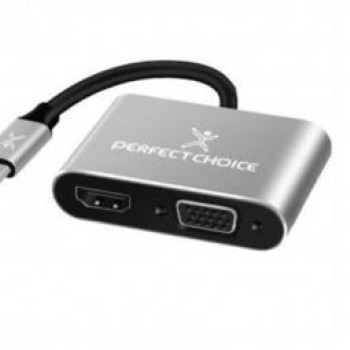
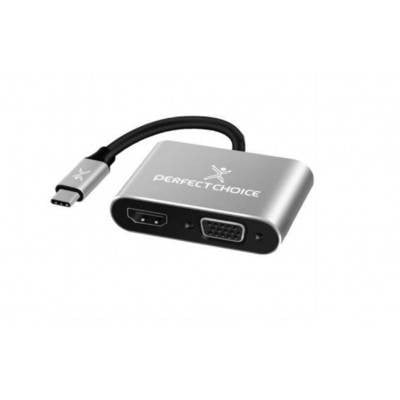
Adaptador USB-C a HDMI/VGA Perfect Choice Negro Modelo PC-101284
SKU
PC-101284
Adaptador perfect choice negro que te permite conectar dispositivos con puerto usb-c a monitores o proyectores con entrada hdmi o vga. ideal para presentaciones, clases o ampliar tu pantalla en casa u oficina. su diseño compacto y resistente facilita la portabilidad, ofreciendo una solución práctica para transmitir audio y video de manera sencilla y confiable.
$229.00
Impuestos: $229.00
Solo 3 piezas disponibles
Entrega estimada
Entrega entre el 20/05/2026 y el 23/05/2026
Costo de envio
Calculado en el checkout
Se ajustara automaticamente con Skydropx
Compra con confianza
- Pago seguro
- MSI con tarjetas participantes
- Factura electronica SAT
Garantia
Garantia incluida segun fabricante
Garantia extendible disponible
Metodos de pago
Metodos disponibles al finalizar la compra
Etiquetas:
adaptador
, usb-c
, hdmi
, vga
, perfect choice
, conector
, 4k
, computación
, oficina
, presentaciones
, trabajo remoto
, accesorio laptop
, conversión video
El adaptador USB-C a HDMI/VGA Perfect Choice modelo PC-101284 te permite conectar fácilmente tus dispositivos modernos con puerto USB-C a monitores, proyectores o televisores con entradas HDMI o VGA. Diseñado para usuarios que necesitan máxima versatilidad, este adaptador es perfecto para profesionales, estudiantes y cualquier persona que trabaje en entornos híbridos.Con soporte para resoluciones de hasta 4096 x 2160 píxeles (4K), disfrutarás de una calidad de imagen nítida y clara en tus presentaciones, videoconferencias o contenido multimedia. Su diseño compacto y color negro lo hace fácil de transportar, ideal para llevar en tu mochila de trabajo o maletín.Compatible con la mayoría de dispositivos USB-C, incluyendo laptops, tablets y smartphones modernos. Ya sea que necesites conectar tu equipo a un monitor de oficina, proyector en salas de reuniones o televisor en casa, este adaptador ofrece la solución perfecta con una instalación plug-and-play.
Especificaciones
| Contenido del empaque | |
|---|---|
| Cantidad por paquete | 1 pieza(s) |
| Desempeño | |
| Máxima resolución | 4096 x 2160 Pixeles |
| Diseño | |
| Color del producto | Negro |
**Preguntas Frecuentes (FAQs)**
**1. ¿Qué dispositivos son compatibles con este adaptador?**
Es compatible con dispositivos que tengan un puerto USB-C con soporte para video (DisplayPort Alt Mode), como laptops, tablets y algunos teléfonos modernos. Recomendamos verificar las especificaciones de tu dispositivo para confirmar compatibilidad.
**2. ¿Necesito instalar controladores o software?**
Generalmente no. El adaptador es plug & play. Si tu pantalla no detecta la señal, verifica que tu dispositivo fuente (laptop, etc.) tenga el soporte de video activado y los controladores de gráficos actualizados.
**3. ¿Puedo usar las salidas HDMI y VGA al mismo tiempo?**
No. Este es un adaptador de una sola salida. Debes elegir conectarlo a un monitor con HDMI **o** a uno con VGA, no a ambos simultáneamente.
**4. ¿Soporta realmente resolución 4K?**
Sí, el adaptador soporta resoluciones de hasta 4K (3840x2160) cuando se usa la salida HDMI, dependiendo de la capacidad de tu dispositivo fuente y del monitor. Para VGA, la resolución máxima será menor.
**5. ¿El adaptador necesita alimentación externa?**
No, normalmente se alimenta a través del puerto USB-C del dispositivo al que está conectado.
**6. ¿Qué hago si la pantalla no muestra imagen?**
1. Asegúrate de que todos los cables estén bien conectados.
2. Verifica que el monitor esté encendido y en el puerto de entrada correcto (HDMI o VGA).
3. En tu dispositivo, accede a la configuración de pantalla y activa la "detección" o "duplicación/extensión" de pantallas.
4. Prueba con otro cable HDMI/VGA si es posible.
**7. ¿Incluye algún cable?**
No. Este adaptador tiene conectores hembra (HDMI y VGA), por lo que necesitarás tu propio cable HDMI o VGA estándar para conectar el adaptador al monitor o proyector.
**8. ¿Tiene garantía?**
Los productos Perfect Choice cuentan con garantía contra defectos de fabricación. Para cualquier gestión, te recomendamos contactar directamente al soporte de Ditén o conservar tu comprobante de compra.
**9. ¿Puedo usarlo para cargar mi dispositivo?**
No. Este adaptador es solo para transmisión de video y audio (por HDMI). El puerto USB-C no soporta carga de energía hacia tu laptop o teléfono.
**10. ¿El audio también se transmite?**
Sí, cuando usas la salida HDMI, el audio se transmite junto con el video al monitor o TV compatible. La salida VGA solo transmite señal de video.
**1. ¿Qué dispositivos son compatibles con este adaptador?**
Es compatible con dispositivos que tengan un puerto USB-C con soporte para video (DisplayPort Alt Mode), como laptops, tablets y algunos teléfonos modernos. Recomendamos verificar las especificaciones de tu dispositivo para confirmar compatibilidad.
**2. ¿Necesito instalar controladores o software?**
Generalmente no. El adaptador es plug & play. Si tu pantalla no detecta la señal, verifica que tu dispositivo fuente (laptop, etc.) tenga el soporte de video activado y los controladores de gráficos actualizados.
**3. ¿Puedo usar las salidas HDMI y VGA al mismo tiempo?**
No. Este es un adaptador de una sola salida. Debes elegir conectarlo a un monitor con HDMI **o** a uno con VGA, no a ambos simultáneamente.
**4. ¿Soporta realmente resolución 4K?**
Sí, el adaptador soporta resoluciones de hasta 4K (3840x2160) cuando se usa la salida HDMI, dependiendo de la capacidad de tu dispositivo fuente y del monitor. Para VGA, la resolución máxima será menor.
**5. ¿El adaptador necesita alimentación externa?**
No, normalmente se alimenta a través del puerto USB-C del dispositivo al que está conectado.
**6. ¿Qué hago si la pantalla no muestra imagen?**
1. Asegúrate de que todos los cables estén bien conectados.
2. Verifica que el monitor esté encendido y en el puerto de entrada correcto (HDMI o VGA).
3. En tu dispositivo, accede a la configuración de pantalla y activa la "detección" o "duplicación/extensión" de pantallas.
4. Prueba con otro cable HDMI/VGA si es posible.
**7. ¿Incluye algún cable?**
No. Este adaptador tiene conectores hembra (HDMI y VGA), por lo que necesitarás tu propio cable HDMI o VGA estándar para conectar el adaptador al monitor o proyector.
**8. ¿Tiene garantía?**
Los productos Perfect Choice cuentan con garantía contra defectos de fabricación. Para cualquier gestión, te recomendamos contactar directamente al soporte de Ditén o conservar tu comprobante de compra.
**9. ¿Puedo usarlo para cargar mi dispositivo?**
No. Este adaptador es solo para transmisión de video y audio (por HDMI). El puerto USB-C no soporta carga de energía hacia tu laptop o teléfono.
**10. ¿El audio también se transmite?**
Sí, cuando usas la salida HDMI, el audio se transmite junto con el video al monitor o TV compatible. La salida VGA solo transmite señal de video.
**Guía Rápida de Uso**
1. **Prepara tu equipo:** Ten a mano tu laptop/tablet con USB-C, el adaptador y un cable HDMI o VGA (no incluido).
2. **Elige la salida:** Decide si conectarás un monitor con entrada HDMI o VGA.
3. **Conecta el cable al adaptador:** Inserta tu cable HDMI o VGA en el conector correspondiente del adaptador.
4. **Conecta el adaptador al dispositivo:** Enchufa el conector USB-C macho del adaptador directamente al puerto USB-C de tu laptop o tablet.
5. **Conecta al monitor:** Conecta el otro extremo del cable HDMI o VGA a tu monitor, proyector o TV.
6. **Enciende el monitor:** Asegúrate de que tu pantalla externa esté encendida y seleccionada en la entrada correcta (ej., HDMI 1).
7. **Configura la salida de video:** En tu dispositivo (laptop), ve a Configuración > Sistema > Pantalla (en Windows) o Preferencias del Sistema > Pantallas (en macOS).
8. **Detecta la pantalla:** Haz clic en "Detectar" (en Windows) o en la pestaña "Disposición" (en macOS) si la pantalla no aparece automáticamente.
9. **Elige el modo:** Selecciona si quieres **Duplicar** (la misma imagen en ambas pantallas) o **Extender** (usar el monitor como una segunda pantalla).
10. **Ajusta la resolución (opcional):** En la misma configuración, selecciona la pantalla externa y elige la resolución recomendada (ej., 4K) para la mejor calidad.
11. **Para el audio (solo HDMI):** Si usas HDMI y necesitas audio, en la configuración de sonido de tu dispositivo, selecciona la salida HDMI como dispositivo de audio predeterminado.
12. **Para desconectar:** Es seguro retirar el adaptador USB-C de tu dispositivo en cualquier momento. No es necesario "expulsar" como un disco USB.
1. **Prepara tu equipo:** Ten a mano tu laptop/tablet con USB-C, el adaptador y un cable HDMI o VGA (no incluido).
2. **Elige la salida:** Decide si conectarás un monitor con entrada HDMI o VGA.
3. **Conecta el cable al adaptador:** Inserta tu cable HDMI o VGA en el conector correspondiente del adaptador.
4. **Conecta el adaptador al dispositivo:** Enchufa el conector USB-C macho del adaptador directamente al puerto USB-C de tu laptop o tablet.
5. **Conecta al monitor:** Conecta el otro extremo del cable HDMI o VGA a tu monitor, proyector o TV.
6. **Enciende el monitor:** Asegúrate de que tu pantalla externa esté encendida y seleccionada en la entrada correcta (ej., HDMI 1).
7. **Configura la salida de video:** En tu dispositivo (laptop), ve a Configuración > Sistema > Pantalla (en Windows) o Preferencias del Sistema > Pantallas (en macOS).
8. **Detecta la pantalla:** Haz clic en "Detectar" (en Windows) o en la pestaña "Disposición" (en macOS) si la pantalla no aparece automáticamente.
9. **Elige el modo:** Selecciona si quieres **Duplicar** (la misma imagen en ambas pantallas) o **Extender** (usar el monitor como una segunda pantalla).
10. **Ajusta la resolución (opcional):** En la misma configuración, selecciona la pantalla externa y elige la resolución recomendada (ej., 4K) para la mejor calidad.
11. **Para el audio (solo HDMI):** Si usas HDMI y necesitas audio, en la configuración de sonido de tu dispositivo, selecciona la salida HDMI como dispositivo de audio predeterminado.
12. **Para desconectar:** Es seguro retirar el adaptador USB-C de tu dispositivo en cualquier momento. No es necesario "expulsar" como un disco USB.