Documentacion del producto
Documentacion disponible proximamente
- PDFs
- Fichas tecnicas
- Manuales
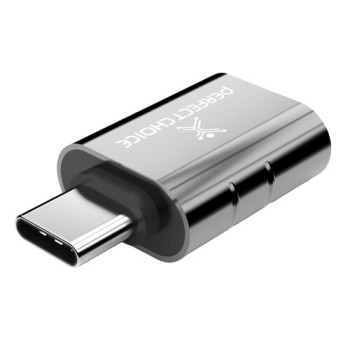
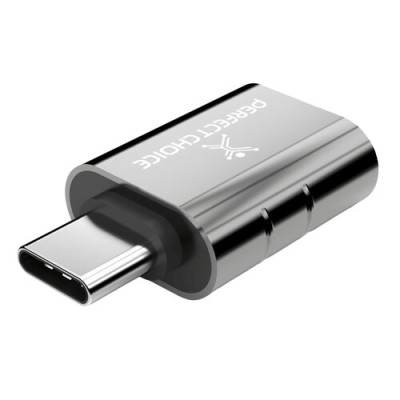
Adaptador USB Perfect Choice Tipo C a USB A OTG PC-101291
SKU
PC-101291
Adaptador perfect choice tipo c a usb a otg, ideal para conectar dispositivos como memorias usb, ratones o teclados a tu smartphone, tablet o laptop con puerto tipo-c. fabricado con materiales duraderos, permite la transferencia de datos y la conexión de accesorios de forma sencilla. su diseño compacto y ligero lo hace fácil de llevar contigo a cualquier lugar.
$99.00
Impuestos: $99.00
Solo 3 piezas disponibles
Entrega estimada
Entrega entre el 20/05/2026 y el 23/05/2026
Costo de envio
Calculado en el checkout
Se ajustara automaticamente con Skydropx
Compra con confianza
- Pago seguro
- MSI con tarjetas participantes
- Factura electronica SAT
Garantia
Garantia incluida segun fabricante
Garantia extendible disponible
Metodos de pago
Metodos disponibles al finalizar la compra
Etiquetas:
adaptador
, usb
, perfect choice
, tipo c
, usb a
, otg
, transferencia datos
, carga rapida
, pc-101291
, conector
, dispositivos moviles
, computadora
, accesorio
El adaptador USB Perfect Choice PC-101291 es la solución perfecta para conectar dispositivos modernos con puerto USB Tipo C a puertos USB A estándar. Con tecnología OTG (On-The-Go), permite transferir datos y cargar dispositivos de forma rápida y eficiente.Características principales:
- Velocidad de transferencia de datos de hasta 5 Gbit/s
- Voltaje de salida de 5V con corriente de 1A para carga rápida
- Compatibilidad total con Windows, Mac OS y sistemas Android
- Diseño compacto y ligero (solo 3 gramos) para máxima portabilidad
- Color negro elegante que se adapta a cualquier dispositivoIdeal para usuarios que necesitan conectar smartphones, tablets o laptops modernas con USB-C a periféricos, cargadores o computadoras con puertos USB tradicionales. Incluye manual de usuario para una instalación sencilla.
Especificaciones
| Características | |
|---|---|
| Rango de transferencia de datos (máx.) | 5 Gbit/s |
| Control de energía | |
| Voltaje de salida | 5 V |
| Corriente de salida | 1 A |
| Diseño | |
| Interno | Si |
| Color del producto | Negro |
| Empaquetado de datos | |
| Cantidad | 1 |
| Manual de usuario | Si |
| Peso y dimensiones | |
| Peso | 3 g |
| Ancho | 19 mm |
| Altura | 7 mm |
| Profundidad | 22 mm |
| Puertos e Interfaces | |
| Interfaz de host | USB Tipo C |
| Interfaz de salida | USB 2.0, USB 3.2 Gen 1 (3.1 Gen 1) |
| Género de la interfaz del host | Femenino |
| Requisitos del sistema | |
| Sistemas operativos Mac soportados | Si |
| Otros sistemas operativos soportados | Android |
| Sistemas operativos Windows soportados | Si |
**Preguntas Frecuentes (FAQs)**
**1. ¿Necesito instalar algún controlador o software para usar el adaptador?**
No, generalmente no. El adaptador es plug & play. Se recomienda tener el sistema operativo actualizado para la mejor compatibilidad.
**2. ¿Con qué dispositivos es compatible?**
Es compatible con dispositivos que tengan un puerto USB-C (como smartphones, tablets, laptops modernas) para conectarlos a periféricos o puertos USB-A. Funciona con sistemas Windows, Mac y Android. Para otros sistemas, sugiere revisar la ficha técnica del producto.
**3. ¿Puedo usarlo para cargar mi teléfono?**
Sí, soporta carga de datos y energía a 5V/1A. Es ideal para transferencias o cargas ocasionales, pero no es un cargador rápido dedicado.
**4. ¿Sirve para transferir archivos desde un teléfono Android a una computadora?**
Sí, es una de sus funciones principales (OTG). Conecta el adaptador al teléfono y luego un cable USB-A (como el de datos del teléfono) a la computadora para transferir fotos, videos, etc.
**5. ¿El adaptador tiene garantía?**
Los productos Perfect Choice suelen tener garantía limitada. Para detalles específicos sobre la cobertura y el proceso, contacta directamente al vendedor o revisa la información en la página del producto.
**6. Mi computadora no reconoce el dispositivo conectado. ¿Qué hago?**
1. Verifica que todas las conexiones estén firmes.
2. Prueba con otro puerto USB-A en tu computadora.
3. Reinicia el dispositivo que estás conectando (ej. el teléfono).
4. Asegúrate de que el dispositivo conectado tenga batería.
Si el problema persiste, el adaptador o el dispositivo periférico podrían estar dañados.
**7. ¿Es seguro para mi dispositivo?**
Sí, está diseñado para cumplir con estándares de seguridad básicos. No obstante, evita usarlo con cargadores de alta potencia no certificados para prevenir posibles daños.
**8. ¿Puedo conectar varios dispositivos a la vez (ej. mouse y teclado)?**
No, este adaptador es para un solo dispositivo a la vez. Para conectar varios periféricos, necesitarías un hub USB.
**9. ¿Cómo debo limpiar y guardar el adaptador?**
Desconéctalo siempre de los dispositivos primero. Límpialo con un paño seco y suave. Guárdalo en un lugar seco, lejos de polvo, humedad excesiva o calor directo para prolongar su vida útil.
**1. ¿Necesito instalar algún controlador o software para usar el adaptador?**
No, generalmente no. El adaptador es plug & play. Se recomienda tener el sistema operativo actualizado para la mejor compatibilidad.
**2. ¿Con qué dispositivos es compatible?**
Es compatible con dispositivos que tengan un puerto USB-C (como smartphones, tablets, laptops modernas) para conectarlos a periféricos o puertos USB-A. Funciona con sistemas Windows, Mac y Android. Para otros sistemas, sugiere revisar la ficha técnica del producto.
**3. ¿Puedo usarlo para cargar mi teléfono?**
Sí, soporta carga de datos y energía a 5V/1A. Es ideal para transferencias o cargas ocasionales, pero no es un cargador rápido dedicado.
**4. ¿Sirve para transferir archivos desde un teléfono Android a una computadora?**
Sí, es una de sus funciones principales (OTG). Conecta el adaptador al teléfono y luego un cable USB-A (como el de datos del teléfono) a la computadora para transferir fotos, videos, etc.
**5. ¿El adaptador tiene garantía?**
Los productos Perfect Choice suelen tener garantía limitada. Para detalles específicos sobre la cobertura y el proceso, contacta directamente al vendedor o revisa la información en la página del producto.
**6. Mi computadora no reconoce el dispositivo conectado. ¿Qué hago?**
1. Verifica que todas las conexiones estén firmes.
2. Prueba con otro puerto USB-A en tu computadora.
3. Reinicia el dispositivo que estás conectando (ej. el teléfono).
4. Asegúrate de que el dispositivo conectado tenga batería.
Si el problema persiste, el adaptador o el dispositivo periférico podrían estar dañados.
**7. ¿Es seguro para mi dispositivo?**
Sí, está diseñado para cumplir con estándares de seguridad básicos. No obstante, evita usarlo con cargadores de alta potencia no certificados para prevenir posibles daños.
**8. ¿Puedo conectar varios dispositivos a la vez (ej. mouse y teclado)?**
No, este adaptador es para un solo dispositivo a la vez. Para conectar varios periféricos, necesitarías un hub USB.
**9. ¿Cómo debo limpiar y guardar el adaptador?**
Desconéctalo siempre de los dispositivos primero. Límpialo con un paño seco y suave. Guárdalo en un lugar seco, lejos de polvo, humedad excesiva o calor directo para prolongar su vida útil.
**Guía Rápida de Uso**
1. **Identifica los puertos:** Tu dispositivo principal (ej. teléfono) debe tener un puerto **USB-C**. El dispositivo o puerto al que te conectarás debe ser **USB-A** (el conector rectangular estándar).
2. **Inserta con cuidado:** Conecta el extremo **USB-C** (el más pequeño y ovalado) del adaptador firmemente en el puerto correspondiente de tu dispositivo principal (smartphone, tablet, etc.).
3. **Conecta el periférico:** Ahora, inserta el conector **USB-A** de tu dispositivo periférico (como un pendrive, cable de datos, mouse o teclado) en el puerto del adaptador.
4. **Espera el reconocimiento:** Tu dispositivo principal (ej. Android) debería notificar que se ha conectado un dispositivo USB o solicitar permisos.
5. **Para transferir archivos (Android a PC):**
* Conecta el adaptador a tu teléfono.
* Conecta un cable USB-A a USB-C (el de carga/datos de tu teléfono) al adaptador y luego a un puerto USB-A de la computadora.
* En tu teléfono, selecciona el modo de transferencia de archivos (MTP/PTP) en la notificación que aparezca.
6. **Para usar periféricos (ej. pendrive):** Una vez conectado el pendrive al adaptador y este al teléfono, usa tu administrador de archivos para acceder a los datos.
7. **Para desconectar:** Siempre "expulsa" o "desmonta" el dispositivo de forma segura desde la configuración o notificaciones de tu dispositivo principal antes de retirar físicamente el adaptador.
8. **No fuerces las conexiones.** Si no entra fácilmente, verifica la orientación correcta del conector.
9. **Uso para carga:** Puedes usar el adaptador para conectar un cable de carga USB-A a un dispositivo USB-C, pero la velocidad de carga será estándar (5V/1A).
10. **Almacenamiento:** Cuando no lo uses, guárdalo en un lugar seco y protegido.
1. **Identifica los puertos:** Tu dispositivo principal (ej. teléfono) debe tener un puerto **USB-C**. El dispositivo o puerto al que te conectarás debe ser **USB-A** (el conector rectangular estándar).
2. **Inserta con cuidado:** Conecta el extremo **USB-C** (el más pequeño y ovalado) del adaptador firmemente en el puerto correspondiente de tu dispositivo principal (smartphone, tablet, etc.).
3. **Conecta el periférico:** Ahora, inserta el conector **USB-A** de tu dispositivo periférico (como un pendrive, cable de datos, mouse o teclado) en el puerto del adaptador.
4. **Espera el reconocimiento:** Tu dispositivo principal (ej. Android) debería notificar que se ha conectado un dispositivo USB o solicitar permisos.
5. **Para transferir archivos (Android a PC):**
* Conecta el adaptador a tu teléfono.
* Conecta un cable USB-A a USB-C (el de carga/datos de tu teléfono) al adaptador y luego a un puerto USB-A de la computadora.
* En tu teléfono, selecciona el modo de transferencia de archivos (MTP/PTP) en la notificación que aparezca.
6. **Para usar periféricos (ej. pendrive):** Una vez conectado el pendrive al adaptador y este al teléfono, usa tu administrador de archivos para acceder a los datos.
7. **Para desconectar:** Siempre "expulsa" o "desmonta" el dispositivo de forma segura desde la configuración o notificaciones de tu dispositivo principal antes de retirar físicamente el adaptador.
8. **No fuerces las conexiones.** Si no entra fácilmente, verifica la orientación correcta del conector.
9. **Uso para carga:** Puedes usar el adaptador para conectar un cable de carga USB-A a un dispositivo USB-C, pero la velocidad de carga será estándar (5V/1A).
10. **Almacenamiento:** Cuando no lo uses, guárdalo en un lugar seco y protegido.