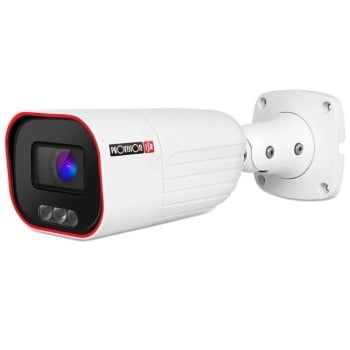
-400x400w.jpg "NVR Provision-ISR 8 Canales Hasta 6TB HDMI VGA Modelo NVR5-8200PXN(MM)")
Documentacion del producto
Documentacion disponible proximamente
- PDFs
- Fichas tecnicas
- Manuales
NVR Provision-ISR 8 Canales Hasta 6TB HDMI VGA Modelo NVR5-8200PXN(MM)
SKU
NVR5-8200PXN(MM)
NVR de 8 canales con capacidad de almacenamiento de hasta 6TB, ideal para sistemas de videovigilancia profesionales. Incluye salidas HDMI y VGA para monitoreo flexible y conexión versátil.
$1,979.00
Impuestos: $1,979.00
Solo 5 piezas disponibles
Entrega estimada
Entrega entre el 03/02/2026 y el 06/02/2026
Costo de envio
Calculado en el checkout
Se ajustara automaticamente con Skydropx
Compra con confianza
- Pago seguro
- MSI con tarjetas participantes
- Factura electronica SAT
Garantia
Garantia incluida segun fabricante
Garantia extendible disponible
Metodos de pago
Metodos disponibles al finalizar la compra
Etiquetas:
nvr
, provision-isr
, grabador video
, 8 canales
, 6tb
, hdmi
, vga
, videovigilancia
, seguridad
, camaras ip
, sistema vigilancia
, negocios
, oficina
, hogar
El NVR Provision-ISR modelo NVR5-8200PXN(MM) es un grabador de video en red diseñado para sistemas de seguridad profesionales. Con 8 canales de grabación, permite conectar múltiples cámaras IP para una cobertura completa de tu espacio.Ofrece una capacidad de almacenamiento expandible de hasta 6TB, ideal para guardar largos periodos de video sin preocupaciones. Las salidas HDMI y VGA te permiten conectar diferentes tipos de monitores para visualización en tiempo real o revisión de grabaciones.Perfecto para negocios, oficinas, hogares y proyectos de seguridad que requieren un sistema confiable y escalable. Su diseño robusto y compatibilidad con diversas cámaras IP lo convierten en la solución ideal para tus necesidades de videovigilancia.
**Preguntas Frecuentes (FAQ) - NVR Provision-ISR 8 Canales**
**1. ¿Qué cámaras son compatibles con este NVR?**
Es compatible con cámaras IP de las marcas más comunes que utilicen los protocolos ONVIF. Se recomienda verificar la lista completa de compatibilidad en el sitio web del fabricante o en la ficha técnica del producto.
**2. ¿Incluye los discos duros de 6TB?**
Generalmente, la capacidad anunciada (Hasta 6TB) se refiere al soporte máximo del equipo. Es necesario confirmar en la descripción de compra si el producto incluye los discos o si se vende solo el NVR (chasis).
**3. ¿Cómo accedo al sistema de forma remota?**
Puedes acceder mediante la aplicación móvil oficial del fabricante (Provision-ISR) o a través de un navegador web ingresando la dirección IP asignada al NVR en tu red local.
**4. ¿Qué pasa si se va la luz? ¿Pierdo la configuración?**
No. El NVR tiene una memoria interna que guarda la configuración. Sin embargo, para mantener la grabación ininterrumpida durante cortes de energía, se recomienda conectar el equipo a un regulador o UPS.
**5. ¿Cuál es la diferencia entre las salidas HDMI y VGA?**
Ambas son para conectar un monitor. HDMI ofrece mejor calidad de video y audio. La VGA es útil para monitores más antiguos. Puedes usar una u otra, o incluso ambas para monitoreo en dos pantallas.
**6. ¿Ofrece grabación inteligente o detección de movimiento?**
Sí, la mayoría de los NVR modernos incluyen funciones de detección de movimiento y grabación basada en eventos. Consulta el manual de usuario para configurar estas opciones específicas en este modelo.
**7. ¿Cuál es el periodo de garantía y qué la cubre?**
El producto cuenta con garantía directa con el proveedor. El periodo típico es de 1 año contra defectos de fabricación. Para detalles exactos, revisa los términos de garantía al momento de la compra o contacta a soporte técnico.
**8. ¿Puedo expandir el sistema a más de 8 cámaras?**
No. Este modelo es de 8 canales, lo que significa que soporta un máximo de 8 cámaras IP. Para más cámaras, necesitarías un NVR con mayor capacidad de canales.
**1. ¿Qué cámaras son compatibles con este NVR?**
Es compatible con cámaras IP de las marcas más comunes que utilicen los protocolos ONVIF. Se recomienda verificar la lista completa de compatibilidad en el sitio web del fabricante o en la ficha técnica del producto.
**2. ¿Incluye los discos duros de 6TB?**
Generalmente, la capacidad anunciada (Hasta 6TB) se refiere al soporte máximo del equipo. Es necesario confirmar en la descripción de compra si el producto incluye los discos o si se vende solo el NVR (chasis).
**3. ¿Cómo accedo al sistema de forma remota?**
Puedes acceder mediante la aplicación móvil oficial del fabricante (Provision-ISR) o a través de un navegador web ingresando la dirección IP asignada al NVR en tu red local.
**4. ¿Qué pasa si se va la luz? ¿Pierdo la configuración?**
No. El NVR tiene una memoria interna que guarda la configuración. Sin embargo, para mantener la grabación ininterrumpida durante cortes de energía, se recomienda conectar el equipo a un regulador o UPS.
**5. ¿Cuál es la diferencia entre las salidas HDMI y VGA?**
Ambas son para conectar un monitor. HDMI ofrece mejor calidad de video y audio. La VGA es útil para monitores más antiguos. Puedes usar una u otra, o incluso ambas para monitoreo en dos pantallas.
**6. ¿Ofrece grabación inteligente o detección de movimiento?**
Sí, la mayoría de los NVR modernos incluyen funciones de detección de movimiento y grabación basada en eventos. Consulta el manual de usuario para configurar estas opciones específicas en este modelo.
**7. ¿Cuál es el periodo de garantía y qué la cubre?**
El producto cuenta con garantía directa con el proveedor. El periodo típico es de 1 año contra defectos de fabricación. Para detalles exactos, revisa los términos de garantía al momento de la compra o contacta a soporte técnico.
**8. ¿Puedo expandir el sistema a más de 8 cámaras?**
No. Este modelo es de 8 canales, lo que significa que soporta un máximo de 8 cámaras IP. Para más cámaras, necesitarías un NVR con mayor capacidad de canales.
**Guía Rápida de Uso - NVR Provision-ISR 8 Canales**
**1. Conexión Inicial:**
a. Conecta el cable de alimentación del NVR a un contacto de pared.
b. Conecta un monitor o televisor usando el cable HDMI o VGA incluido.
c. Conecta el NVR a tu router/modern con un cable de red (Ethernet).
**2. Encendido:**
Presiona el botón de encendido. Espera a que el sistema arranque (pueden tardar unos minutos).
**3. Primer Inicio:**
En el monitor, seguirás el asistente de configuración inicial. Configura un nombre de usuario y una contraseña **SEGURA**. Anótalos en un lugar seguro.
**4. Configuración de Red (Opcional para acceso remoto):**
En el menú, ve a Configuración de Red. Si tu red asigna IPs automáticamente (DHCP), el NVR debería obtener una. Anota esta dirección IP.
**5. Instalación de Discos Duros (Si no vienen preinstalados):**
**Con el equipo APAGADO y desenchufado**, abre la tapa del chasis. Instala físicamente el/los discos duros SATA en las bahías y conecta los cables de alimentación y datos. Cierra la tapa.
**6. Formateo del Disco:**
Una vez encendido, ve al menú de Almacenamiento. Selecciona el disco nuevo y formátelo para que el NVR pueda usarlo. **¡Esto borrará todos los datos previos en el disco!**
**7. Conexión de Cámaras:**
Conecta cada cámara IP a los puertos LAN de tu router o a un switch de red. El NVR las detectará automáticamente si están en la misma red. En el menú de Cámaras, puedes agregarlas manualmente si es necesario.
**8. Configuración de Grabación:**
En el menú de Grabación, selecciona el modo (continuo, por movimiento, por horario) para cada cámara. Asegúrate de que el icono de grabación esté activo.
**9. Acceso Remoto (App Móvil):**
Descarga la app "Provision-ISR" en tu celular. Agrega el dispositivo escaneando el código QR del NVR o ingresando su número de serie/IP. Usa el usuario y contraseña que creaste.
**10. Verificación:**
Verifica que todas las cámaras se vean en vivo en el monitor y en la app, y que la barra de grabación (normalmente roja) esté activa en cada canal.
**Nota:** Para configuraciones avanzadas o solución de problemas, consulta el manual de usuario completo.
**1. Conexión Inicial:**
a. Conecta el cable de alimentación del NVR a un contacto de pared.
b. Conecta un monitor o televisor usando el cable HDMI o VGA incluido.
c. Conecta el NVR a tu router/modern con un cable de red (Ethernet).
**2. Encendido:**
Presiona el botón de encendido. Espera a que el sistema arranque (pueden tardar unos minutos).
**3. Primer Inicio:**
En el monitor, seguirás el asistente de configuración inicial. Configura un nombre de usuario y una contraseña **SEGURA**. Anótalos en un lugar seguro.
**4. Configuración de Red (Opcional para acceso remoto):**
En el menú, ve a Configuración de Red. Si tu red asigna IPs automáticamente (DHCP), el NVR debería obtener una. Anota esta dirección IP.
**5. Instalación de Discos Duros (Si no vienen preinstalados):**
**Con el equipo APAGADO y desenchufado**, abre la tapa del chasis. Instala físicamente el/los discos duros SATA en las bahías y conecta los cables de alimentación y datos. Cierra la tapa.
**6. Formateo del Disco:**
Una vez encendido, ve al menú de Almacenamiento. Selecciona el disco nuevo y formátelo para que el NVR pueda usarlo. **¡Esto borrará todos los datos previos en el disco!**
**7. Conexión de Cámaras:**
Conecta cada cámara IP a los puertos LAN de tu router o a un switch de red. El NVR las detectará automáticamente si están en la misma red. En el menú de Cámaras, puedes agregarlas manualmente si es necesario.
**8. Configuración de Grabación:**
En el menú de Grabación, selecciona el modo (continuo, por movimiento, por horario) para cada cámara. Asegúrate de que el icono de grabación esté activo.
**9. Acceso Remoto (App Móvil):**
Descarga la app "Provision-ISR" en tu celular. Agrega el dispositivo escaneando el código QR del NVR o ingresando su número de serie/IP. Usa el usuario y contraseña que creaste.
**10. Verificación:**
Verifica que todas las cámaras se vean en vivo en el monitor y en la app, y que la barra de grabación (normalmente roja) esté activa en cada canal.
**Nota:** Para configuraciones avanzadas o solución de problemas, consulta el manual de usuario completo.
-350x350w.jpg "NVR Provision-ISR 8 Canales Hasta 6TB HDMI VGA Modelo NVR5-8200PXN(MM)")