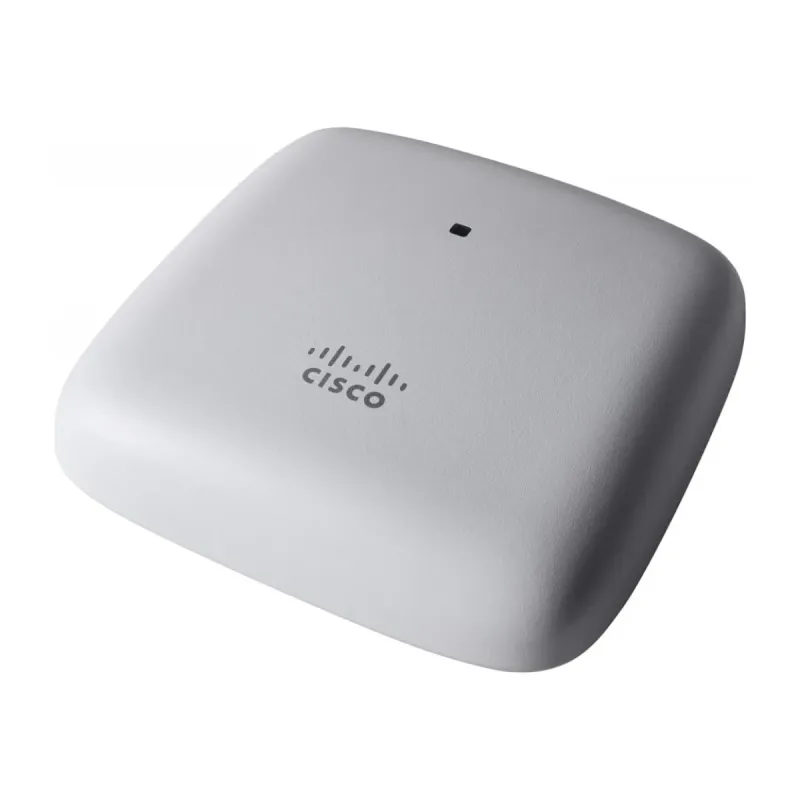
Punto de Acceso Cisco Business 140AC Doble Banda 2.4/5 GHz - 867 Mbps - Modelo CBW140AC-A
SKU
CBW140AC-A
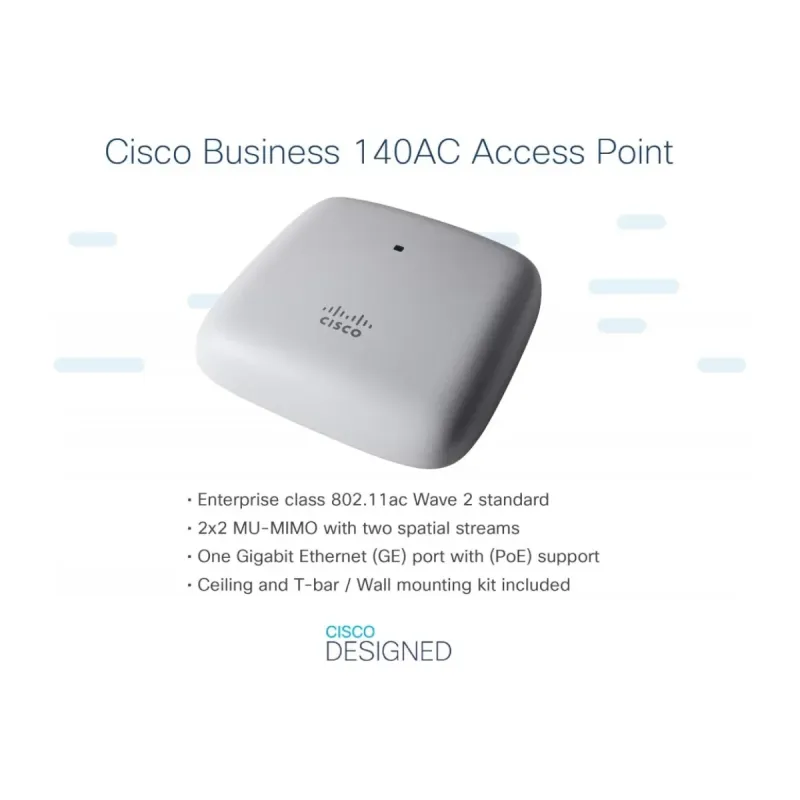
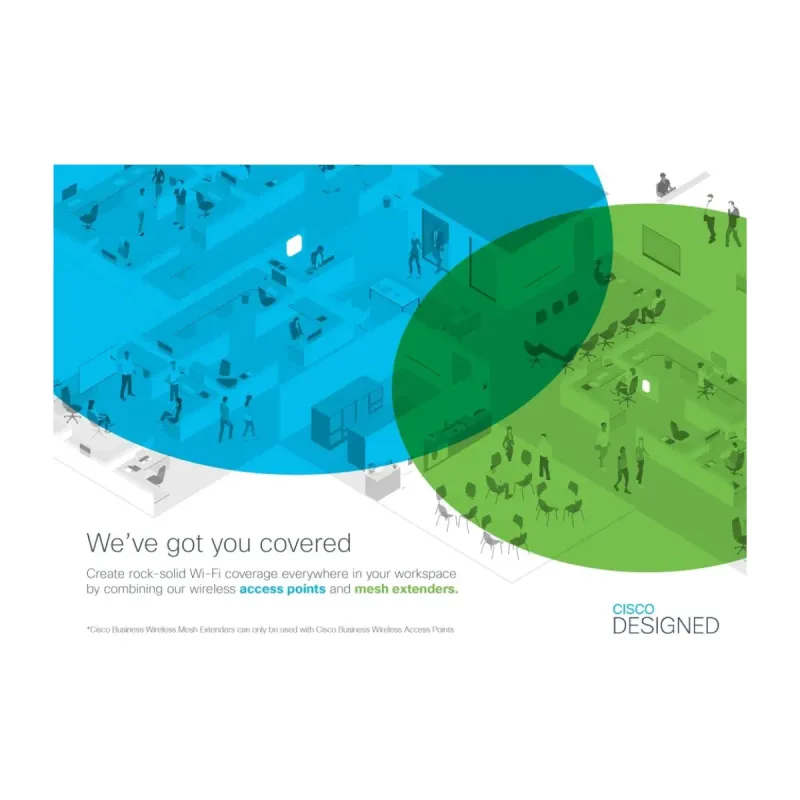
Punto de acceso inalámbrico Cisco Business para crear o ampliar una red Wi-Fi confiable en oficinas pequeñas o espacios comerciales. Ofrece una conexión dual banda para una mejor distribución de dispositivos y una experiencia de navegación fluida. Su diseño discreto y montaje versátil en techo o pared facilita su instalación en el lugar ideal para una cobertura óptima. Gestión simplificada para una administración de red accesible.
$2,579.00
Impuestos: $2,579.00
Solo 1 piezas disponibles
Entrega estimada
Entrega entre el 13/02/2026 y el 16/02/2026
Costo de envio
Calculado en el checkout
Se ajustara automaticamente con Skydropx
Compra con confianza
- Pago seguro
- MSI con tarjetas participantes
- Factura electronica SAT
Garantia
Garantia incluida segun fabricante
Garantia extendible disponible
Metodos de pago
Metodos disponibles al finalizar la compra
Etiquetas:
punto acceso
, cisco
, wifi empresarial
, doble banda
, 867 mbps
, redes inalambricas
, small business
, cbw140ac-a
, conectividad
, router
, oficina
, negocios
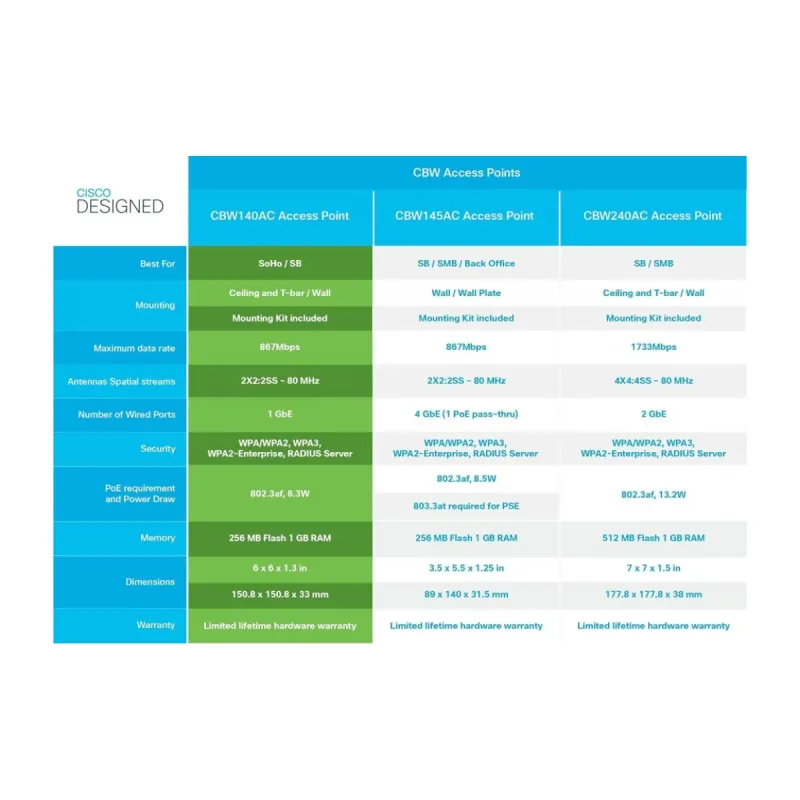
El Punto de Acceso Cisco Business 140AC es la solución perfecta para empresas que buscan mejorar su conectividad inalámbrica. Con tecnología de doble banda simultánea (2.4 GHz y 5 GHz), este dispositivo proporciona velocidades de hasta 867 Mbps, asegurando una experiencia fluida para múltiples usuarios y dispositivos.Diseñado específicamente para entornos empresariales, ofrece una gestión simplificada y una instalación rápida, ideal para oficinas, retail o espacios comerciales. Su puerto RJ-45 garantiza una conexión estable y confiable, mientras que la marca Cisco respalda su durabilidad y rendimiento.Este punto de acceso está dirigido a pequeñas y medianas empresas que necesitan una red WiFi robusta, sin complicaciones técnicas. Optimiza la productividad con una cobertura amplia y estable, perfecta para videollamadas, transferencia de archivos y navegación simultánea.
**Preguntas Frecuentes (FAQ)**
**1. ¿Qué necesito para instalar este punto de acceso?**
Necesitarás un router principal con salida de red (LAN), un cable Ethernet (no incluido), una fuente de poder PoE (inyector PoE o switch compatible) y acceso a un navegador web para la configuración.
**2. ¿Es compatible con cualquier router o modem?**
Sí, es compatible con la mayoría de routers y modems del mercado, ya que se conecta mediante un puerto Ethernet estándar (RJ-45). Funciona como un dispositivo más en tu red.
**3. ¿Cómo accedo a la configuración del punto de acceso?**
Generalmente, se accede ingresando la dirección IP predeterminada del dispositivo (como 192.168.1.1) en un navegador web desde una computadora conectada a la misma red. Consulta el manual rápido incluido para la IP exacta y credenciales por defecto.
**4. ¿Puedo usar ambas bandas (2.4 GHz y 5 GHz) al mismo tiempo?**
Sí, es un punto de acceso de doble banda simultánea. Puede emitir dos redes WiFi independientes (una en cada banda) o una única red con nombre (SSID) que gestione automáticamente a qué banda se conecta cada dispositivo.
**5. ¿Qué significa que soporte PoE?**
PoE (Power over Ethernet) significa que el dispositivo puede recibir energía eléctrica a través del mismo cable de red Ethernet, eliminando la necesidad de un tomacorriente cercano. Necesitarás un inyector PoE o un switch que proporcione PoE para alimentarlo.
**6. ¿Cómo mejoro la seguridad de mi red WiFi con este equipo?**
Durante la configuración, se recomienda: cambiar el nombre de la red (SSID) predeterminado, usar un protocolo de seguridad fuerte como WPA2-Personal o WPA3 (si está disponible), establecer una contraseña compleja y desactivar la administración remota si no es necesaria.
**7. ¿Qué hago si el punto de acceso no se enciende o no da señal WiFi?**
Verifica que la conexión de energía PoE sea correcta, que el cable Ethernet esté bien conectado en ambos extremos y que el LED de alimentación del dispositivo esté encendido. Si persiste el problema, realiza un reinicio físico con el botón de reset.
**8. ¿El producto incluye garantía?**
Sí, los productos Cisco Business suelen incluir garantía limitada del fabricante. Para detalles exactos sobre la cobertura y duración, te recomendamos revisar la documentación incluida en la caja o contactar directamente al soporte de Cisco.
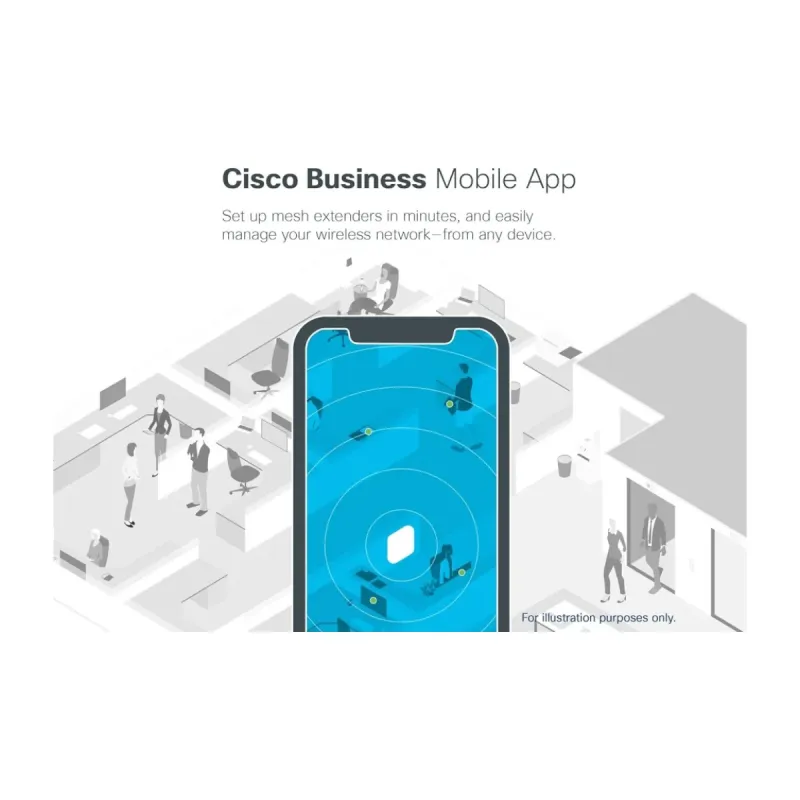
**9. ¿Puedo gestionar varios puntos de acceso juntos?**
El modelo CBW140AC-A está diseñado para funcionar de forma independiente. Para una gestión centralizada de múltiples puntos de acceso, se recomienda consultar la gama de controladores o soluciones en la nube de Cisco Business.
**10. ¿Es adecuado para exteriores?**
No, este es un punto de acceso diseñado para instalación en interiores (indoor). Para áreas exteriores, necesitarías un modelo específicamente diseñado para resistir las condiciones ambientales.
**1. ¿Qué necesito para instalar este punto de acceso?**
Necesitarás un router principal con salida de red (LAN), un cable Ethernet (no incluido), una fuente de poder PoE (inyector PoE o switch compatible) y acceso a un navegador web para la configuración.
**2. ¿Es compatible con cualquier router o modem?**
Sí, es compatible con la mayoría de routers y modems del mercado, ya que se conecta mediante un puerto Ethernet estándar (RJ-45). Funciona como un dispositivo más en tu red.
**3. ¿Cómo accedo a la configuración del punto de acceso?**
Generalmente, se accede ingresando la dirección IP predeterminada del dispositivo (como 192.168.1.1) en un navegador web desde una computadora conectada a la misma red. Consulta el manual rápido incluido para la IP exacta y credenciales por defecto.
**4. ¿Puedo usar ambas bandas (2.4 GHz y 5 GHz) al mismo tiempo?**
Sí, es un punto de acceso de doble banda simultánea. Puede emitir dos redes WiFi independientes (una en cada banda) o una única red con nombre (SSID) que gestione automáticamente a qué banda se conecta cada dispositivo.
**5. ¿Qué significa que soporte PoE?**
PoE (Power over Ethernet) significa que el dispositivo puede recibir energía eléctrica a través del mismo cable de red Ethernet, eliminando la necesidad de un tomacorriente cercano. Necesitarás un inyector PoE o un switch que proporcione PoE para alimentarlo.
**6. ¿Cómo mejoro la seguridad de mi red WiFi con este equipo?**
Durante la configuración, se recomienda: cambiar el nombre de la red (SSID) predeterminado, usar un protocolo de seguridad fuerte como WPA2-Personal o WPA3 (si está disponible), establecer una contraseña compleja y desactivar la administración remota si no es necesaria.
**7. ¿Qué hago si el punto de acceso no se enciende o no da señal WiFi?**
Verifica que la conexión de energía PoE sea correcta, que el cable Ethernet esté bien conectado en ambos extremos y que el LED de alimentación del dispositivo esté encendido. Si persiste el problema, realiza un reinicio físico con el botón de reset.
**8. ¿El producto incluye garantía?**
Sí, los productos Cisco Business suelen incluir garantía limitada del fabricante. Para detalles exactos sobre la cobertura y duración, te recomendamos revisar la documentación incluida en la caja o contactar directamente al soporte de Cisco.
**9. ¿Puedo gestionar varios puntos de acceso juntos?**
El modelo CBW140AC-A está diseñado para funcionar de forma independiente. Para una gestión centralizada de múltiples puntos de acceso, se recomienda consultar la gama de controladores o soluciones en la nube de Cisco Business.
**10. ¿Es adecuado para exteriores?**
No, este es un punto de acceso diseñado para instalación en interiores (indoor). Para áreas exteriores, necesitarías un modelo específicamente diseñado para resistir las condiciones ambientales.
**Guía Rápida de Configuración**
1. **Ubicación:** Elige un lugar central, elevado y libre de obstáculos grandes (como muebles metálicos o paredes muy gruesas).
2. **Conexión Física:** Conecta un extremo del cable Ethernet al puerto del punto de acceso y el otro extremo al puerto LAN de tu router o switch. Conecta el inyector PoE (si lo usas) a la corriente.
3. **Alimentación:** Verifica que el LED de alimentación (Power) del punto de acceso se encienda.
4. **Acceso a la Configuración:** Desde una computadora conectada a la misma red, abre un navegador web e ingresa la dirección IP de administración del punto de acceso (ej. 192.168.1.1). Usa el usuario y contraseña por defecto (consulta la etiqueta del producto o el manual).
5. **Configuración Básica (Asistente):** Sigue el asistente de configuración inicial. Se recomienda cambiar la contraseña de administrador por una segura.
6. **Redes WiFi:** En la sección de configuración inalámbrica, define:
* **Nombre de Red (SSID):** Crea un nombre identificable para tu(s) red(es).
* **Seguridad:** Selecciona **WPA2-Personal** (AES) o WPA3 si tus dispositivos lo soportan.
* **Contraseña:** Establece una contraseña fuerte para la red WiFi.
* **Bandas:** Puedes configurar redes separadas para 2.4 GHz y 5 GHz o una unificada.
7. **Aplicar Cambios:** Guarda y aplica la configuración. El punto de acceso se reiniciará.
8. **Conectar Dispositivos:** Busca el nuevo nombre de tu red WiFi (SSID) en tus dispositivos (laptop, celular, etc.) y conéctate usando la contraseña que configuraste.
9. **Optimización (Opcional):** En la interfaz, puedes explorar opciones como programar horarios de encendido/apagado o ajustar la potencia de transmisión.
10. **Soporte:** Para configuraciones avanzadas o solución de problemas, consulta la guía de usuario completa en el sitio de soporte de Cisco o la documentación incluida.
1. **Ubicación:** Elige un lugar central, elevado y libre de obstáculos grandes (como muebles metálicos o paredes muy gruesas).
2. **Conexión Física:** Conecta un extremo del cable Ethernet al puerto del punto de acceso y el otro extremo al puerto LAN de tu router o switch. Conecta el inyector PoE (si lo usas) a la corriente.
3. **Alimentación:** Verifica que el LED de alimentación (Power) del punto de acceso se encienda.
4. **Acceso a la Configuración:** Desde una computadora conectada a la misma red, abre un navegador web e ingresa la dirección IP de administración del punto de acceso (ej. 192.168.1.1). Usa el usuario y contraseña por defecto (consulta la etiqueta del producto o el manual).
5. **Configuración Básica (Asistente):** Sigue el asistente de configuración inicial. Se recomienda cambiar la contraseña de administrador por una segura.
6. **Redes WiFi:** En la sección de configuración inalámbrica, define:
* **Nombre de Red (SSID):** Crea un nombre identificable para tu(s) red(es).
* **Seguridad:** Selecciona **WPA2-Personal** (AES) o WPA3 si tus dispositivos lo soportan.
* **Contraseña:** Establece una contraseña fuerte para la red WiFi.
* **Bandas:** Puedes configurar redes separadas para 2.4 GHz y 5 GHz o una unificada.
7. **Aplicar Cambios:** Guarda y aplica la configuración. El punto de acceso se reiniciará.
8. **Conectar Dispositivos:** Busca el nuevo nombre de tu red WiFi (SSID) en tus dispositivos (laptop, celular, etc.) y conéctate usando la contraseña que configuraste.
9. **Optimización (Opcional):** En la interfaz, puedes explorar opciones como programar horarios de encendido/apagado o ajustar la potencia de transmisión.
10. **Soporte:** Para configuraciones avanzadas o solución de problemas, consulta la guía de usuario completa en el sitio de soporte de Cisco o la documentación incluida.