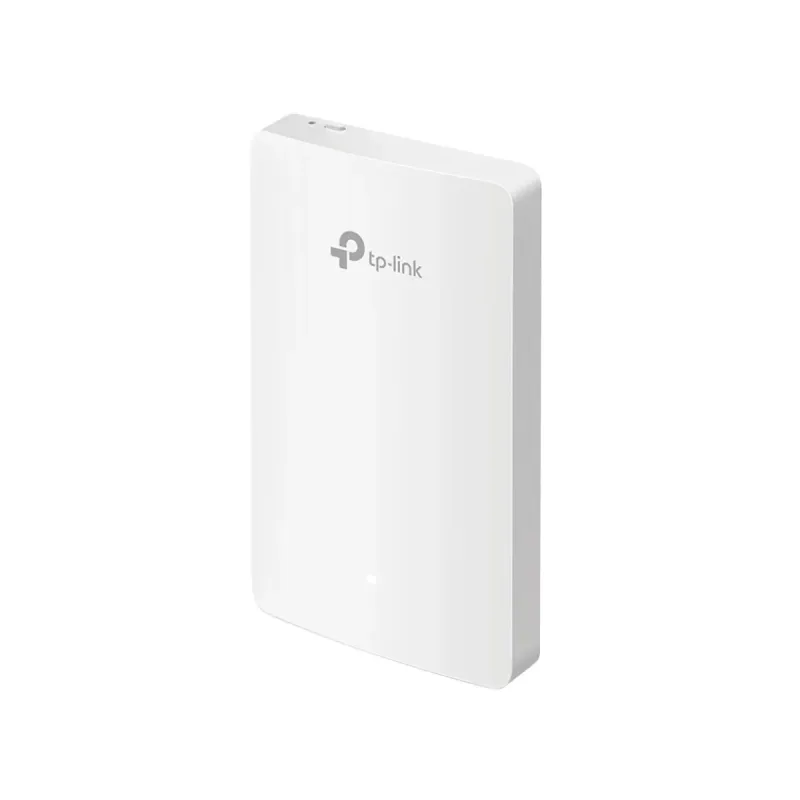
Punto de Acceso TP-Link EAP235-Wall WiFi Dual Band 1167Mbps con PoE

SKU
EAP235-Wall
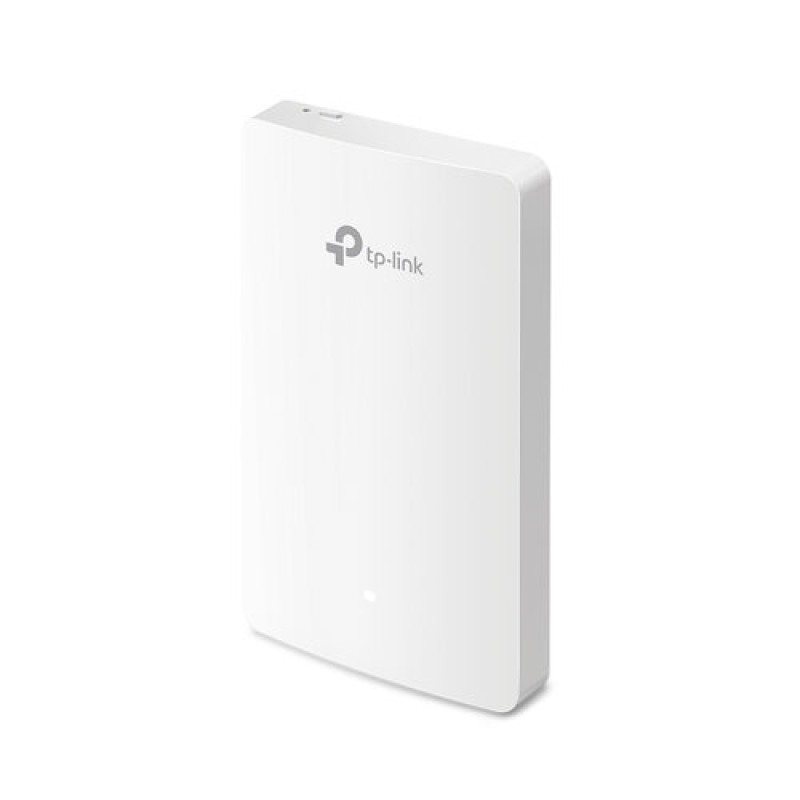
Punto de acceso WiFi profesional TP-Link EAP235-Wall para montaje en pared, ofrece conexión dual band de hasta 1167Mbps con tecnología PoE. Ideal para oficinas, hoteles y espacios comerciales que requieren cobertura estable y administración centralizada.
$1,239.00
Impuestos: $1,239.00
Solo 5 piezas disponibles
Entrega estimada
Entrega entre el 06/02/2026 y el 09/02/2026
Costo de envio
Calculado en el checkout
Se ajustara automaticamente con Skydropx
Compra con confianza
- Pago seguro
- MSI con tarjetas participantes
- Factura electronica SAT
Garantia
Garantia incluida segun fabricante
Garantia extendible disponible
Metodos de pago
Metodos disponibles al finalizar la compra
Etiquetas:
punto acceso
, tp-link
, wifi dual band
, eap235-wall
, poe
, access point
, wifi comercial
, montaje pared
, 1167mbps
, oficina
, hotel
, redes empresariales
, mu-mimo
, gigabit ethernet
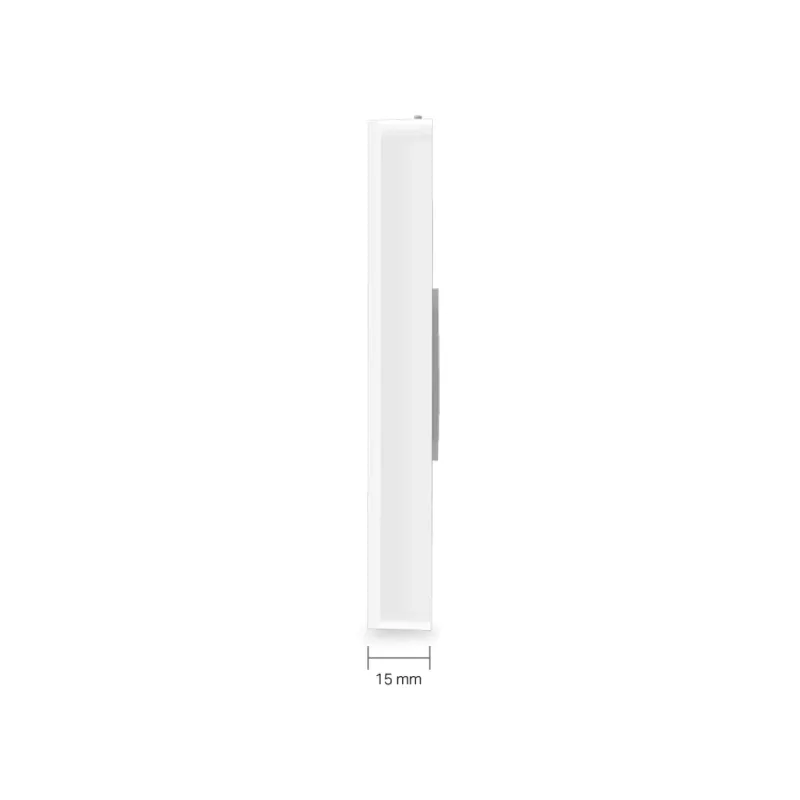
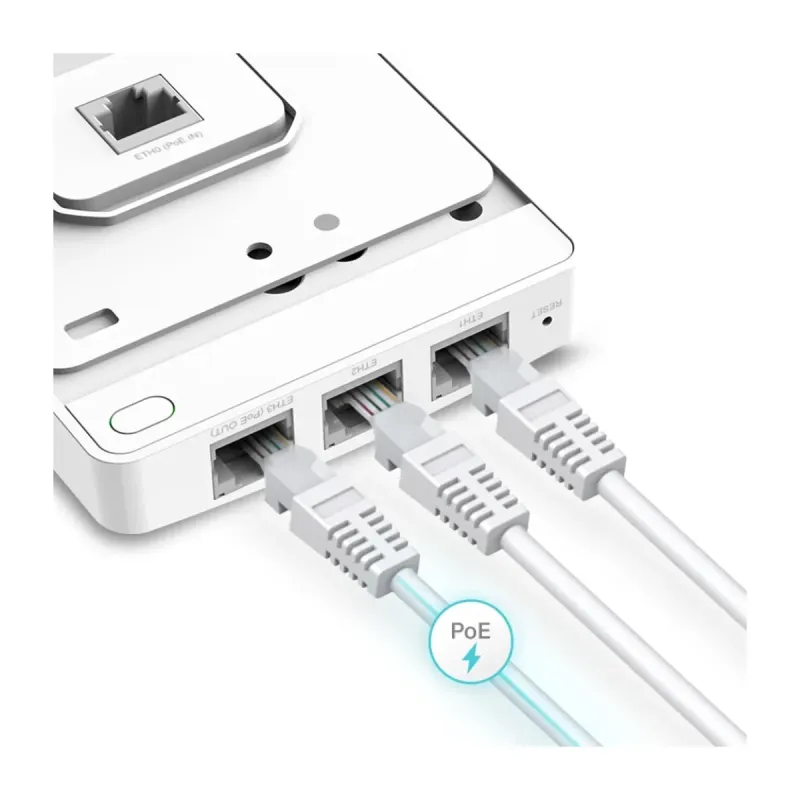
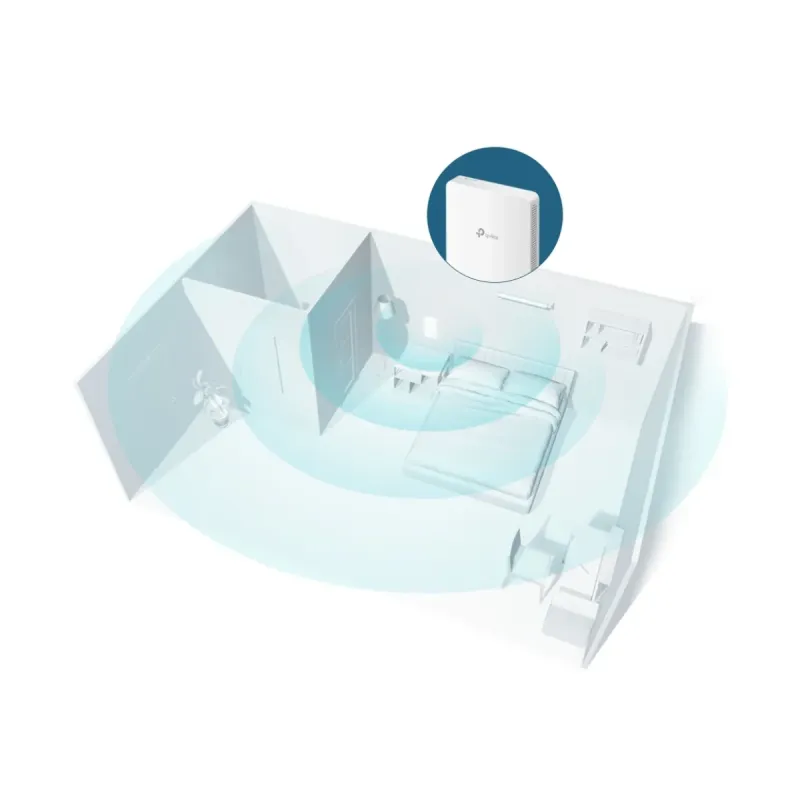
El punto de acceso TP-Link EAP235-Wall es la solución perfecta para extender la cobertura WiFi en entornos comerciales y profesionales. Con tecnología dual band simultánea (2.4GHz y 5GHz), alcanza velocidades combinadas de hasta 1167Mbps, garantizando conexiones estables para múltiples dispositivos. Su diseño compacto para montaje en pared se integra discretamente en cualquier espacio, mientras que la alimentación PoE simplifica la instalación eliminando la necesidad de tomas de corriente cercanas.Equipado con 4 puertos Gigabit Ethernet y soporte para hasta 16 SSIDs, este access point permite crear redes segmentadas para diferentes usuarios o propósitos. La tecnología MU-MIMO y formación de haz optimizan el rendimiento en entornos con alta densidad de dispositivos. Perfecto para pequeñas empresas, hoteles, restaurantes y oficinas que buscan una solución WiFi profesional con administración web intuitiva y funciones avanzadas de seguridad como WPA3, filtrado MAC y soporte RADIUS.Incluye certificaciones CE, FCC y RoHS, garantizando calidad y cumplimiento normativo. Viene completo con kit de montaje y guía de configuración rápida para una instalación sin complicaciones.
Especificaciones
| Antena | |
|---|---|
| Tipo de antena | Interno |
| Cantidad de antenas | 2 |
| Características de la antena | Antena integrada |
| Ganancia de la antena (máx.) | 4 dBi |
| Características | |
| MIMO | Si |
| 5 GHz | Si |
| 6 GHz | No |
| 2.4 GHz | Si |
| Tipo MIMO | Multi User MIMO |
| Soporte VLAN | Si |
| Límite de rango | Si |
| Estándares de red | IEEE 802.11a, IEEE 802.11ac, IEEE 802.11b, IEEE 802.11g, IEEE 802.11n, IEEE 802.1x, IEEE 802.3af, IEEE 802.3at |
| Formación de rayos | Si |
| Frecuencia de banda | 2.4 - 5 GHz |
| Funcioes de LAN virtual | Port-based VLAN, Mapeo VLAN |
| Tecnología de cableado | 10/100/1000Base-T(X) |
| Aislamiento inalámbrico | Si |
| Potencia de transmisión (CE) | 20 - 23 dbm |
| Potencia de transmisión (FCC) | 21 dbm |
| Wi-Fi Multimedia (WMM) / (WME) | Si |
| Escáner automático de canales | Si |
| Selección automática de canal | Si |
| Calidad de servicio (QoS) soporte | Si |
| Rango máximo de transferencia de datos | 1167 Mbit/s |
| Band steering (optimización de rendimiento) | Si |
| Ethernet LAN, velocidad de transferencia de datos | 10,100,1000 Mbit/s |
| Velocidad máxima de transferencia de datos (5 GHz) | 867 Mbit/s |
| Velocidad máxima de transferencia de datos (2.4 GHz) | 300 Mbit/s |
| Características de administración | |
| Syslog | Si |
| Administración basada en web | Si |
| Certificados | |
| Certificados de cumplimiento | CE, Comisión Federal de Comunicaciones (FCC), RoHS |
| Condiciones ambientales | |
| Intervalo de temperatura de almacenaje | -40 - 70 °C |
| Intervalo de temperatura operativa (T-T) | 0 - 40 °C |
| Intervalo de humedad relativa durante almacenaje | 5 - 90% |
| Intervalo de humedad relativa para funcionamiento | 10 - 90% |
| Contenido del empaque | |
| Kit de montaje | Si |
| Cantidad por paquete | 1 pieza(s) |
| Guía de configuración rápida | Si |
| Control de energía | |
| Consumo energético | 24.4 W |
| Energía sobre Ethernet (PoE) | Si |
| Tipo de alimentación a través de Ethernet (PoE) compatible | Active PoE, Passive PoE |
| Datos de logística | |
| Código de Sistema de Armonización (SA) | 85176990 |
| Desempeño | |
| Sistemas operativos compatibles | Microsoft Windows XP, Vista, Windows 7, Windows 8, Windows10 |
| Diseño | |
| Ubicación | Pared |
| Indicadores LED | LAN, Corriente, Estado, WAN, WLAN |
| Color del producto | Blanco |
| Botón de restaurar | Si |
| Ranura para cable de seguridad | Si |
| Empaquetado de datos | |
| Tipo de empaque | Caja |
| Alto del paquete | 33 mm |
| Peso del paquete | 300 g |
| Ancho del paquete | 117 mm |
| Largo del paquete | 184 mm |
| Peso y dimensiones | |
| Ancho | 143 mm |
| Altura | 20 mm |
| Profundidad | 86 mm |
| Protocolos | |
| Conectar y usar universal (UPnP, Universal Plug and Play) | Si |
| Puertos e Interfaces | |
| Conexión WAN | Ethernet (RJ-45) |
| Puertos Ethernet LAN (RJ-45) | 4 |
| Seguridad | |
| Algoritmos de seguridad | 64-bit WEP, 128-bit WEP, 152-bit WEP, 802.1x RADIUS, HTTPS, SNMP, SNMPv3, SSH, WPA, WPA-Enterprise, WPA-PSK, WPA2, WPA2-Enterprise, WPA2-PSK |
| Filtro de direcciones MAC | Si |
| Número de SSID soportados | 16 |
| Lista de Control de Acceso (ACL) | Si |
| Servicio de autenticación remota de llamadas de usuarios (RADIUS) | Si |
| Características del conjunto de servicios de identificación (SSID) | Multiple SSIDs |
| Sustentabilidad | |
| Cumplimiento de la sostenibilidad | Si |
**Preguntas Frecuentes (FAQs)**
**1. ¿Qué necesito para instalar este punto de acceso?**
Necesita un router principal conectado a internet, un cable de red Ethernet (no incluido) y un switch o inyector PoE (alimentación por Ethernet) compatible, ya que el dispositivo se alimenta a través del cable de red.
**2. ¿Es compatible con cualquier router?**
Sí, funciona con cualquier router estándar. Se conecta a uno de los puertos LAN de su router principal para extender la red WiFi.
**3. ¿Cómo se monta en la pared?**
Trae una placa de montaje incluida. Debe atornillarla a la pared, conectar los cables al punto de acceso y luego encajarlo sobre la placa.
**4. ¿Puedo usarlo como extensor WiFi o solo como punto de acceso?**
Está diseñado principalmente como punto de acceso cableado (requiere conexión Ethernet). Para funcionar como extensor inalámbrico (repetidor), debe verificar en la configuración web si el modelo lo soporta (modo "WDS" o "Repetidor").
**5. ¿Cómo accedo a la configuración?**
Conecte una computadora por cable a uno de sus puertos LAN o conéctese a su red WiFi. Abra un navegador web y escriba la dirección IP predeterminada del dispositivo (ej. 192.168.0.254). Consulte el manual para la IP exacta.
**6. ¿Los 4 puertos LAN también dan PoE?**
No. Solo el puerto de entrada (generalmente marcado como "PoE IN") recibe alimentación. Los otros 3 puertos LAN son para conectar dispositivos como computadoras, impresoras o consolas, pero no proporcionan PoE.
**7. ¿Qué garantía tiene y cómo la activo?**
TP-Link ofrece garantía limitada. Conserve su ticket de compra. Para soporte o reclamaciones, contacte directamente al proveedor (Diten) o al soporte técnico de TP-Link en México.
**8. ¿Puedo crear redes WiFi separadas (para invitados y personal)?**
Sí, desde la interfaz de administración web puede crear múltiples SSIDs (nombres de red) y VLANs para segmentar el tráfico, ideal para separar redes de invitados.
**9. ¿Qué hago si el punto de acceso no enciende?**
Verifique que su switch o inyector PoE esté funcionando y sea compatible (802.3af/at). Asegúrese de usar un cable Ethernet en buen estado. Si el LED de alimentación no se enciende, podría ser un problema de suministro PoE.
**10. ¿Cómo actualizo el firmware?**
Desde la interfaz web de administración, busque la sección "Sistema" o "Mantenimiento". Allí podrá buscar y subir la última versión de firmware descargada del sitio web de soporte de TP-Link. No interrumpa la energía durante la actualización.
**1. ¿Qué necesito para instalar este punto de acceso?**
Necesita un router principal conectado a internet, un cable de red Ethernet (no incluido) y un switch o inyector PoE (alimentación por Ethernet) compatible, ya que el dispositivo se alimenta a través del cable de red.
**2. ¿Es compatible con cualquier router?**
Sí, funciona con cualquier router estándar. Se conecta a uno de los puertos LAN de su router principal para extender la red WiFi.
**3. ¿Cómo se monta en la pared?**
Trae una placa de montaje incluida. Debe atornillarla a la pared, conectar los cables al punto de acceso y luego encajarlo sobre la placa.
**4. ¿Puedo usarlo como extensor WiFi o solo como punto de acceso?**
Está diseñado principalmente como punto de acceso cableado (requiere conexión Ethernet). Para funcionar como extensor inalámbrico (repetidor), debe verificar en la configuración web si el modelo lo soporta (modo "WDS" o "Repetidor").
**5. ¿Cómo accedo a la configuración?**
Conecte una computadora por cable a uno de sus puertos LAN o conéctese a su red WiFi. Abra un navegador web y escriba la dirección IP predeterminada del dispositivo (ej. 192.168.0.254). Consulte el manual para la IP exacta.
**6. ¿Los 4 puertos LAN también dan PoE?**
No. Solo el puerto de entrada (generalmente marcado como "PoE IN") recibe alimentación. Los otros 3 puertos LAN son para conectar dispositivos como computadoras, impresoras o consolas, pero no proporcionan PoE.
**7. ¿Qué garantía tiene y cómo la activo?**
TP-Link ofrece garantía limitada. Conserve su ticket de compra. Para soporte o reclamaciones, contacte directamente al proveedor (Diten) o al soporte técnico de TP-Link en México.
**8. ¿Puedo crear redes WiFi separadas (para invitados y personal)?**
Sí, desde la interfaz de administración web puede crear múltiples SSIDs (nombres de red) y VLANs para segmentar el tráfico, ideal para separar redes de invitados.
**9. ¿Qué hago si el punto de acceso no enciende?**
Verifique que su switch o inyector PoE esté funcionando y sea compatible (802.3af/at). Asegúrese de usar un cable Ethernet en buen estado. Si el LED de alimentación no se enciende, podría ser un problema de suministro PoE.
**10. ¿Cómo actualizo el firmware?**
Desde la interfaz web de administración, busque la sección "Sistema" o "Mantenimiento". Allí podrá buscar y subir la última versión de firmware descargada del sitio web de soporte de TP-Link. No interrumpa la energía durante la actualización.
**Guía Rápida de Configuración Inicial**
1. **Planificación:** Elija una ubicación cerca de un tomacorriente y donde llegue un cable de red desde su router principal.
2. **Alimentación (PoE):** Conecte un cable Ethernet desde un puerto LAN de su router a un switch PoE o inyector PoE compatible. Luego, conecte otro cable desde el switch/inyector al puerto "PoE IN" del EAP235-Wall.
3. **Montaje:** Fije la placa de montaje incluida a la pared con tornillos. Pase los cables de red por la ranura de la placa.
4. **Conexión:** Conecte el cable de alimentación PoE al punto de acceso y luego encaje el dispositivo en la placa de montaje hasta que haga clic.
5. **Encendido:** Espere a que los LEDs del dispositivo se enciendan y se estabilicen (esto puede tomar un minuto).
6. **Conexión a la red:** Con una computadora o celular, busque y conéctese a la red WiFi predeterminada del punto de acceso. El nombre (SSID) y la contraseña vienen en una etiqueta en el producto o en el manual.
7. **Acceso a la configuración:** Abra un navegador web (Chrome, Firefox, etc.) y en la barra de direcciones escriba la IP predeterminada del dispositivo (ej. 192.168.0.254). Presione Enter.
8. **Login:** Ingrese el nombre de usuario y contraseña administrativos (por defecto suelen ser "admin" en ambos campos). Consulte el manual para credenciales exactas.
9. **Configurar WiFi (Recomendado):** En la interfaz web, vaya a la sección "Wireless" o "Inalámbrico". Cambie el nombre de su red (SSID) y establezca una contraseña segura (WPA2-PSK o WPA3). Aplique los cambios.
10. **Conectar dispositivos:** Busque su nueva red WiFi personalizada en todos sus dispositivos (celulares, laptops, etc.) y conéctese usando la nueva contraseña.
11. **Puertos LAN (Opcional):** Puede conectar dispositivos por cable (como una computadora de escritorio) a cualquiera de los 3 puertos LAN libres del punto de acceso.
12. **Finalizar:** Cierre la ventana del navegador. Su punto de acceso está listo. Para configuraciones avanzadas (red de invitados, VLANs, horarios), explore las demás opciones de la interfaz web.
**Nota:** Para detalles específicos sobre la dirección IP predeterminada, credenciales de acceso y características avanzadas, consulte siempre el manual de usuario incluido o la ficha de soporte en el sitio web de TP-Link.
1. **Planificación:** Elija una ubicación cerca de un tomacorriente y donde llegue un cable de red desde su router principal.
2. **Alimentación (PoE):** Conecte un cable Ethernet desde un puerto LAN de su router a un switch PoE o inyector PoE compatible. Luego, conecte otro cable desde el switch/inyector al puerto "PoE IN" del EAP235-Wall.
3. **Montaje:** Fije la placa de montaje incluida a la pared con tornillos. Pase los cables de red por la ranura de la placa.
4. **Conexión:** Conecte el cable de alimentación PoE al punto de acceso y luego encaje el dispositivo en la placa de montaje hasta que haga clic.
5. **Encendido:** Espere a que los LEDs del dispositivo se enciendan y se estabilicen (esto puede tomar un minuto).
6. **Conexión a la red:** Con una computadora o celular, busque y conéctese a la red WiFi predeterminada del punto de acceso. El nombre (SSID) y la contraseña vienen en una etiqueta en el producto o en el manual.
7. **Acceso a la configuración:** Abra un navegador web (Chrome, Firefox, etc.) y en la barra de direcciones escriba la IP predeterminada del dispositivo (ej. 192.168.0.254). Presione Enter.
8. **Login:** Ingrese el nombre de usuario y contraseña administrativos (por defecto suelen ser "admin" en ambos campos). Consulte el manual para credenciales exactas.
9. **Configurar WiFi (Recomendado):** En la interfaz web, vaya a la sección "Wireless" o "Inalámbrico". Cambie el nombre de su red (SSID) y establezca una contraseña segura (WPA2-PSK o WPA3). Aplique los cambios.
10. **Conectar dispositivos:** Busque su nueva red WiFi personalizada en todos sus dispositivos (celulares, laptops, etc.) y conéctese usando la nueva contraseña.
11. **Puertos LAN (Opcional):** Puede conectar dispositivos por cable (como una computadora de escritorio) a cualquiera de los 3 puertos LAN libres del punto de acceso.
12. **Finalizar:** Cierre la ventana del navegador. Su punto de acceso está listo. Para configuraciones avanzadas (red de invitados, VLANs, horarios), explore las demás opciones de la interfaz web.
**Nota:** Para detalles específicos sobre la dirección IP predeterminada, credenciales de acceso y características avanzadas, consulte siempre el manual de usuario incluido o la ficha de soporte en el sitio web de TP-Link.