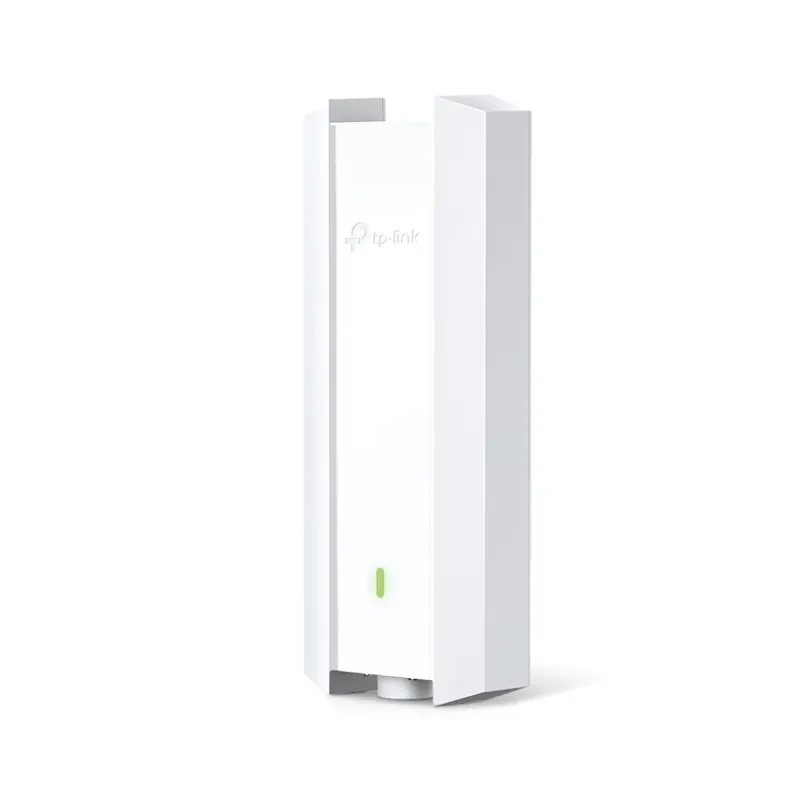
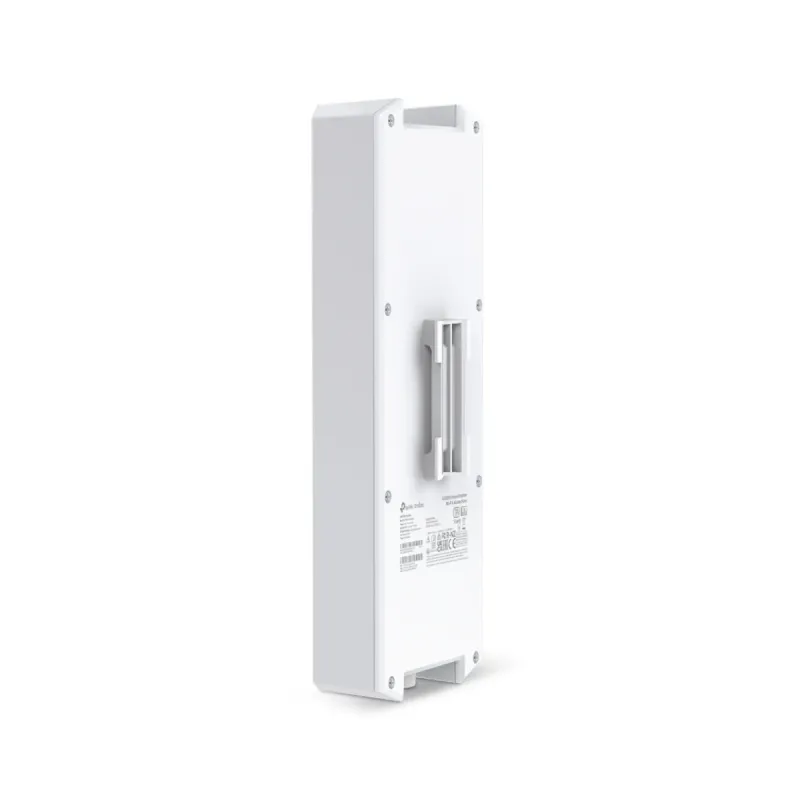
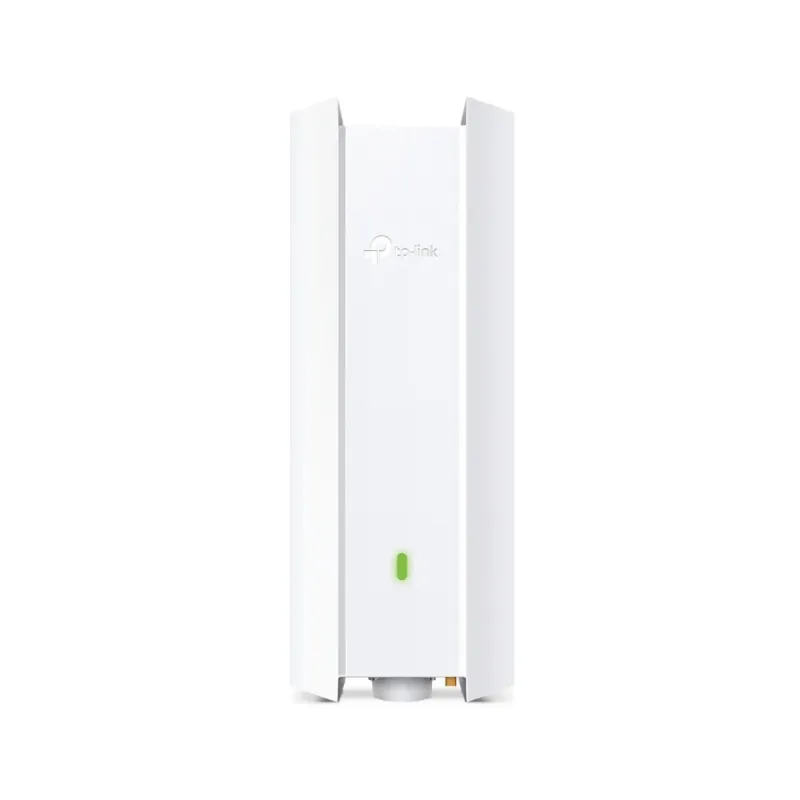
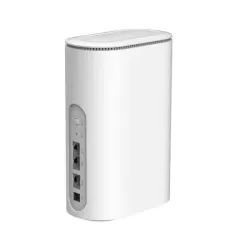
Punto de Acceso WiFi Exterior TP-Link EAP650-OUTDOOR - Doble Banda 2.4/5 GHz - IP67
SKU
EAP650-OUTDOOR
Punto de acceso WiFi exterior TP-Link EAP650-OUTDOOR con conectividad de hasta 3000 Mbps, certificación IP67 para resistir condiciones climáticas adversas y tecnología PoE para instalación flexible. Ideal para exteriores empresariales y residenciales.
$2,829.00
Impuestos: $2,829.00
Solo 3 piezas disponibles
Entrega estimada
Entrega entre el 06/02/2026 y el 09/02/2026
Costo de envio
Calculado en el checkout
Se ajustara automaticamente con Skydropx
Compra con confianza
- Pago seguro
- MSI con tarjetas participantes
- Factura electronica SAT
Garantia
Garantia incluida segun fabricante
Garantia extendible disponible
Metodos de pago
Metodos disponibles al finalizar la compra
Etiquetas:
punto acceso wifi
, tp-link
, wifi exterior
, doble banda
, ip67
, poe
, wifi empresarial
, redes exteriores
, 3000 mbps
, antena omnidireccional
, mexico
El punto de acceso WiFi exterior TP-Link EAP650-OUTDOOR está diseñado para ofrecer conectividad robusta en ambientes exteriores. Con certificación IP67, resiste polvo, agua y temperaturas extremas desde -30°C hasta 70°C, garantizando funcionamiento confiable en cualquier clima. Su tecnología de doble banda (2.4 GHz y 5 GHz) proporciona velocidades de hasta 3000 Mbps, ideal para streaming, videollamadas y múltiples dispositivos conectados simultáneamente.Equipado con antenas internas omni-direccionales y formación de rayos, optimiza la cobertura WiFi en áreas abiertas como patios, jardines, estacionamientos o terrazas. Soporta hasta 250 usuarios y cuenta con funciones avanzadas como VLAN, QoS y seguridad WPA3 para redes empresariales o residenciales exigentes. La alimentación por Ethernet (PoE) simplifica la instalación, eliminando la necesidad de tomas eléctricas cercanas.Perfecto para negocios, hoteles, escuelas o hogares que requieren WiFi estable en exteriores, incluye kit de montaje para mástil o pared y guía de configuración rápida para una puesta en marcha sencilla.
Especificaciones
| Antena | |
|---|---|
| Tipo de antena | Interno |
| Tipo de dirección de la antena | Omni-direccional |
| Características | |
| MIMO | Si |
| 5 GHz | Si |
| 6 GHz | No |
| 2.4 GHz | Si |
| Tipo MIMO | Multi User MIMO |
| Soporte VLAN | Si |
| Límite de rango | Si |
| Estándares de red | IEEE 802.11a, IEEE 802.11ac, IEEE 802.11ax, IEEE 802.11b, IEEE 802.11g, IEEE 802.11n, IEEE 802.1x, IEEE 802.3at |
| Formación de rayos | Si |
| Número de usuarios | 250 usuario(s) |
| Tecnología de cableado | 10/100/1000Base-T(X) |
| Equidad de conexión (ATF) | Si |
| Escáner automático de canales | Si |
| Selección automática de canal | Si |
| Calidad de servicio (QoS) soporte | Si |
| Rango máximo de transferencia de datos | 3000 Mbit/s |
| Ajustar las características del modo AP | Conexión en red de tipo malla... |
| Band steering (optimización de rendimiento) | Si |
| Ethernet LAN, velocidad de transferencia de datos | 10,100,1000 Mbit/s |
| Velocidad máxima de transferencia de datos (5 GHz) | 2402 Mbit/s |
| Velocidad máxima de transferencia de datos (2.4 GHz) | 574 Mbit/s |
| Certificados | |
| Certificación | CE, FCC, RoHS |
| Condiciones ambientales | |
| Intervalo de temperatura de almacenaje | -40 - 70 °C |
| Intervalo de temperatura operativa (T-T) | -30 - 70 °C |
| Intervalo de humedad relativa durante almacenaje | 5 - 90% |
| Intervalo de humedad relativa para funcionamiento | 10 - 90% |
| Contenido del empaque | |
| Kit de montaje | Si |
| Cantidad por paquete | 1 pieza(s) |
| Guía de configuración rápida | Si |
| Control de energía | |
| Energía sobre Ethernet (PoE) | Si |
| Diseño | |
| Ubicación | Mástil, Pared |
| Indicadores LED | Si |
| Color del producto | Blanco |
| Botón de restaurar | Si |
| Código IP (International Protection) | IP67 |
| Peso y dimensiones | |
| Ancho | 280.4 mm |
| Altura | 56.8 mm |
| Profundidad | 106.5 mm |
| Puertos e Interfaces | |
| Puertos Ethernet LAN (RJ-45) | 1 |
| Seguridad | |
| Algoritmos de seguridad | WPA, WPA-Enterprise, WPA2, WPA2-Enterprise, WPA3, WPA3-Enterprise |
| Filtro de direcciones MAC | Si |
| Características del conjunto de servicios de identificación (SSID) | Multiple SSIDs, Transmisión SSID encendida/apagada |
**Preguntas Frecuentes (FAQs)**
**1. ¿Dónde puedo instalar este punto de acceso?**
R: Está diseñado para exteriores gracias a su certificación IP67 que lo protege contra polvo y chorros de agua. Puede instalarse en jardines, estacionamientos, terrazas o cualquier área descubierta.
**2. ¿Cómo se alimenta eléctricamente?**
R: Utiliza tecnología PoE (Power over Ethernet). Se conecta a un switch o inyector PoE compatible (estándar 802.3at/af) a través del cable de red, eliminando la necesidad de un tomacorriente cercano.
**3. ¿Es difícil de configurar?**
R: No. Se puede gestionar de dos formas: de manera independiente a través de su interfaz web local o, de forma más centralizada y potente, mediante un controlador Omada de TP-Link (software o hardware).
**4. ¿Funciona con cualquier router?**
R: Sí, es compatible con la mayoría de routers del mercado. Se conecta a un puerto LAN de tu router o switch existente para extender la red WiFi.
**5. ¿Qué significa "Doble Banda"?**
R: Que emite dos redes WiFi simultáneamente: una en la banda de 2.4 GHz (mejor alcance) y otra en la de 5 GHz (mayor velocidad). Los dispositivos se conectarán automáticamente a la mejor señal disponible.
**6. ¿Cómo se limpia o da mantenimiento?**
R: Por su construcción robusta, solo requiere limpieza externa ocasional con un paño suave y seco. Asegúrate de que las tapas de los puertos estén bien selladas después de cualquier intervención.
**7. ¿Qué garantía tiene y cómo la activo?**
R: TP-Link ofrece una garantía limitada. Para activarla y obtener soporte, debes registrar el producto en el sitio web oficial de TP-Link con el número de serie del equipo. Conserva tu factura de compra.
**8. ¿Puedo crear redes para invitados?**
R: Sí, tanto en la configuración independiente como con Omada, puedes crear una o varias redes de invitados (SSID) con contraseña diferente y, opcionalmente, un portal cautivo para autenticación.
**9. Si no tengo un controlador Omada, ¿pierdo funciones?**
R: No, el punto de acceso funciona completamente de forma autónoma. Omada añade ventajas para gestionar múltiples dispositivos (roaming seamless, monitoreo central, etc.), pero no es obligatorio para un solo AP.
**10. ¿Qué hago si el equipo no enciende o no da señal WiFi?**
R: Verifica lo siguiente: a) El switch/inyector PoE está encendido y es compatible (802.3at recomendado). b) El cable de red Ethernet está en buen estado. c) El equipo está correctamente configurado (SSID y contraseña). Si persiste, contacta a soporte técnico.
**1. ¿Dónde puedo instalar este punto de acceso?**
R: Está diseñado para exteriores gracias a su certificación IP67 que lo protege contra polvo y chorros de agua. Puede instalarse en jardines, estacionamientos, terrazas o cualquier área descubierta.
**2. ¿Cómo se alimenta eléctricamente?**
R: Utiliza tecnología PoE (Power over Ethernet). Se conecta a un switch o inyector PoE compatible (estándar 802.3at/af) a través del cable de red, eliminando la necesidad de un tomacorriente cercano.
**3. ¿Es difícil de configurar?**
R: No. Se puede gestionar de dos formas: de manera independiente a través de su interfaz web local o, de forma más centralizada y potente, mediante un controlador Omada de TP-Link (software o hardware).
**4. ¿Funciona con cualquier router?**
R: Sí, es compatible con la mayoría de routers del mercado. Se conecta a un puerto LAN de tu router o switch existente para extender la red WiFi.
**5. ¿Qué significa "Doble Banda"?**
R: Que emite dos redes WiFi simultáneamente: una en la banda de 2.4 GHz (mejor alcance) y otra en la de 5 GHz (mayor velocidad). Los dispositivos se conectarán automáticamente a la mejor señal disponible.
**6. ¿Cómo se limpia o da mantenimiento?**
R: Por su construcción robusta, solo requiere limpieza externa ocasional con un paño suave y seco. Asegúrate de que las tapas de los puertos estén bien selladas después de cualquier intervención.
**7. ¿Qué garantía tiene y cómo la activo?**
R: TP-Link ofrece una garantía limitada. Para activarla y obtener soporte, debes registrar el producto en el sitio web oficial de TP-Link con el número de serie del equipo. Conserva tu factura de compra.
**8. ¿Puedo crear redes para invitados?**
R: Sí, tanto en la configuración independiente como con Omada, puedes crear una o varias redes de invitados (SSID) con contraseña diferente y, opcionalmente, un portal cautivo para autenticación.
**9. Si no tengo un controlador Omada, ¿pierdo funciones?**
R: No, el punto de acceso funciona completamente de forma autónoma. Omada añade ventajas para gestionar múltiples dispositivos (roaming seamless, monitoreo central, etc.), pero no es obligatorio para un solo AP.
**10. ¿Qué hago si el equipo no enciende o no da señal WiFi?**
R: Verifica lo siguiente: a) El switch/inyector PoE está encendido y es compatible (802.3at recomendado). b) El cable de red Ethernet está en buen estado. c) El equipo está correctamente configurado (SSID y contraseña). Si persiste, contacta a soporte técnico.
**Guía Rápida de Instalación y Configuración**
1. **Planificación:** Elige un lugar elevado y despejado en el exterior, con acceso para pasar un cable de red Ethernet.
2. **Montaje:** Usa la montura incluida para fijar el punto de acceso a una pared, poste o superficie similar. Asegúrate de que quede firme.
3. **Conexión Física:** Pasa un cable de red Ethernet CAT5e o superior desde el interior hasta el AP. Conecta un extremo al puerto RJ-45 del AP y el otro a un puerto de un **switch o inyector PoE** (que cumpla con 802.3at/af).
4. **Alimentación:** Conecta el switch o inyector PoE a la corriente eléctrica. El AP debería encenderse (verás las luces LED encenderse).
5. **Conexión Inicial:** Desde una computadora o celular, busca y conéctate a la red WiFi predeterminada del AP (el SSID y contraseña vienen en la etiqueta del producto).
6. **Acceso a Configuración:** Abre un navegador web y escribe la dirección IP predeterminada del AP (ej. 192.168.0.1, consulta la etiqueta del producto). Inicia sesión con el usuario y contraseña por defecto.
7. **Configuración Básica:** Cambia el nombre de tu red WiFi (SSID) y establece una contraseña segura para las bandas de 2.4 GHz y 5 GHz. Se recomienda usar nombres diferentes para identificarlas fácilmente.
8. **Ajustes de Seguridad (IMPORTANTE):** Cambia la contraseña de administrador del AP para evitar accesos no autorizados a la configuración.
9. **Aplicar y Reiniciar:** Guarda todos los cambios. El AP se reiniciará con la nueva configuración.
10. **Conexión Final:** Busca en tus dispositivos el nuevo nombre de la red WiFi (SSID) que configuraste e ingresa la nueva contraseña para conectarte.
**Nota:** Para configuraciones más avanzadas (VLANs, múltiples SSIDs, ajustes de potencia), consulta la guía del usuario completa en el sitio de soporte de TP-Link o utiliza el software controlador Omada para una gestión simplificada.
1. **Planificación:** Elige un lugar elevado y despejado en el exterior, con acceso para pasar un cable de red Ethernet.
2. **Montaje:** Usa la montura incluida para fijar el punto de acceso a una pared, poste o superficie similar. Asegúrate de que quede firme.
3. **Conexión Física:** Pasa un cable de red Ethernet CAT5e o superior desde el interior hasta el AP. Conecta un extremo al puerto RJ-45 del AP y el otro a un puerto de un **switch o inyector PoE** (que cumpla con 802.3at/af).
4. **Alimentación:** Conecta el switch o inyector PoE a la corriente eléctrica. El AP debería encenderse (verás las luces LED encenderse).
5. **Conexión Inicial:** Desde una computadora o celular, busca y conéctate a la red WiFi predeterminada del AP (el SSID y contraseña vienen en la etiqueta del producto).
6. **Acceso a Configuración:** Abre un navegador web y escribe la dirección IP predeterminada del AP (ej. 192.168.0.1, consulta la etiqueta del producto). Inicia sesión con el usuario y contraseña por defecto.
7. **Configuración Básica:** Cambia el nombre de tu red WiFi (SSID) y establece una contraseña segura para las bandas de 2.4 GHz y 5 GHz. Se recomienda usar nombres diferentes para identificarlas fácilmente.
8. **Ajustes de Seguridad (IMPORTANTE):** Cambia la contraseña de administrador del AP para evitar accesos no autorizados a la configuración.
9. **Aplicar y Reiniciar:** Guarda todos los cambios. El AP se reiniciará con la nueva configuración.
10. **Conexión Final:** Busca en tus dispositivos el nuevo nombre de la red WiFi (SSID) que configuraste e ingresa la nueva contraseña para conectarte.
**Nota:** Para configuraciones más avanzadas (VLANs, múltiples SSIDs, ajustes de potencia), consulta la guía del usuario completa en el sitio de soporte de TP-Link o utiliza el software controlador Omada para una gestión simplificada.