Documentacion del producto
Documentacion disponible proximamente
- PDFs
- Fichas tecnicas
- Manuales
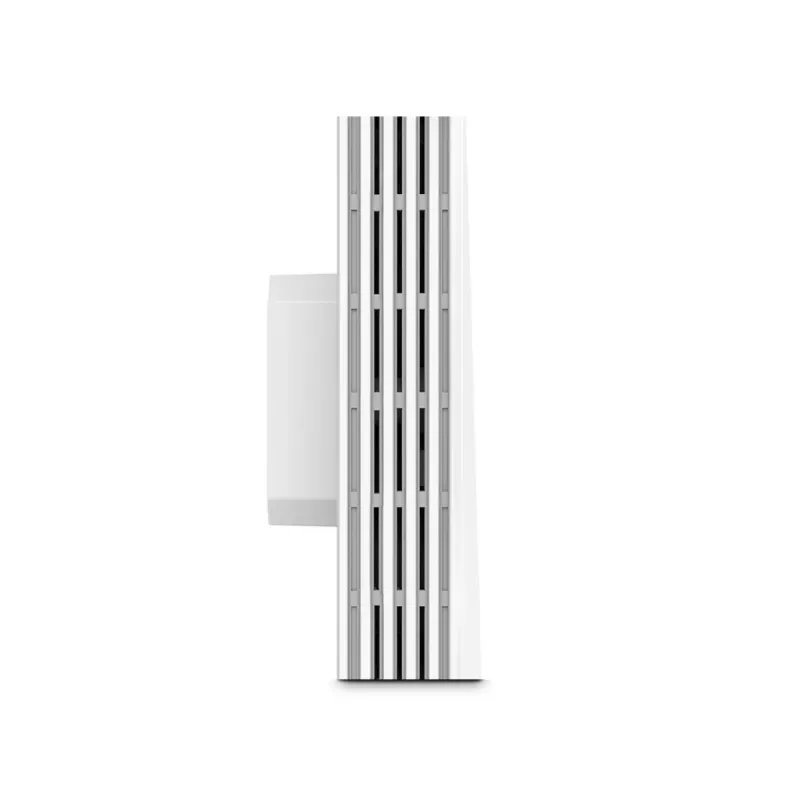
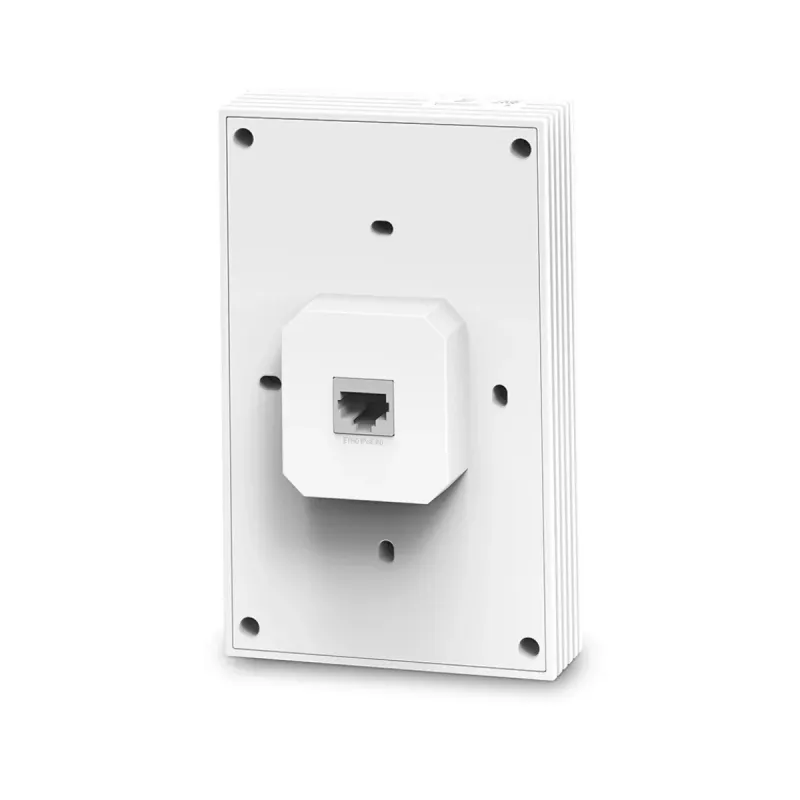
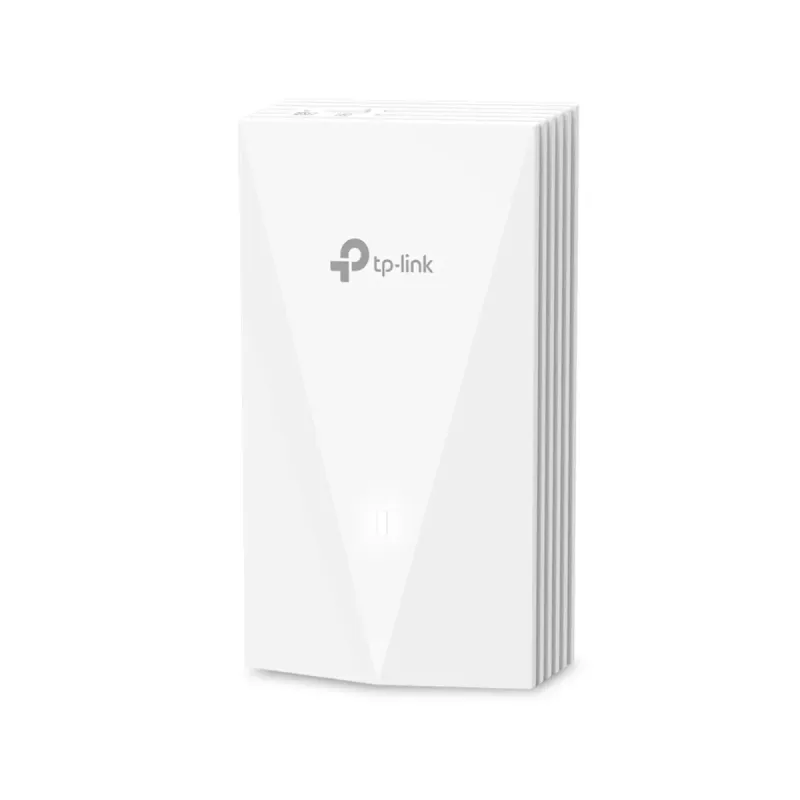
Punto de Acceso WiFi TP-Link EAP655-Wall Dual Band 2.4/5 GHz 2402 Mbps PoE

SKU
EAP655-WALL
Punto de acceso WiFi 6 de pared TP-Link EAP655-Wall con tecnología dual band 2.4/5 GHz y velocidad máxima de 2402 Mbps. Ideal para oficinas y hogares, incluye 4 puertos Gigabit Ethernet y soporte PoE para instalación flexible.
$1,569.00
Impuestos: $1,569.00
Solo 1 piezas disponibles
Entrega estimada
Entrega entre el 13/02/2026 y el 16/02/2026
Costo de envio
Calculado en el checkout
Se ajustara automaticamente con Skydropx
Compra con confianza
- Pago seguro
- MSI con tarjetas participantes
- Factura electronica SAT
Garantia
Garantia incluida segun fabricante
Garantia extendible disponible
Metodos de pago
Metodos disponibles al finalizar la compra
Etiquetas:
punto acceso
, tp-link
, wifi 6
, dual band
, poe
, oficina
, hogar
, red empresarial
, acceso inalambrico
, 2402 mbps
, 4 puertos ethernet
, instalacion pared
, wpa3
El punto de acceso TP-Link EAP655-Wall es la solución perfecta para mejorar la cobertura WiFi en oficinas, hogares y espacios comerciales. Con tecnología WiFi 6 (802.11ax) y bandas duales de 2.4 GHz y 5 GHz, ofrece velocidades de hasta 2402 Mbps en 5 GHz y 574 Mbps en 2.4 GHz, garantizando una conexión estable y rápida para múltiples dispositivos simultáneamente.Diseñado para instalación en pared, cuenta con 4 puertos Gigabit Ethernet que permiten conectar dispositivos cableados adicionales. Soporta Power over Ethernet (PoE), facilitando la instalación sin necesidad de tomas de corriente cercanas. Es compatible con hasta 100 usuarios y ofrece funciones avanzadas de seguridad como WPA3, filtrado MAC/IP y soporte para múltiples SSIDs.Ideal para pequeñas empresas, oficinas en casa o cualquier espacio que requiera una red WiFi robusta y confiable. Su diseño compacto en color blanco se integra discretamente en cualquier ambiente, mientras que la gestión web simplifica la configuración y el mantenimiento.
Especificaciones
| Antena | |
|---|---|
| Tipo de antena | Interno |
| Cantidad de antenas | 2 |
| Ganancia de la antena (máx.) | 5 dBi |
| Características | |
| 5 GHz | Si |
| 6 GHz | No |
| 2.4 GHz | Si |
| Soporte VLAN | Si |
| Límite de rango | Si |
| Estándares de red | IEEE 802.11a, IEEE 802.11ac, IEEE 802.11ax, IEEE 802.11b, IEEE 802.11g, IEEE 802.11n, IEEE 802.1x, IEEE 802.3af, IEEE 802.3at |
| Formación de rayos | Si |
| Frecuencia de banda | 2.4, 5 GHz |
| Número de usuarios | 100 usuario(s) |
| Tecnología de cableado | 10/100/1000Base-T(X) |
| Aislamiento inalámbrico | Si |
| Equidad de conexión (ATF) | Si |
| Potencia de transmisión (CE) | 20 - 23 - 26 dbm |
| Potencia de transmisión (FCC) | 21 - 21 dbm |
| Wi-Fi Multimedia (WMM) / (WME) | Si |
| Selección automática de canal | Si |
| Calidad de servicio (QoS) soporte | Si |
| Rango máximo de transferencia de datos | 2402 Mbit/s |
| Band steering (optimización de rendimiento) | Si |
| Ethernet LAN, velocidad de transferencia de datos | 10,100,1000 Mbit/s |
| Velocidad máxima de transferencia de datos (5 GHz) | 2402 Mbit/s |
| Velocidad máxima de transferencia de datos (2.4 GHz) | 574 Mbit/s |
| Características de administración | |
| Syslog | Si |
| Firmware actualizable | Si |
| Administración basada en web | Si |
| Certificados | |
| Certificación | FCC, RoHS |
| Certificados de cumplimiento | RoHS |
| Condiciones ambientales | |
| Intervalo de temperatura de almacenaje | -40 - 70 °C |
| Intervalo de temperatura operativa (T-T) | 0 - 40 °C |
| Intervalo de humedad relativa durante almacenaje | 5 - 90% |
| Intervalo de humedad relativa para funcionamiento | 10 - 90% |
| Contenido del empaque | |
| Kit de montaje | Si |
| Cantidad por paquete | 1 pieza(s) |
| Control de energía | |
| Consumo energético | 12 W |
| Energía sobre Ethernet (PoE) | Si |
| Desempeño | |
| Sistemas operativos compatibles | Microsoft Windows XP, Vista, Windows 7, Windows 8, Windows10, Windows 11, Linux |
| Diseño | |
| Ubicación | Pared |
| Indicadores LED | Si |
| Color del producto | Blanco |
| Botón de restaurar | Si |
| Ranura para cable de seguridad | No |
| Empaquetado de datos | |
| Tipo de empaque | Caja |
| Alto del paquete | 56 mm |
| Peso del paquete | 400 g |
| Ancho del paquete | 117 mm |
| Largo del paquete | 184 mm |
| Peso y dimensiones | |
| Ancho | 143 mm |
| Altura | 42.6 mm |
| Profundidad | 86 mm |
| Puertos e Interfaces | |
| Conexión WAN | Ethernet (RJ-45) |
| Enchufe de entrada de CC | Si |
| Puertos Ethernet LAN (RJ-45) | 4 |
| Seguridad | |
| Algoritmos de seguridad | HTTPS, SNMP, SNMPv2, SNMPv3, SSH, WPA-Enterprise, WPA2-Enterprise, WPA3-Enterprise |
| Filtro de dirección IP | Si |
| Filtro de direcciones MAC | Si |
| Número de SSID soportados | 16 |
| Lista de Control de Acceso (ACL) | Si |
| Servicio de autenticación remota de llamadas de usuarios (RADIUS) | Si |
| Características del conjunto de servicios de identificación (SSID) | Multiple SSIDs |
**Preguntas Frecuentes (FAQs)**
**1. ¿Qué necesito para instalar este punto de acceso?**
Necesitas un router principal conectado a internet, un cable de red Ethernet (no incluido) y un switch o inyector PoE (PoE+) que proporcione alimentación, ya que el dispositivo se alimenta principalmente a través del PoE.
**2. ¿Es compatible con cualquier router?**
Sí, es compatible con la mayoría de routers del mercado. Funciona en modo "Access Point" (Punto de Acceso), por lo que se conecta al LAN de tu red existente para extender la cobertura WiFi.
**3. ¿Cómo se configura?**
Puede configurarse de dos formas principales: de manera independiente a través de su propia interfaz web local o, de manera más avanzada y centralizada, utilizando el controlador Omada de TP-Link (software o hardware) si tienes varios dispositivos EAP.
**4. ¿Los 4 puertos Gigabit también tienen PoE para conectar otros dispositivos?**
No. Los 4 puertos Gigabit son puertos LAN estándar (sin PoE) para conectar dispositivos cableados como computadoras, consolas o televisores. Solo el puerto de entrada (donde se conecta el cable desde tu red) recibe PoE para alimentar el punto de acceso.
**5. ¿Qué garantía tiene y cómo la activo?**
TP-Link ofrece una garantía limitada. Se recomienda conservar el ticket de compra y registrar el producto en el sitio web de soporte de TP-Link México para facilitar cualquier gestión.
**6. ¿Puedo colgarlo en la pared o solo va sobre el escritorio?**
Su diseño es específicamente para montaje en pared (como sugiere "Wall" en el nombre), ideal para colocarlo en habitaciones, oficinas o pasillos. Incluye la plantilla y tornillos para una instalación limpia.
**7. ¿Qué hago si el WiFi es lento o inestable?**
Verifica que el cable de red esté en buen estado y bien conectado. Asegúrate de que el punto de acceso no esté cubierto o detrás de objetos metálicos. Usa la aplicación o interfaz web para seleccionar un canal WiFi menos congestionado, especialmente en la banda de 2.4 GHz.
**8. ¿Cómo protege la seguridad de mi red?**
Soporta los protocolos de seguridad modernos WPA3, además de WPA2. Se recomienda configurar una contraseña fuerte y utilizar WPA3 si todos tus dispositivos lo soportan. También permite crear redes de invitados aisladas.
**1. ¿Qué necesito para instalar este punto de acceso?**
Necesitas un router principal conectado a internet, un cable de red Ethernet (no incluido) y un switch o inyector PoE (PoE+) que proporcione alimentación, ya que el dispositivo se alimenta principalmente a través del PoE.
**2. ¿Es compatible con cualquier router?**
Sí, es compatible con la mayoría de routers del mercado. Funciona en modo "Access Point" (Punto de Acceso), por lo que se conecta al LAN de tu red existente para extender la cobertura WiFi.
**3. ¿Cómo se configura?**
Puede configurarse de dos formas principales: de manera independiente a través de su propia interfaz web local o, de manera más avanzada y centralizada, utilizando el controlador Omada de TP-Link (software o hardware) si tienes varios dispositivos EAP.
**4. ¿Los 4 puertos Gigabit también tienen PoE para conectar otros dispositivos?**
No. Los 4 puertos Gigabit son puertos LAN estándar (sin PoE) para conectar dispositivos cableados como computadoras, consolas o televisores. Solo el puerto de entrada (donde se conecta el cable desde tu red) recibe PoE para alimentar el punto de acceso.
**5. ¿Qué garantía tiene y cómo la activo?**
TP-Link ofrece una garantía limitada. Se recomienda conservar el ticket de compra y registrar el producto en el sitio web de soporte de TP-Link México para facilitar cualquier gestión.
**6. ¿Puedo colgarlo en la pared o solo va sobre el escritorio?**
Su diseño es específicamente para montaje en pared (como sugiere "Wall" en el nombre), ideal para colocarlo en habitaciones, oficinas o pasillos. Incluye la plantilla y tornillos para una instalación limpia.
**7. ¿Qué hago si el WiFi es lento o inestable?**
Verifica que el cable de red esté en buen estado y bien conectado. Asegúrate de que el punto de acceso no esté cubierto o detrás de objetos metálicos. Usa la aplicación o interfaz web para seleccionar un canal WiFi menos congestionado, especialmente en la banda de 2.4 GHz.
**8. ¿Cómo protege la seguridad de mi red?**
Soporta los protocolos de seguridad modernos WPA3, además de WPA2. Se recomienda configurar una contraseña fuerte y utilizar WPA3 si todos tus dispositivos lo soportan. También permite crear redes de invitados aisladas.
**Guía Rápida de Configuración Inicial**
1. **Planifica la ubicación:** Elige un lugar en la pared cerca de un tomacorriente y con cobertura del cable de red de tu red principal.
2. **Prepara la alimentación (PoE):** Conecta el cable Ethernet a un puerto LAN de tu router principal y al puerto de entrada (PoE IN) del EAP655-Wall. Asegúrate de que el switch o inyector PoE intermedio proporcione PoE+ (802.3at).
3. **Montaje en pared (Opcional):** Usa la plantilla incluida para marcar y taladrar los agujeros en la pared. Atornilla la base de montaje y luego encaja el dispositivo.
4. **Conecta dispositivos cableados (Opcional):** Usa los 4 puertos Gigabit libres para conectar equipos como computadoras de escritorio o televisores.
5. **Espera el arranque:** El LED del dispositivo se encenderá y parpadeará. Espera a que se estabilice (puede tomar 1-2 minutos).
6. **Conéctate a su red WiFi por defecto:** Busca en tus dispositivos una red WiFi con un nombre (SSID) similar a "TP-Link_EAP655". La contraseña inicial suele estar en una etiqueta en el dispositivo o en el manual.
7. **Accede a la interfaz de gestión:** Con una computadora conectada a su WiFi o por cable, abre un navegador y ve a la dirección IP por defecto del punto de acceso (ej. 192.168.0.1 - consulta el manual).
8. **Configura la red:** Inicia sesión (usuario/contraseña por defecto suele ser admin/admin). Cambia el nombre de tu red (SSID) y establece una contraseña WiFi segura.
9. **Ajustes recomendados:** Selecciona el modo de funcionamiento "Access Point". Para mejor rendimiento, habilita la banda de 5 GHz con un nombre diferente si lo prefieres.
10. **Guarda y reinicia:** Aplica los cambios. El punto de acceso se reiniciará y tu nueva red WiFi estará lista para usarse.
**Nota:** Para una gestión avanzada con múltiples puntos de acceso, descarga el controlador Omada de la página de soporte de TP-Link.
1. **Planifica la ubicación:** Elige un lugar en la pared cerca de un tomacorriente y con cobertura del cable de red de tu red principal.
2. **Prepara la alimentación (PoE):** Conecta el cable Ethernet a un puerto LAN de tu router principal y al puerto de entrada (PoE IN) del EAP655-Wall. Asegúrate de que el switch o inyector PoE intermedio proporcione PoE+ (802.3at).
3. **Montaje en pared (Opcional):** Usa la plantilla incluida para marcar y taladrar los agujeros en la pared. Atornilla la base de montaje y luego encaja el dispositivo.
4. **Conecta dispositivos cableados (Opcional):** Usa los 4 puertos Gigabit libres para conectar equipos como computadoras de escritorio o televisores.
5. **Espera el arranque:** El LED del dispositivo se encenderá y parpadeará. Espera a que se estabilice (puede tomar 1-2 minutos).
6. **Conéctate a su red WiFi por defecto:** Busca en tus dispositivos una red WiFi con un nombre (SSID) similar a "TP-Link_EAP655". La contraseña inicial suele estar en una etiqueta en el dispositivo o en el manual.
7. **Accede a la interfaz de gestión:** Con una computadora conectada a su WiFi o por cable, abre un navegador y ve a la dirección IP por defecto del punto de acceso (ej. 192.168.0.1 - consulta el manual).
8. **Configura la red:** Inicia sesión (usuario/contraseña por defecto suele ser admin/admin). Cambia el nombre de tu red (SSID) y establece una contraseña WiFi segura.
9. **Ajustes recomendados:** Selecciona el modo de funcionamiento "Access Point". Para mejor rendimiento, habilita la banda de 5 GHz con un nombre diferente si lo prefieres.
10. **Guarda y reinicia:** Aplica los cambios. El punto de acceso se reiniciará y tu nueva red WiFi estará lista para usarse.
**Nota:** Para una gestión avanzada con múltiples puntos de acceso, descarga el controlador Omada de la página de soporte de TP-Link.