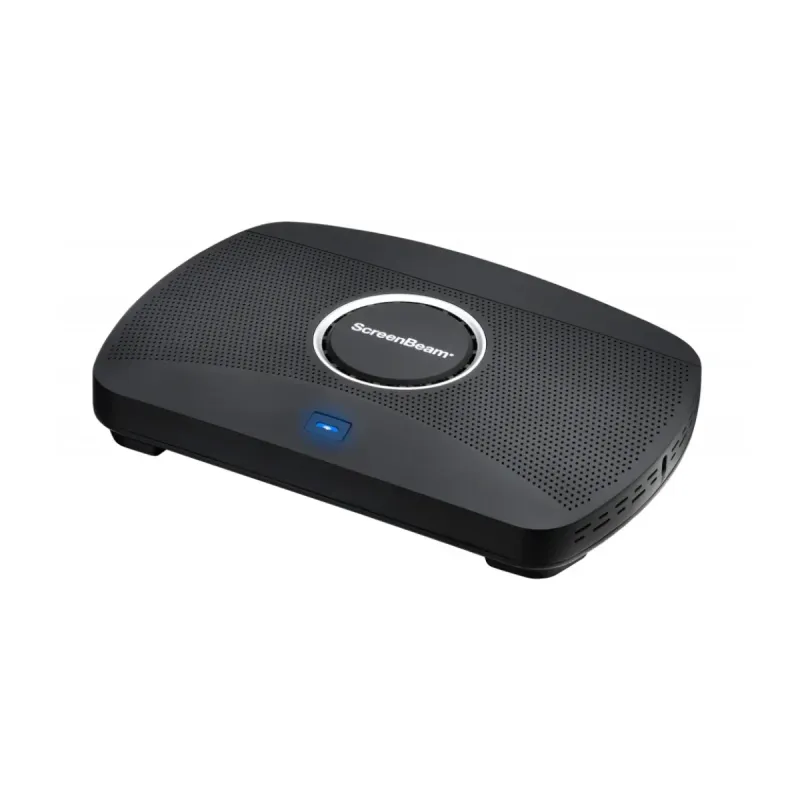
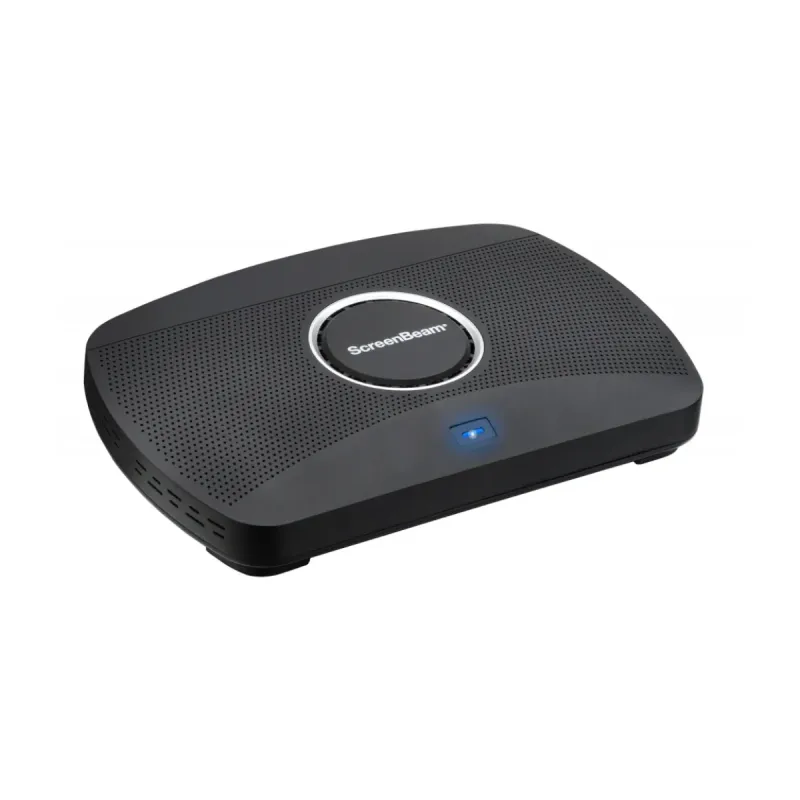
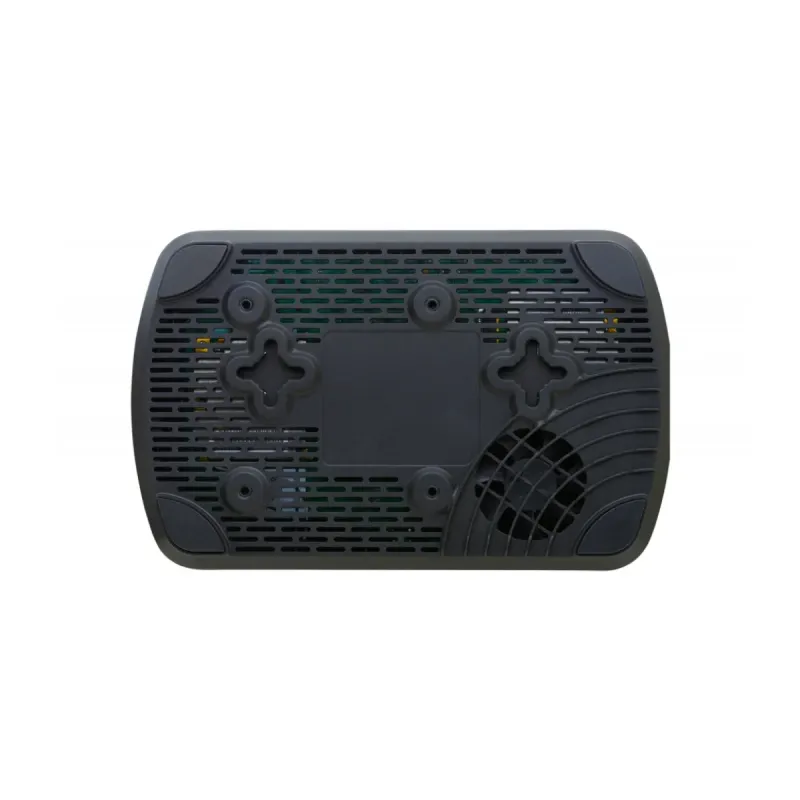
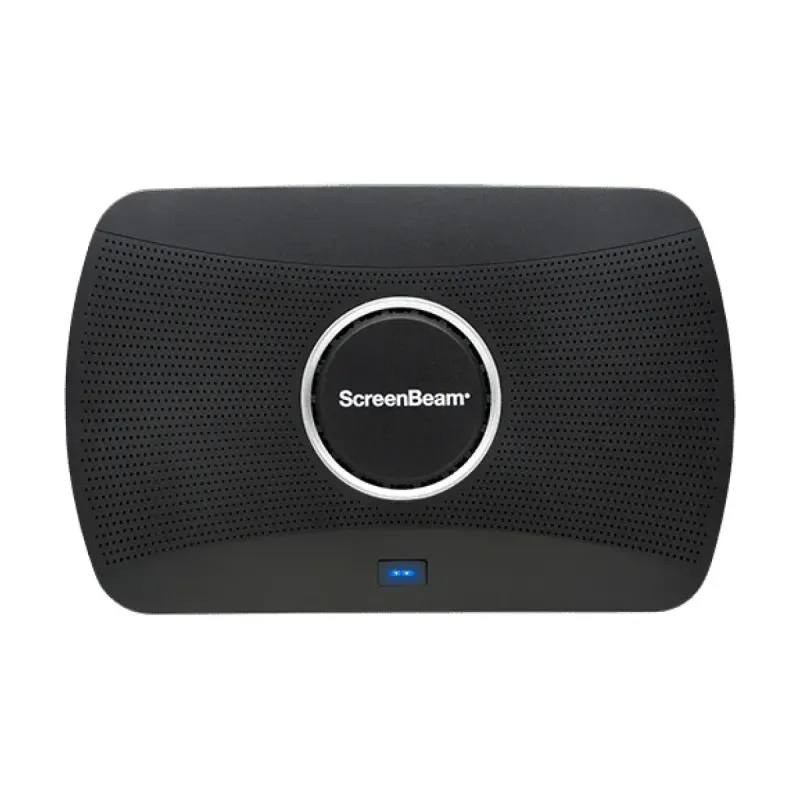
Receptor ScreenBeam 1100 Plus Inalámbrico Actiontec - Transmisión HD sin Cables - Modelo SBWD1100PLA
SKU
SBWD1100PLA
Receptor screenbeam 1100 plus de actiontec para transmitir contenido de forma inalámbrica desde tu dispositivo a una pantalla hd. ideal para presentaciones, películas o compartir fotos sin necesidad de cables, ofreciendo una conexión estable y fácil configuración. compatible con dispositivos que soporten la tecnología miracast para una experiencia de visualización práctica y sin complicaciones.
$37,709.62
Impuestos: $37,709.62
No Disponible
Entrega estimada
Entrega entre el 11/04/2026 y el 14/04/2026
Costo de envio
Calculado en el checkout
Se ajustara automaticamente con Skydropx
Compra con confianza
- Pago seguro
- MSI con tarjetas participantes
- Factura electronica SAT
Garantia
Garantia incluida segun fabricante
Garantia extendible disponible
Metodos de pago
Metodos disponibles al finalizar la compra
Etiquetas:
receptor
, actiontec
, screenbeam
, inalambrico
, transmision hd
, windows 10
, mac os
, presentaciones
, entretenimiento
, conectividad
, receptor av
, hdmi
, usb
, ethernet
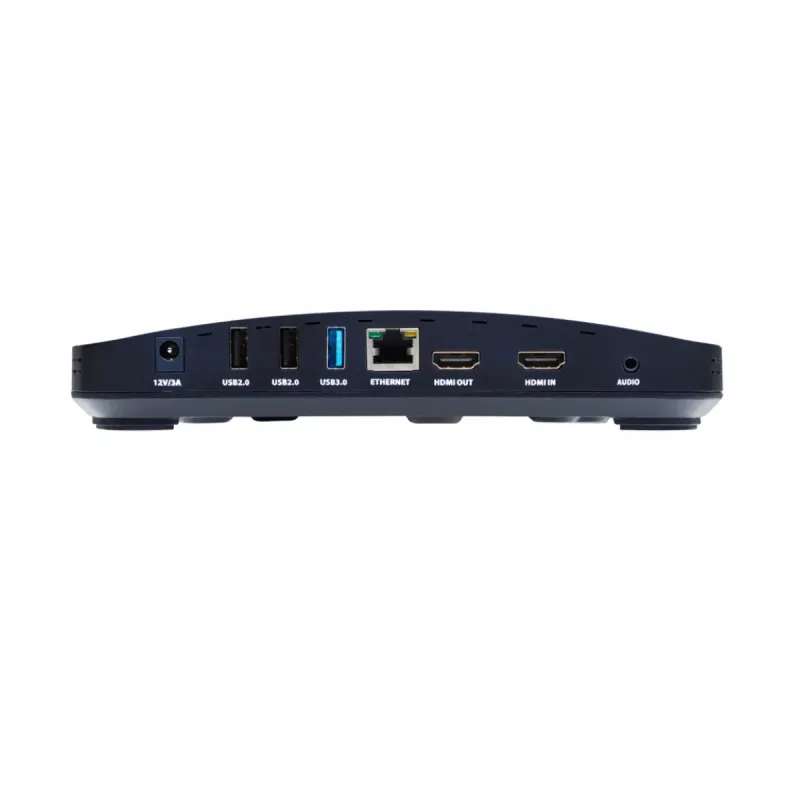
El receptor ScreenBeam 1100 Plus de Actiontec es la solución perfecta para transmitir contenido de forma inalámbrica desde tus dispositivos a cualquier pantalla. Ideal para presentaciones empresariales, entretenimiento en casa o educación, este receptor te permite compartir videos, fotos y aplicaciones sin necesidad de cables.Compatible con sistemas Windows 10 y múltiples versiones de Mac OS, ofrece conectividad versátil tanto inalámbrica como por cable Ethernet. Con soporte para video H.264 y audio LPCM, garantiza una experiencia visual y auditiva de alta calidad. Incluye múltiples puertos USB, HDMI y conexión de audio para mayor flexibilidad.Diseñado para usuarios que buscan practicidad y rendimiento, su tecnología de seguridad avanzada protege tus datos durante la transmisión. Compacto y fácil de instalar, es la elección ideal para oficinas, salas de conferencias y hogares donde la conectividad sin cables es esencial.
Especificaciones
| Características | |
|---|---|
| HDCP | Si |
| Tipo | Receptor AV |
| Indicadores LED | Si |
| Color del producto | Negro |
| Algoritmos de seguridad | AES, EAP-TLS, PEAP, WPA-PSK, WPA-TKIP, WPA2-PSK |
| Formatos de audio soportados | LPCM |
| Formatos de compresión de video | H.264 |
| Sistemas operativos Mac soportados | Mac OS X 10.10 Yosemite, Mac OS X 10.11 El Capitan, Mac OS X 10.12 Sierra, Mac OS X 10.13 High Sierra, Mac OS X 10.14 Mojave, Mac OS X 10.15 Catalina, Mac OS X 10.15.3 Catalina |
| Máxima velocidad de actualización | 30 Hz |
| Sistemas operativos Windows soportados | Windows 10 |
| Condiciones ambientales | |
| Intervalo de temperatura de almacenaje | -20 - 85 °C |
| Intervalo de temperatura operativa (T-T) | 0 - 40 °C |
| Intervalo de humedad relativa durante almacenaje | 10 - 90% |
| Intervalo de humedad relativa para funcionamiento | 20 - 80% |
| Contenido del empaque | |
| Adaptador AC incluido | Si |
| Control de energía | |
| Consumo energético | 8.4 W |
| Corriente de entrada | 3 A |
| Tipo de alimentación | CC |
| Voltaje de operación | 12 V |
| Consumo de energía (máx.) | 36 W |
| Empaquetado de datos | |
| Cantidad por paquete | 1 pieza(s) |
| Peso y dimensiones | |
| Ancho | 220 mm |
| Altura | 37.5 mm |
| Profundidad | 144 mm |
| Puertos e Interfaces | |
| Wifi | Si |
| Ethernet | Si |
| Entrada HDMI | 1 |
| Versión USB | 2.0/3.2 Gen 1 (3.1 Gen 1) |
| Salida de audio | 1 |
| 3.5 mm exteriores | Si |
| Tipo de conector USB | USB tipo A |
| Cantidad de puertos USB | 3 |
| Número de salidas HDMI | 1 |
| Enchufe de entrada de CC | Si |
| Puertos de entrada RJ-45 | 1 |
| Tecnología de conectividad | Inalámbrico y alámbrico |
| Cantidad de puertos tipo A USB 3.2 Gen 1 (3.1 Gen 1) | 1 |
**Preguntas Frecuentes (FAQs)**
**1. ¿Qué necesito para usar el receptor ScreenBeam 1100 Plus?**
Necesitas un televisor o monitor con puerto HDMI, una conexión a Internet (Wi-Fi) para la configuración inicial y un dispositivo fuente compatible (laptop Windows/Mac, smartphone o tablet con Miracast).
**2. ¿Es compatible con mi laptop/iPhone/Android?**
Es compatible con dispositivos que soporten el estándar Miracast (la mayoría de laptops Windows 8.1/10 y dispositivos Android). Para iPhone, iPad o Mac, es posible que necesites una aplicación de terceros o revisar la compatibilidad específica en la ficha técnica del producto.
**3. ¿Cómo lo conecto físicamente a mi TV?**
Simplemente conecta el receptor a un puerto HDMI disponible de tu TV y enchufa el cable de alimentación USB a un puerto del TV o a un adaptador de corriente (no incluido).
**4. ¿Requiere instalar software en mi computadora?**
Generalmente no. En dispositivos Windows con Miracast, usa la función "Proyectar" (tecla Windows + P). Para otros dispositivos, consulta su configuración de pantalla inalámbrica.
**5. ¿Puedo usarlo sin acceso a Internet?**
Sí, una vez configurado, crea una conexión directa (peer-to-peer) entre tu dispositivo y el receptor para transmitir contenido, sin necesidad de Internet.
**6. ¿Qué hago si la conexión es inestable o la imagen se corta?**
Asegúrate de que el receptor y tu dispositivo estén relativamente cerca (sin obstáculos grandes), alejados de otras fuentes de interferencia Wi-Fi (como routers o microondas). Reinicia ambos dispositivos.
**7. ¿Tiene garantía y cómo la activo?**
El producto cuenta con garantía del fabricante. Conserva tu ticket o factura de compra. Para soporte o reclamaciones, contacta directamente al vendedor (Diten) o al fabricante Actiontec.
**8. ¿Transmite audio y video en HD?**
Sí, está diseñado para transmitir contenido de video y audio en alta definición (HD) sin cables desde tu dispositivo a la pantalla.
**9. ¿Se puede actualizar su firmware?**
Algunos modelos permiten actualizaciones de firmware para mejorar compatibilidad. Se recomienda revisar el sitio de soporte oficial de Actiontec para el modelo SBWD1100PLA.
**10. ¿Es seguro su uso?**
Sí, la conexión inalámbrica utiliza protocolos estándar de seguridad. La sesión de proyección es privada entre tu dispositivo y el receptor.
**1. ¿Qué necesito para usar el receptor ScreenBeam 1100 Plus?**
Necesitas un televisor o monitor con puerto HDMI, una conexión a Internet (Wi-Fi) para la configuración inicial y un dispositivo fuente compatible (laptop Windows/Mac, smartphone o tablet con Miracast).
**2. ¿Es compatible con mi laptop/iPhone/Android?**
Es compatible con dispositivos que soporten el estándar Miracast (la mayoría de laptops Windows 8.1/10 y dispositivos Android). Para iPhone, iPad o Mac, es posible que necesites una aplicación de terceros o revisar la compatibilidad específica en la ficha técnica del producto.
**3. ¿Cómo lo conecto físicamente a mi TV?**
Simplemente conecta el receptor a un puerto HDMI disponible de tu TV y enchufa el cable de alimentación USB a un puerto del TV o a un adaptador de corriente (no incluido).
**4. ¿Requiere instalar software en mi computadora?**
Generalmente no. En dispositivos Windows con Miracast, usa la función "Proyectar" (tecla Windows + P). Para otros dispositivos, consulta su configuración de pantalla inalámbrica.
**5. ¿Puedo usarlo sin acceso a Internet?**
Sí, una vez configurado, crea una conexión directa (peer-to-peer) entre tu dispositivo y el receptor para transmitir contenido, sin necesidad de Internet.
**6. ¿Qué hago si la conexión es inestable o la imagen se corta?**
Asegúrate de que el receptor y tu dispositivo estén relativamente cerca (sin obstáculos grandes), alejados de otras fuentes de interferencia Wi-Fi (como routers o microondas). Reinicia ambos dispositivos.
**7. ¿Tiene garantía y cómo la activo?**
El producto cuenta con garantía del fabricante. Conserva tu ticket o factura de compra. Para soporte o reclamaciones, contacta directamente al vendedor (Diten) o al fabricante Actiontec.
**8. ¿Transmite audio y video en HD?**
Sí, está diseñado para transmitir contenido de video y audio en alta definición (HD) sin cables desde tu dispositivo a la pantalla.
**9. ¿Se puede actualizar su firmware?**
Algunos modelos permiten actualizaciones de firmware para mejorar compatibilidad. Se recomienda revisar el sitio de soporte oficial de Actiontec para el modelo SBWD1100PLA.
**10. ¿Es seguro su uso?**
Sí, la conexión inalámbrica utiliza protocolos estándar de seguridad. La sesión de proyección es privada entre tu dispositivo y el receptor.
**Guía Rápida de Uso - ScreenBeam 1100 Plus**
1. **Conexión Física:** Conecta el receptor al puerto HDMI de tu TV o monitor.
2. **Alimentación:** Enchufa el cable USB de alimentación al receptor y el otro extremo a un puerto USB de tu TV o a un adaptador de corriente (5V).
3. **Encendido:** Enciende tu TV y selecciona la fuente o entrada HDMI a la que conectaste el receptor.
4. **Preparar Dispositivo (Ej. Windows 10/11):** Asegúrate de que el Wi-Fi de tu laptop esté encendido.
5. **Iniciar Proyección:** En tu laptop, presiona las teclas **Windows + P** y selecciona "Conectarse a una pantalla inalámbrica".
6. **Emparejar:** En la lista de dispositivos que aparecerá, selecciona "ScreenBeam 1100 Plus" o un nombre similar.
7. **Aceptar Conexión (si se solicita):** Puede aparecer un código de verificación en ambas pantallas. Confirma que coincidan para emparejar.
8. **¡Listo!:** Tu pantalla se duplicará o extenderá en el TV. Para gestionar la proyección (extender, duplicar, solo segunda pantalla), vuelve a usar **Windows + P**.
9. **Para Desconectar:** Desde la opción "Proyectar" (Windows + P), selecciona "Desconectar" o simplemente apaga el Wi-Fi de tu dispositivo.
10. **Para Otros Dispositivos (Android/Smartphone):** Abre la configuración rápida o ajustes, busca una opción llamada "Compartir pantalla", "Wireless Display", "Cast" o "Miracast" y selecciona el receptor de la lista.
**Nota:** Si tienes problemas, reinicia el receptor desconectando y volviendo a conectar su alimentación USB.
1. **Conexión Física:** Conecta el receptor al puerto HDMI de tu TV o monitor.
2. **Alimentación:** Enchufa el cable USB de alimentación al receptor y el otro extremo a un puerto USB de tu TV o a un adaptador de corriente (5V).
3. **Encendido:** Enciende tu TV y selecciona la fuente o entrada HDMI a la que conectaste el receptor.
4. **Preparar Dispositivo (Ej. Windows 10/11):** Asegúrate de que el Wi-Fi de tu laptop esté encendido.
5. **Iniciar Proyección:** En tu laptop, presiona las teclas **Windows + P** y selecciona "Conectarse a una pantalla inalámbrica".
6. **Emparejar:** En la lista de dispositivos que aparecerá, selecciona "ScreenBeam 1100 Plus" o un nombre similar.
7. **Aceptar Conexión (si se solicita):** Puede aparecer un código de verificación en ambas pantallas. Confirma que coincidan para emparejar.
8. **¡Listo!:** Tu pantalla se duplicará o extenderá en el TV. Para gestionar la proyección (extender, duplicar, solo segunda pantalla), vuelve a usar **Windows + P**.
9. **Para Desconectar:** Desde la opción "Proyectar" (Windows + P), selecciona "Desconectar" o simplemente apaga el Wi-Fi de tu dispositivo.
10. **Para Otros Dispositivos (Android/Smartphone):** Abre la configuración rápida o ajustes, busca una opción llamada "Compartir pantalla", "Wireless Display", "Cast" o "Miracast" y selecciona el receptor de la lista.
**Nota:** Si tienes problemas, reinicia el receptor desconectando y volviendo a conectar su alimentación USB.