Rotulador de Etiquetas Brother PT-M95 - Teclado QWERTY - Pantalla LCD - Impresión Térmica
SKU
PT-M95
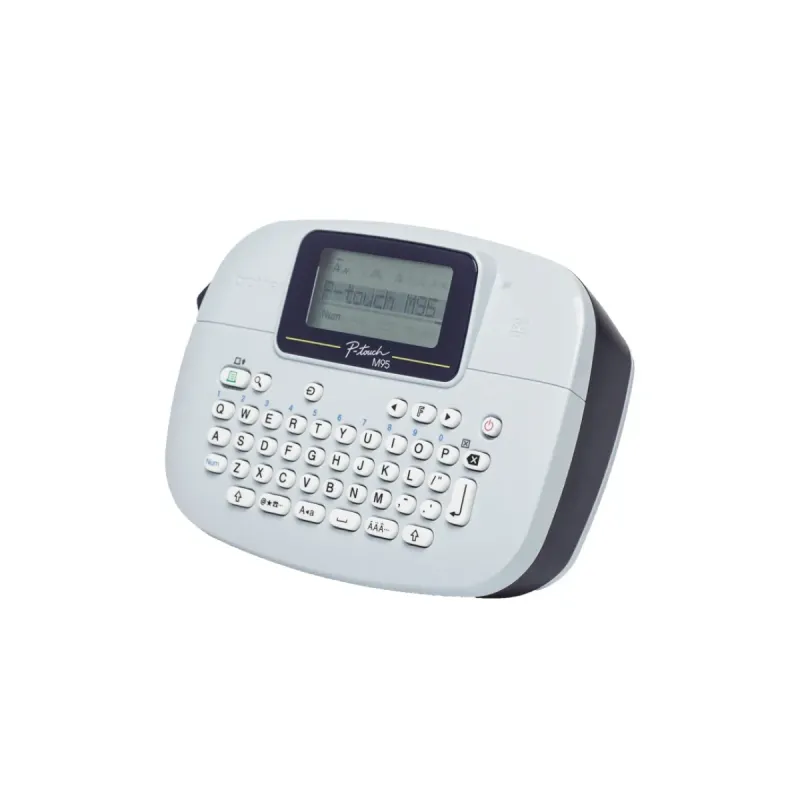
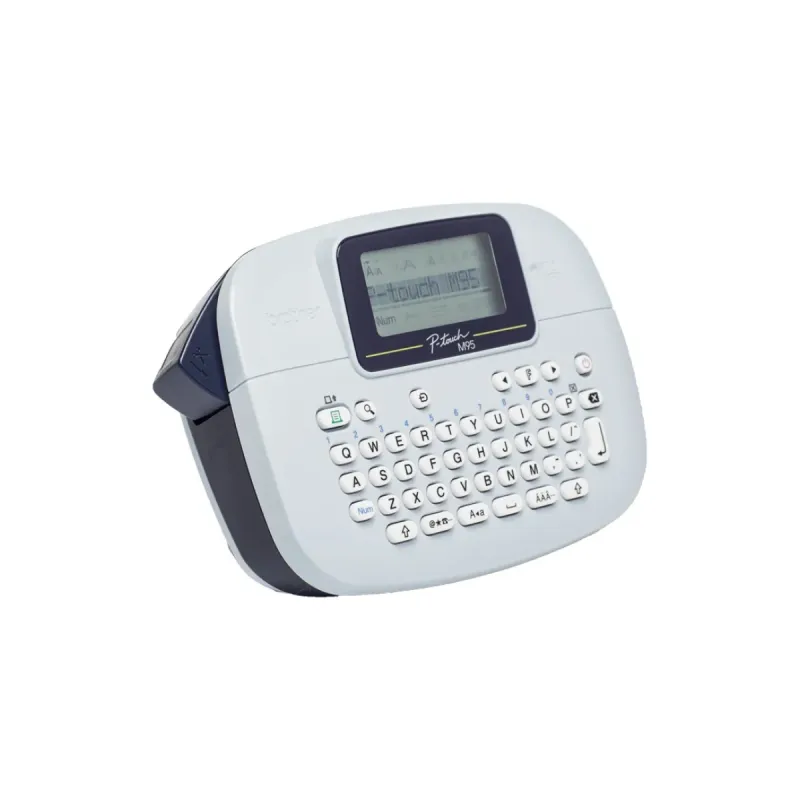
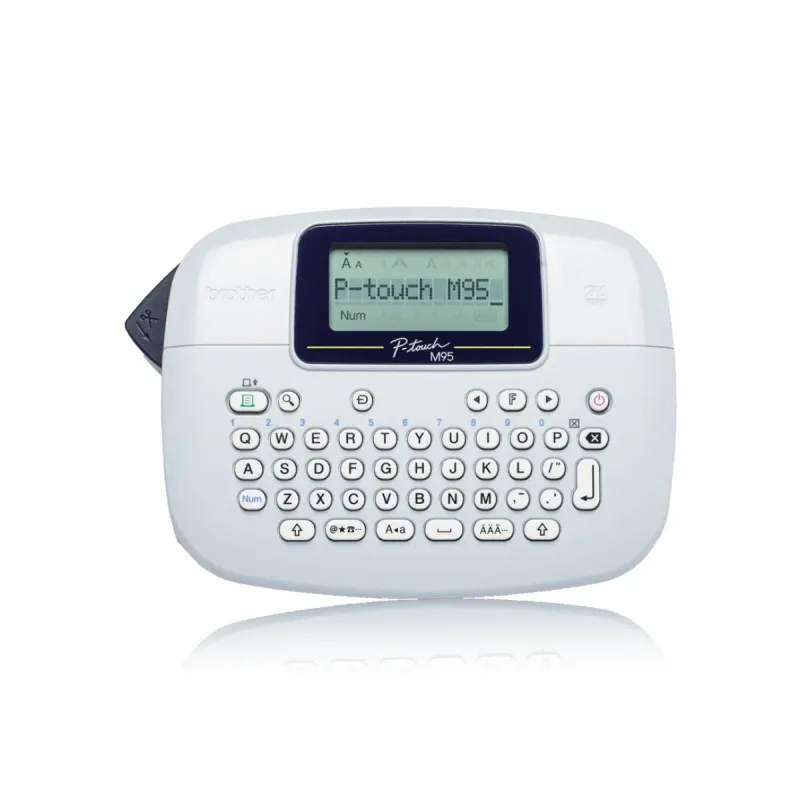
Rotulador de etiquetas Brother PT-M95, ideal para organizar en casa u oficina. Cuenta con un práctico teclado QWERTY y una pantalla LCD para visualizar y editar el texto antes de imprimir. Funciona con el sistema de impresión térmica y es compatible con cintas de etiquetas Brother, permitiéndote crear identificadores duraderos para archivos, cables, materiales escolares y más de forma rápida y sencilla.
$539.91
Impuestos: $539.91
No Disponible
Entrega estimada
Entrega entre el 12/04/2026 y el 15/04/2026
Costo de envio
Calculado en el checkout
Se ajustara automaticamente con Skydropx
Compra con confianza
- Pago seguro
- MSI con tarjetas participantes
- Factura electronica SAT
Garantia
Garantia incluida segun fabricante
Garantia extendible disponible
Metodos de pago
Metodos disponibles al finalizar la compra
Etiquetas:
rotulador
, etiquetas
, brother
, pt-m95
, impresora térmica
, teclado qwerty
, pantalla lcd
, oficina
, organizacion
, negocios
, etiquetadora
, cables
, archivos
, almacen
El rotulador de etiquetas Brother PT-M95 es la solución perfecta para organizar y etiquetar en oficinas, negocios y hogares. Con su tecnología de impresión térmica, garantiza etiquetas nítidas y duraderas sin necesidad de tinta, a una velocidad de 7.5 mm/seg y resolución de 203 x 203 DPI.Su teclado QWERTY familiar y pantalla LCD de 12 caracteres facilitan la creación y vista previa de etiquetas antes de imprimir. Cuenta con 27 formatos predefinidos, memoria para 240 caracteres y capacidad de impresión vertical, ideal para cables, archivos, almacenes y más.Incluye baterías AAA, adaptador AC y apagado automático para mayor eficiencia energética. Compacto y portátil, es perfecto para profesionales que buscan organización profesional con la confianza de la marca Brother.
Especificaciones
| Contenido del empaque | |
|---|---|
| Manual | Si |
| Pilas incluidas | Si |
| Tarjeta de garantía | Si |
| Adaptador AC incluido | Si |
| Control de energía | |
| Tipo de batería | AAA |
| Apagado automático | Si |
| Tecnología de batería | Alcalino |
| Numero de baterías soportadas | 4 |
| Datos de logística | |
| Peso de la tarima | 151 kg |
| Cantidad por tarima | 216 pieza(s) |
| Número de capas por tarima | 6 pieza(s) |
| Número de cartones por capa | 12 pieza(s) |
| Número de cajas de cartón por tarima | 72 pieza(s) |
| Código de Sistema de Armonización (SA) | 84433210 |
| Desempeño | |
| Subrayado | Si |
| Ancho de cinta | 1.2 cm |
| Número de estilos | 8 |
| Detalles técnicos | |
| Teclado | Si |
| Tipo de tarima | 800 x 1200 mm |
| Diseño | |
| Pantalla | LCD |
| Color del producto | Blanco |
| Diseño de teclado | QWERTY |
| Pantalla incorporada | Si |
| Material de la cubierta | Plástico |
| Número de líneas en pantalla | 1 líneas |
| Número de caracteres en pantalla | 12 |
| Empaquetado de datos | |
| Tipo de empaque | Caja |
| Alto del paquete | 86 mm |
| Peso del paquete | 640 g |
| Ancho del paquete | 204 mm |
| Largo del paquete | 193 mm |
| Otras características | |
| País de origen | Filipinas |
| Capacidad de memoria | 240 carácteres |
| Vista previa de impresión | Si |
| Número de formatos de etiquetas | 27 |
| Retención de piezas de repuesto | 5 Año(s) |
| Peso y dimensiones | |
| Peso | 334 g |
| Ancho | 85 mm |
| Altura | 215 mm |
| Profundidad | 194 mm |
| Puertos e Interfaces | |
| Wifi | No |
| Ethernet | No |
| Velocidad de impresión | |
| Color | No |
| Impresión vertical | Si |
| Resolución máxima | 203 x 203 DPI |
| Velocidad de impresión | 7.5 mm/seg |
| Tecnología de impresión | Transferencia térmica |
| Altura máxima de impresión | 8 mm |
| Longitud máxima de impresión | 0.3 m |
| Longitud mínima de impresión | 3 cm |
1. ¿Qué tipo de cinta o etiquetas usa el Brother PT-M95?
Utiliza cintas de etiquetas térmicas TZe de 3.5mm, 6mm, 9mm, 12mm, 18mm y 24mm de ancho. No requiere tinta ni toner.
2. ¿Se puede conectar a una computadora o es solo de uso manual con el teclado?
Es un dispositivo independiente con teclado QWERTY integrado. No tiene capacidad de conexión a computadora para imprimir.
3. ¿Qué incluye la caja al comprarlo?
Por lo general, incluye el rotulador, un carrete de cinta de demostración (normalmente negro sobre blanco), el manual de usuario y el cable de alimentación. Se recomienda verificar la ficha del producto para la lista exacta.
4. ¿Cómo se cambia la cinta de etiquetas?
Es un proceso sencillo: apague el equipo, abra la tapa superior, retire el carrete vacío, coloque el nuevo asegurándose que la cinta pase por la guía, y cierre la tapa hasta que haga clic.
5. ¿Tiene garantía y cómo se activa?
Sí, cuenta con garantía del fabricante. El plazo y cobertura pueden variar. Se sugiere conservar el ticket de compra y registrar el producto en el sitio web de Brother para activarla.
6. ¿Se puede usar para imprimir códigos de barras?
Sí, el modelo PT-M95 tiene funciones predefinidas para imprimir varios tipos de códigos de barras comunes, como CODE39.
7. ¿Qué pasa si la impresión sale muy clara o incompleta?
Puede deberse a que la cinta está llegando a su fin, que la cabeza de impresión esté sucia o que el modo de oscuridad esté mal configurado. Limpie suavemente la cabeza con un hisopo seco y ajuste la configuración de oscuridad.
8. ¿Es seguro dejarlo conectado todo el tiempo?
Se recomienda desconectarlo de la corriente eléctrica cuando no se use por periodos prolongados, por seguridad y para ahorrar energía.
Utiliza cintas de etiquetas térmicas TZe de 3.5mm, 6mm, 9mm, 12mm, 18mm y 24mm de ancho. No requiere tinta ni toner.
2. ¿Se puede conectar a una computadora o es solo de uso manual con el teclado?
Es un dispositivo independiente con teclado QWERTY integrado. No tiene capacidad de conexión a computadora para imprimir.
3. ¿Qué incluye la caja al comprarlo?
Por lo general, incluye el rotulador, un carrete de cinta de demostración (normalmente negro sobre blanco), el manual de usuario y el cable de alimentación. Se recomienda verificar la ficha del producto para la lista exacta.
4. ¿Cómo se cambia la cinta de etiquetas?
Es un proceso sencillo: apague el equipo, abra la tapa superior, retire el carrete vacío, coloque el nuevo asegurándose que la cinta pase por la guía, y cierre la tapa hasta que haga clic.
5. ¿Tiene garantía y cómo se activa?
Sí, cuenta con garantía del fabricante. El plazo y cobertura pueden variar. Se sugiere conservar el ticket de compra y registrar el producto en el sitio web de Brother para activarla.
6. ¿Se puede usar para imprimir códigos de barras?
Sí, el modelo PT-M95 tiene funciones predefinidas para imprimir varios tipos de códigos de barras comunes, como CODE39.
7. ¿Qué pasa si la impresión sale muy clara o incompleta?
Puede deberse a que la cinta está llegando a su fin, que la cabeza de impresión esté sucia o que el modo de oscuridad esté mal configurado. Limpie suavemente la cabeza con un hisopo seco y ajuste la configuración de oscuridad.
8. ¿Es seguro dejarlo conectado todo el tiempo?
Se recomienda desconectarlo de la corriente eléctrica cuando no se use por periodos prolongados, por seguridad y para ahorrar energía.
1. **Conectar:** Enchufe el adaptador de corriente a la toma y al rotulador.
2. **Encender:** Presione el botón de encendido (ON).
3. **Insertar Cinta:** Abra la tapa, coloque el carrete de cinta TZe y pase la punta por la guía. Cierre la tapa.
4. **Crear Texto:** Use el teclado QWERTY para escribir. Vea la vista previa en la pantalla LCD.
5. **Formatear:** Use las teclas de función (Tipo de letra, Estilo, Tamaño, Bordes) para personalizar.
6. **Imprimir:** Presione el botón de impresión (con el símbolo de impresora). La etiqueta saldrá y se cortará automáticamente.
7. **Aplicar:** Retire el respaldo de la etiqueta y péguela en la superficie deseada.
8. **Apagar:** Presione el botón de apagado (OFF). Para uso prolongado, desconecte el adaptador.
2. **Encender:** Presione el botón de encendido (ON).
3. **Insertar Cinta:** Abra la tapa, coloque el carrete de cinta TZe y pase la punta por la guía. Cierre la tapa.
4. **Crear Texto:** Use el teclado QWERTY para escribir. Vea la vista previa en la pantalla LCD.
5. **Formatear:** Use las teclas de función (Tipo de letra, Estilo, Tamaño, Bordes) para personalizar.
6. **Imprimir:** Presione el botón de impresión (con el símbolo de impresora). La etiqueta saldrá y se cortará automáticamente.
7. **Aplicar:** Retire el respaldo de la etiqueta y péguela en la superficie deseada.
8. **Apagar:** Presione el botón de apagado (OFF). Para uso prolongado, desconecte el adaptador.