Categorías

Categorías

Diten Informa 🍪
Este sitio utiliza *cookies* para mejorar tu experiencia, analizar el uso del sitio y ofrecer contenido relevante. Al continuar navegando, aceptas el uso de estas tecnologías.

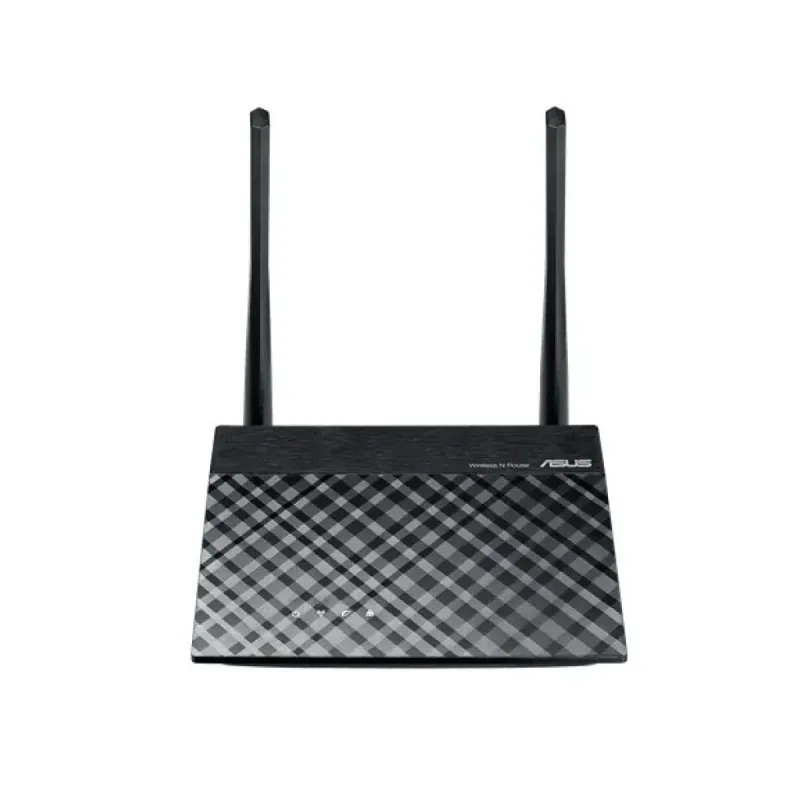
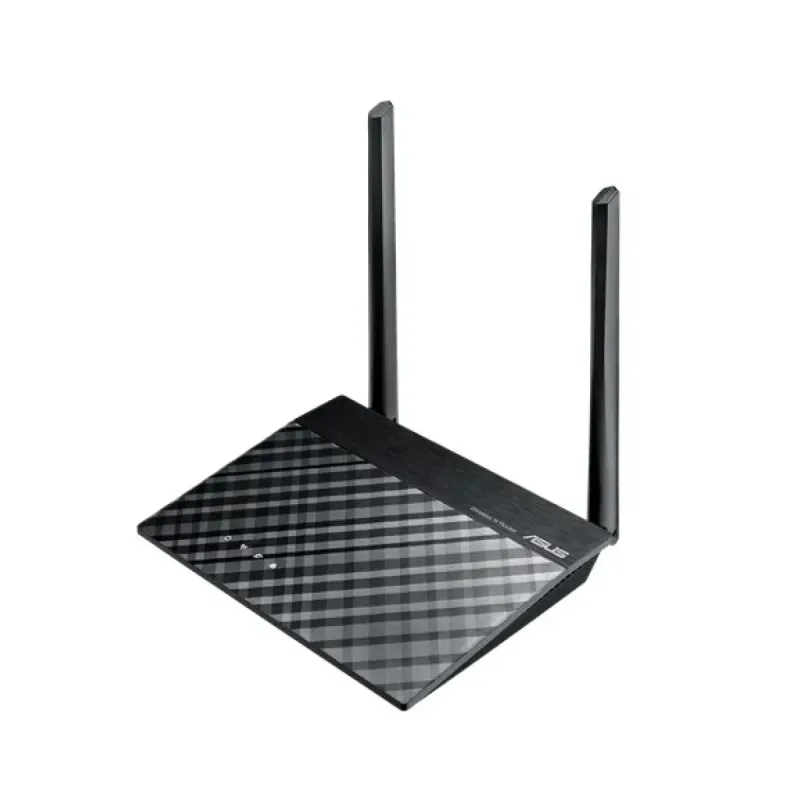
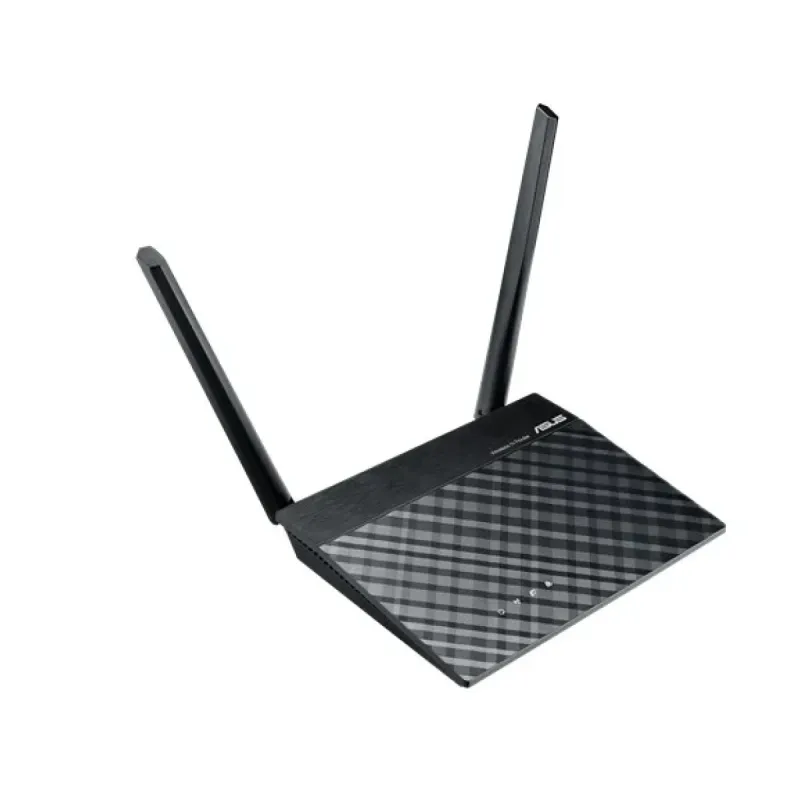
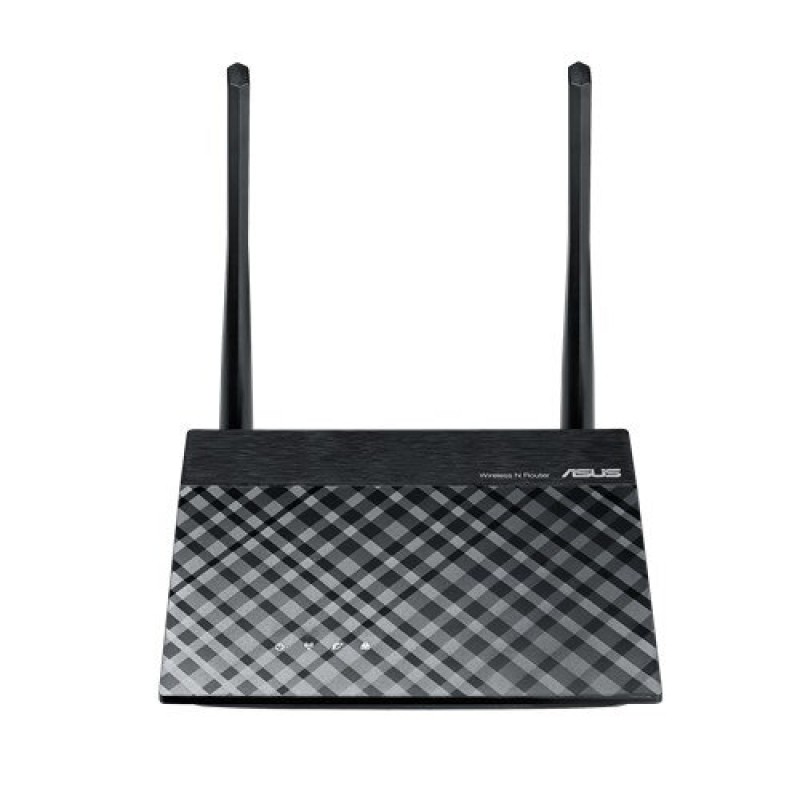
Router ASUS Wi-Fi 4 300 Mbps 2.4 GHz 4 Puertos LAN Modelo RT-N300 B1

Router ASUS Wi-Fi 4 300 Mbps 2.4 GHz 4 Puertos LAN Modelo RT-N300 B1
AGOTADO
Router ASUS Wi-Fi 4 300 Mbps 2.4 GHz 4 Puertos LAN Modelo RT-N300 B1
Documentacion del producto
Documentacion disponible proximamente
  • PDFs
  • Fichas tecnicas
  • Manuales

Router ASUS Wi-Fi 4 300 Mbps 2.4 GHz 4 Puertos LAN Modelo RT-N300 B1

SKU RT-N300 B1
Router ASUS para crear una red inalámbrica doméstica, ideal para conectar varios dispositivos como computadoras, consolas y smartphones. Ofrece una conexión estable con puertos LAN para equipos que requieren cableado directo. Su diseño compacto se integra fácilmente en cualquier espacio y es compatible con una amplia gama de proveedores de internet. Perfecto para actividades cotidianas como navegación web, streaming y videollamadas.
$269.25
Impuestos: $269.25
No Disponible
Entrega estimada
Entrega entre el 06/04/2026 y el 09/04/2026
Costo de envio
Calculado en el checkout
Se ajustara automaticamente con Skydropx
Compra con confianza
  • Pago seguro
  • MSI con tarjetas participantes
  • Factura electronica SAT
Garantia
Garantia incluida segun fabricante
Garantia extendible disponible
Metodos de pago
Metodos disponibles al finalizar la compra
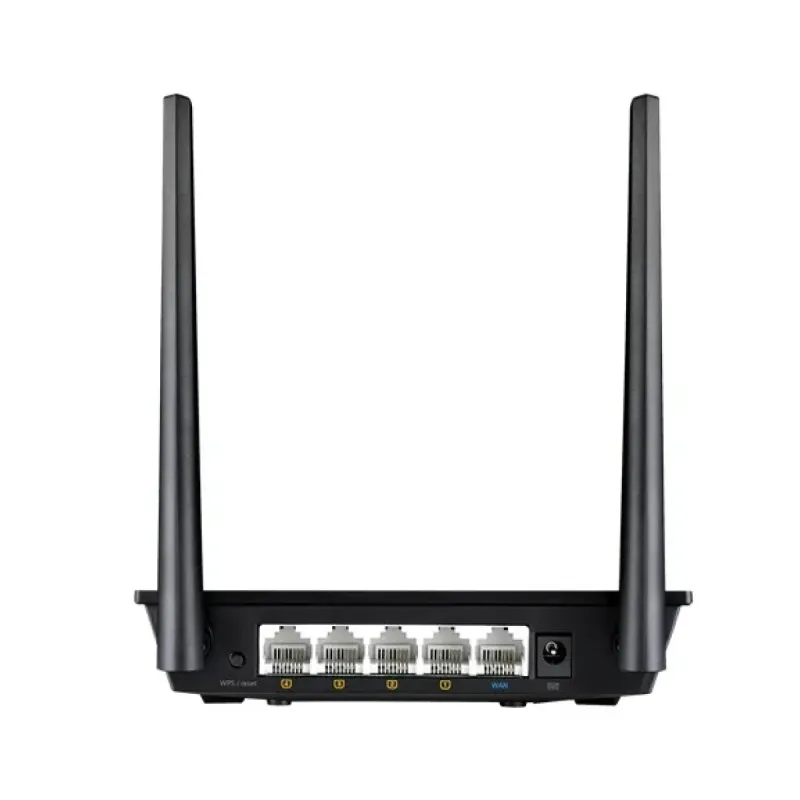
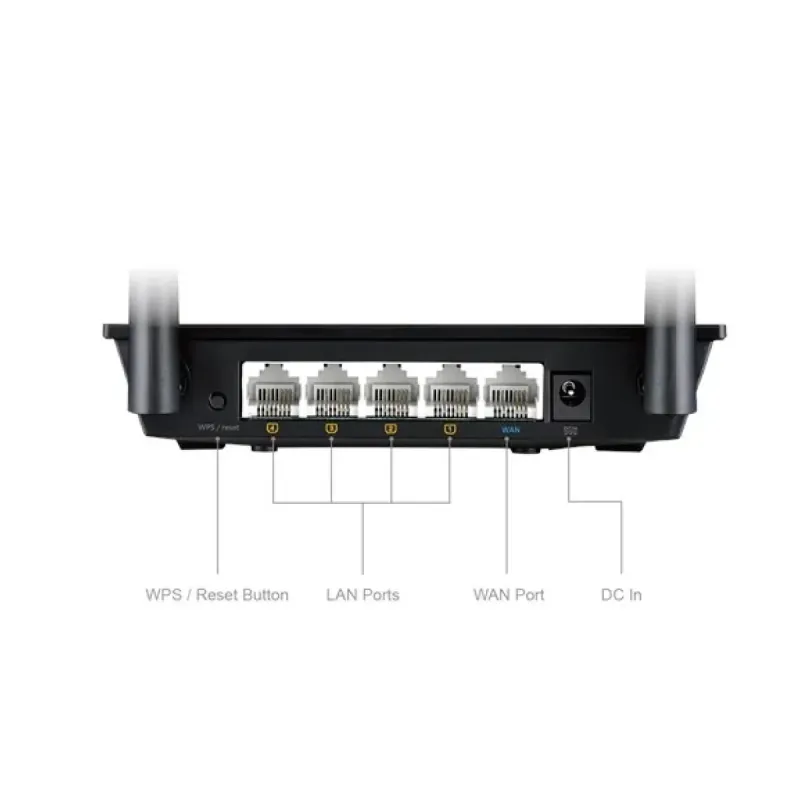
El router ASUS RT-N300 B1 es la solución perfecta para conectar todos tus dispositivos en casa o en la oficina. Con tecnología Wi-Fi 4 (802.11n) y una velocidad máxima de 300 Mbps en la banda de 2.4 GHz, disfrutarás de una conexión estable para navegar, ver videos y trabajar sin interrupciones.Equipado con 4 puertos Ethernet LAN de 10/100 Mbit/s, podrás conectar computadoras, consolas y otros dispositivos por cable para un rendimiento óptimo. Sus 2 antenas externas mejoran la cobertura Wi-Fi, mientras que el botón WPS facilita la conexión segura de dispositivos con solo un clic.Ideal para usuarios que buscan un router confiable y fácil de usar, compatible con Windows, Mac y Linux. Incluye adaptador de corriente, soporta voltaje de 110-240V y cuenta con funciones de seguridad como WPA2-PSK para proteger tu red. Compacto y portátil, es perfecto para espacios reducidos.


Especificaciones

Antena
Cantidad de antenas2
Diseño de la antenaExterno
Características de LAN inalámbrico
Banda Wi-FiBanda única (2,4 GHz)
Estándares de Wi-Fi802.11b, 802.11g, Wi-Fi 4 (802.11n)
Máximo estándar Wi-FiWi-Fi 4 (802.11n)
Tasa de transferencia de datos WLAN (máx.)300 Mbit/s
Características de administración
Botón WPSSi
Botón de restaurarSi
Conexión WAN
DSL WANNo
Ethernet WANSi
Ranura para tarjeta SIMNo
Compatible con módem USB 3G / 4GNo
Contenido del empaque
Adaptador AC incluidoSi
Control de energía
Tipo de alimentaciónCorriente alterna
Voltaje de entrada AC110 - 240 V
Frecuencia de entrada AC50 - 60 Hz
Diseño
Indicadores LEDLAN, Corriente, WAN, WLAN
Tipo de productoEnrutador portátil
Color del productoNegro
Interruptor de encendido/apagado integradoSi
Peso y dimensiones
Peso168.9 g
Ancho146 mm
Altura28 mm
Profundidad111 mm
Protocolos
Protocolos de gestiónUPnP, DLNA, IGMP v1/v2/v3, DNS Proxy, NTP Client, DDNS, Port Trigger, DMZ
Puertos e Interfaces
Puerto USBNo
Enchufe de entrada de CCSi
Cantidad de puertos RJ-111
Puertos Ethernet LAN (RJ-45)4
Ranura(s) para tarjetas de memoriaNo
Red
EthernetSi
Estándares de redIEEE 802.11b, IEEE 802.11g, IEEE 802.11n
Tecnología de cableado10/100Base-T(X)
Tipo de interfaz Ethernet LANEthernet rápido
Ethernet LAN, velocidad de transferencia de datos10,100 Mbit/s
Redes móviles
3GNo
4GNo
Requisitos del sistema
Compatible con MacSi
Sistemas operativos Mac soportadosMac OS X 10.1 Puma, Mac OS X 10.4 Tiger, Mac OS X 10.5 Leopard, Mac OS X 10.6 Snow Leopard, Mac OS X 10.7 Lion, Mac OS X 10.8 Mountain Lion
Sistemas operativos Linux soportadosSi
Sistemas operativos Windows soportadosWindows 10 Education, Windows 10 Education x64, Windows 10 Enterprise, Windows 10 Enterprise x64, Windows 10 Home, Windows 10 Home x64, Windows 10 IOT Core, Windows 10 Pro, Windows 10 Pro x64, Windows 7 Enterprise, Windows 7 Enterprise x64, Windows 7 Home Basic, Windows 7 Home Basic x64, Windows 7 Home Premium, Windows 7 Home Premium x64, Windows 7 Professional, Windows 7 Professional x64, Windows 7 Starter, Windows 7 Starter x64, Windows 7 Ultimate, Windows 7 Ultimate x64, Windows 8, Windows 8 Enterprise, Windows 8 Enterprise x64, Windows 8 Pro, Windows 8 Pro x64, Windows 8 x64, Windows 8.1, Windows 8.1 Enterprise, Windows 8.1 Enterprise x64, Windows 8.1 Pro, Windows 8.1 Pro x64, Windows 8.1 x64, Windows XP Home, Windows XP Home x64, Windows XP Professional, Windows XP Professional x64
Seguridad
Accesode invitadosSi
Algoritmos de seguridad64-bit WEP, 128-bit WEP, WPA-PSK, WPA2-PSK, WPS

**Preguntas Frecuentes (FAQ)**

**1. ¿Qué necesito para instalar este router?**
Necesitas un módem activo con servicio de internet de tu proveedor (ISP), el cable de alimentación incluido y un cable Ethernet (puede venir incluido o necesitarás uno).

**2. ¿Es compatible con cualquier proveedor de internet en México?**
Sí, es compatible con la mayoría de los proveedores (como Telmex, Totalplay, Izzi, Axtel, etc.), ya que funciona con el estándar DHCP común. En casos especiales (como fibra óptica con configuración PPPoE), podrías necesitar ingresar credenciales en la configuración.

**3. ¿Cómo puedo acceder a la configuración del router?**
Conecta una computadora al router por cable o Wi-Fi, abre un navegador web y escribe la dirección **192.168.1.1** en la barra de direcciones. Las credenciales por defecto suelen ser **admin** tanto para usuario como para contraseña (revisa la etiqueta en la parte inferior del router).

**4. ¿Cómo cambio el nombre y la contraseña de mi red Wi-Fi?**
Accede a la configuración del router (192.168.1.1), ve a la sección de **Red Inalámbrica** o **Wireless**. Ahí podrás modificar el **SSID** (nombre de la red) y establecer una **Clave de seguridad** (contraseña) WPA2 recomendada.

**5. ¿Qué hago si se pierde la conexión a internet o el Wi-Fi es inestable?**
Primero, reinicia el router desconectando la alimentación por 30 segundos y volviéndolo a conectar. Si persiste, verifica que el cable del módem esté bien conectado al puerto WAN (azul) del router. También intenta cambiar el canal de la señal Wi-Fi en la configuración para evitar interferencias.

**6. ¿Cuántos dispositivos puedo conectar de forma estable?**
Está diseñado para uso doméstico básico. Se recomienda conectar entre 8 y 12 dispositivos simultáneos (por cable y Wi-Fi) para un rendimiento óptimo en tareas como navegación, redes sociales y video en calidad estándar.

**7. ¿Cómo activo la garantía en México?**
Conserva tu ticket o factura de compra. Para cualquier defecto de fabricación, contacta directamente al punto de venta donde lo adquiriste o al soporte oficial de ASUS en México. La garantía no cubre daños por mal uso, caídas o variaciones eléctricas.

**8. ¿Cómo mejoro la seguridad de mi red?**
Además de poner una contraseña Wi-Fi fuerte, se recomienda: cambiar la contraseña de acceso al panel de configuración (admin), desactivar WPS si no lo usas y mantener el **firmware** del router actualizado desde la sección de administración.

**9. ¿Funciona con dispositivos de 5 GHz?**
No. Este router solo emite señal Wi-Fi en la banda de **2.4 GHz**. Es compatible con dispositivos que soporten este estándar (Wi-Fi 4 / 802.11n). Para conectar dispositivos que solo funcionan en 5 GHz, necesitarías un router dual-band.
**Guía Rápida de Configuración Inicial**

1. **Ubicación:** Coloca el router en un lugar central, elevado y lejos de obstáculos grandes (muebles de metal) y aparatos que causen interferencia (microondas, teléfonos inalámbricos).

2. **Conexiones Físicas:**
- Conecta el cable de alimentación al router y a un contacto de pared.
- Conecta el cable Ethernet (proporcionado por tu ISP) que sale del **módem** al puerto **WAN** (azul) del router.
- Si deseas configurar desde una PC, conecta un cable Ethernet de cualquier puerto **LAN** (amarillo) del router a la computadora.

3. **Encendido:** Enciende el router. Espera a que el LED de **POWER** y el de **WAN** se estabilicen (puede tardar 1-2 minutos).

4. **Conexión Inicial:** Desde tu computadora o dispositivo móvil, busca las redes Wi-Fi disponibles. Conéctate a la red llamada **ASUS** o similar (el nombre exacto está en la etiqueta del router). No pedirá contraseña en este primer momento.

5. **Acceso al Panel:** Abre un navegador (Chrome, Firefox, etc.) y en la barra de direcciones escribe: **http://192.168.1.1** y presiona Enter.

6. **Configuración Rápida (Wizard):** El sistema te guiará con un asistente. Sigue estos pasos generales:
- Elige tu huso horario (Ciudad de México).
- Selecciona el tipo de conexión a internet. En la mayoría de los casos, será **Conectar Automáticamente (DHCP)**.
- Configura tu red Wi-Fi: Ingresa un **nombre (SSID)** y una **contraseña segura** (mínimo 8 caracteres, con letras, números y símbolos). Anota estos datos.
- Establece una contraseña para el **panel de administración** del router (diferente a la del Wi-Fi).

7. **Aplicar y Reiniciar:** Guarda la configuración. El router se reiniciará automáticamente.

8. **Conexión Final:** Busca de nuevo las redes Wi-Fi y conéctate usando el **nuevo nombre** y la **contraseña** que acabas de crear.

9. **Prueba:** Abre una página web para verificar que tienes internet.

**Nota:** Para configuraciones avanzadas (red de invitados, control parental, etc.) o si el asistente no aparece, accede manualmente a 192.168.1.1 con las credenciales por defecto (admin/admin) y explora los menús. Para detalles técnicos específicos, consulta la ficha completa del producto o el sitio de soporte de ASUS.

Escribir una reseña

Por favor inicia sesión o regístrate para reseñar
WhatsApp