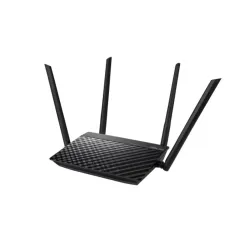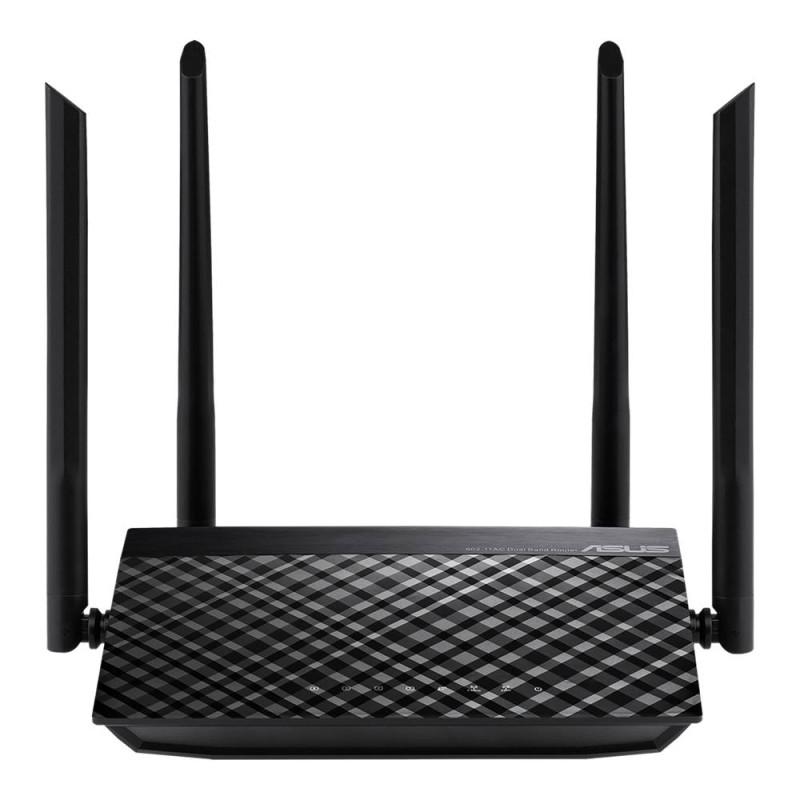
Router ASUS RT-AC1200 V2 Doble Banda 2.4/5GHz 867Mbps 4 Antenas

SKU
RT-AC1200 V2
Router asus de doble banda para una conexión inalámbrica estable y rápida en todo el hogar. este dispositivo cuenta con cuatro antenas externas que amplifican la cobertura wifi, permitiendo navegar, transmitir video y jugar en línea sin interrupciones. es compatible con la mayoría de los proveedores de internet y fácil de configurar para crear una red segura.
$589.00
Impuestos: $589.00
Solo 5 piezas disponibles
Entrega estimada
Entrega entre el 16/02/2026 y el 19/02/2026
Costo de envio
Calculado en el checkout
Se ajustara automaticamente con Skydropx
Compra con confianza
- Pago seguro
- MSI con tarjetas participantes
- Factura electronica SAT
Garantia
Garantia incluida segun fabricante
Garantia extendible disponible
Metodos de pago
Metodos disponibles al finalizar la compra
Etiquetas:
router
, asus
, doble banda
, wifi 5ghz
, 867mbps
, 4 antenas
, rt-ac1200 v2
, hogar
, oficina
, gaming
, streaming
, conexion estable
, puertos gigabit
El Router ASUS RT-AC1200 V2 es la solución perfecta para conectar todos tus dispositivos con velocidad y estabilidad. Opera en doble banda simultánea (2.4GHz y 5GHz), permitiéndote distribuir el tráfico de manera inteligente: usa la banda de 2.4GHz para tareas básicas como navegación y correo, y la de 5GHz para actividades demandantes como streaming en 4K, gaming online y videollamadas con velocidad de hasta 867Mbps.Diseñado con 4 antenas externas de alta ganancia, garantiza una cobertura amplia y estable en toda tu casa u oficina, eliminando zonas muertas. Sus 4 puertos Gigabit Ethernet te permiten conectar dispositivos por cable con máxima velocidad, ideal para consolas, Smart TVs o computadoras de escritorio.Es perfecto para hogares con múltiples usuarios, pequeños negocios o estudiantes que necesitan una conexión confiable para trabajo remoto, clases en línea y entretenimiento. La tecnología ASUS asegura una configuración sencilla y gestión avanzada de la red desde tu smartphone.
**Preguntas Frecuentes (FAQs)**
**1. ¿Qué necesito para instalar el router?**
Necesitas el router, el cable de alimentación, un cable Ethernet (LAN) y tener acceso a tu módem de internet y a los datos de configuración de tu proveedor (como tipo de conexión, usuario y contraseña PPPoE, si aplica).
**2. ¿Es compatible con cualquier proveedor de internet en México?**
Sí, es compatible con la mayoría de los proveedores (como Telmex, Totalplay, Izzi, Axtel, etc.). Solo asegúrate de configurar correctamente el tipo de conexión que usa tu proveedor en la interfaz del router.
**3. ¿Cómo puedo acceder a la configuración del router?**
Conecta una computadora al router por cable o Wi-Fi. Abre un navegador web y escribe la dirección **192.168.1.1** o **router.asus.com**. Las credenciales predeterminadas suelen ser usuario: **admin** y contraseña: **admin**.
**4. ¿Cómo cambio el nombre y la contraseña de mi red Wi-Fi?**
Una vez dentro de la configuración (paso anterior), ve a la sección "Red inalámbrica" o "Wireless". Ahí podrás establecer un nombre (SSID) y una contraseña segura diferente para cada banda (2.4GHz y 5GHz).
**5. ¿Qué hago si se me olvida la contraseña de administrador?**
Puedes restaurar el router a sus valores de fábrica. Localiza el botón "Reset" (generalmente en la parte trasera), manténlo presionado por unos 10 segundos con el router encendido. Esto borrará toda tu configuración personalizada.
**6. ¿Cómo actualizo el firmware del router?**
Desde la interfaz de administración, busca la sección "Administración" o "Firmware Update". Puedes verificar si hay una nueva versión directamente desde ahí o descargarla manualmente del sitio de soporte de ASUS e instalarla.
**7. ¿El router tiene garantía en México?**
Sí, el producto incluye garantía. Para hacerla válida, conserva tu ticket o factura de compra. Los procedimientos específicos (tiempo de cobertura, centros de servicio) pueden variar, consulta la información del vendedor o el sitio de ASUS México.
**8. ¿Puedo conectar una impresora o un disco duro USB a este router?**
No, este modelo **RT-AC1200 V2** no cuenta con puertos USB, por lo que no puedes conectar dispositivos de almacenamiento o impresoras directamente a él para compartirlos en red.
**9. ¿Qué significa "doble banda"?**
Significa que el router emite dos redes Wi-Fi independientes: una en la frecuencia de 2.4GHz (mayor alcance, más compatible) y otra en 5GHz (mayor velocidad, menos interferencias). Puedes conectar tus dispositivos a la que mejor se adapte.
**1. ¿Qué necesito para instalar el router?**
Necesitas el router, el cable de alimentación, un cable Ethernet (LAN) y tener acceso a tu módem de internet y a los datos de configuración de tu proveedor (como tipo de conexión, usuario y contraseña PPPoE, si aplica).
**2. ¿Es compatible con cualquier proveedor de internet en México?**
Sí, es compatible con la mayoría de los proveedores (como Telmex, Totalplay, Izzi, Axtel, etc.). Solo asegúrate de configurar correctamente el tipo de conexión que usa tu proveedor en la interfaz del router.
**3. ¿Cómo puedo acceder a la configuración del router?**
Conecta una computadora al router por cable o Wi-Fi. Abre un navegador web y escribe la dirección **192.168.1.1** o **router.asus.com**. Las credenciales predeterminadas suelen ser usuario: **admin** y contraseña: **admin**.
**4. ¿Cómo cambio el nombre y la contraseña de mi red Wi-Fi?**
Una vez dentro de la configuración (paso anterior), ve a la sección "Red inalámbrica" o "Wireless". Ahí podrás establecer un nombre (SSID) y una contraseña segura diferente para cada banda (2.4GHz y 5GHz).
**5. ¿Qué hago si se me olvida la contraseña de administrador?**
Puedes restaurar el router a sus valores de fábrica. Localiza el botón "Reset" (generalmente en la parte trasera), manténlo presionado por unos 10 segundos con el router encendido. Esto borrará toda tu configuración personalizada.
**6. ¿Cómo actualizo el firmware del router?**
Desde la interfaz de administración, busca la sección "Administración" o "Firmware Update". Puedes verificar si hay una nueva versión directamente desde ahí o descargarla manualmente del sitio de soporte de ASUS e instalarla.
**7. ¿El router tiene garantía en México?**
Sí, el producto incluye garantía. Para hacerla válida, conserva tu ticket o factura de compra. Los procedimientos específicos (tiempo de cobertura, centros de servicio) pueden variar, consulta la información del vendedor o el sitio de ASUS México.
**8. ¿Puedo conectar una impresora o un disco duro USB a este router?**
No, este modelo **RT-AC1200 V2** no cuenta con puertos USB, por lo que no puedes conectar dispositivos de almacenamiento o impresoras directamente a él para compartirlos en red.
**9. ¿Qué significa "doble banda"?**
Significa que el router emite dos redes Wi-Fi independientes: una en la frecuencia de 2.4GHz (mayor alcance, más compatible) y otra en 5GHz (mayor velocidad, menos interferencias). Puedes conectar tus dispositivos a la que mejor se adapte.
**Guía Rápida de Configuración Inicial**
1. **Apaga tu módem** de internet (desconéctalo de la corriente).
2. **Conecta el router:** Usa el cable Ethernet para conectar el puerto **WAN** (generalmente azul) del router al puerto **LAN/Ethernet** de tu módem.
3. **Enciende el módem** y espera unos minutos a que se estabilice.
4. **Conecta el router a la corriente** usando el adaptador incluido y enciéndelo.
5. **Conecta tu computadora** al router, ya sea con otro cable Ethernet (en un puerto LAN amarillo) o vía Wi-Fi (busca la red con nombre similar a "ASUS_XX" o el que viene en la etiqueta del router).
6. **Accede a la configuración:** Abre tu navegador (Chrome, Firefox, etc.) y en la barra de direcciones escribe **192.168.1.1** o **router.asus.com** y presiona Enter.
7. **Inicia sesión:** Usa el usuario y contraseña predeterminados (ej. admin/admin). Sigue el **Asistente de Configuración Rápida (Quick Internet Setup - QIS)** que aparecerá.
8. **Selecciona tu tipo de conexión:** El asistente suele detectarlo automáticamente. Si no, elige el que corresponda (Dynamic IP, PPPoE, etc.). Si usas PPPoE, ingresa el usuario y contraseña que te dio tu proveedor.
9. **Configura tu Wi-Fi:** En el asistente, se te pedirá que nombres tus redes (2.4GHz y 5GHz) y establezcas una contraseña segura para cada una. Es recomendable usar contraseñas diferentes.
10. **Finaliza:** Guarda la configuración. El router se reiniciará. Luego, busca tus nuevas redes Wi-Fi y conéctate usando la contraseña que creaste.
**Consejo:** Para mayor seguridad, después de la configuración inicial, cambia también la contraseña de administrador del router desde la sección "Administración".
1. **Apaga tu módem** de internet (desconéctalo de la corriente).
2. **Conecta el router:** Usa el cable Ethernet para conectar el puerto **WAN** (generalmente azul) del router al puerto **LAN/Ethernet** de tu módem.
3. **Enciende el módem** y espera unos minutos a que se estabilice.
4. **Conecta el router a la corriente** usando el adaptador incluido y enciéndelo.
5. **Conecta tu computadora** al router, ya sea con otro cable Ethernet (en un puerto LAN amarillo) o vía Wi-Fi (busca la red con nombre similar a "ASUS_XX" o el que viene en la etiqueta del router).
6. **Accede a la configuración:** Abre tu navegador (Chrome, Firefox, etc.) y en la barra de direcciones escribe **192.168.1.1** o **router.asus.com** y presiona Enter.
7. **Inicia sesión:** Usa el usuario y contraseña predeterminados (ej. admin/admin). Sigue el **Asistente de Configuración Rápida (Quick Internet Setup - QIS)** que aparecerá.
8. **Selecciona tu tipo de conexión:** El asistente suele detectarlo automáticamente. Si no, elige el que corresponda (Dynamic IP, PPPoE, etc.). Si usas PPPoE, ingresa el usuario y contraseña que te dio tu proveedor.
9. **Configura tu Wi-Fi:** En el asistente, se te pedirá que nombres tus redes (2.4GHz y 5GHz) y establezcas una contraseña segura para cada una. Es recomendable usar contraseñas diferentes.
10. **Finaliza:** Guarda la configuración. El router se reiniciará. Luego, busca tus nuevas redes Wi-Fi y conéctate usando la contraseña que creaste.
**Consejo:** Para mayor seguridad, después de la configuración inicial, cambia también la contraseña de administrador del router desde la sección "Administración".