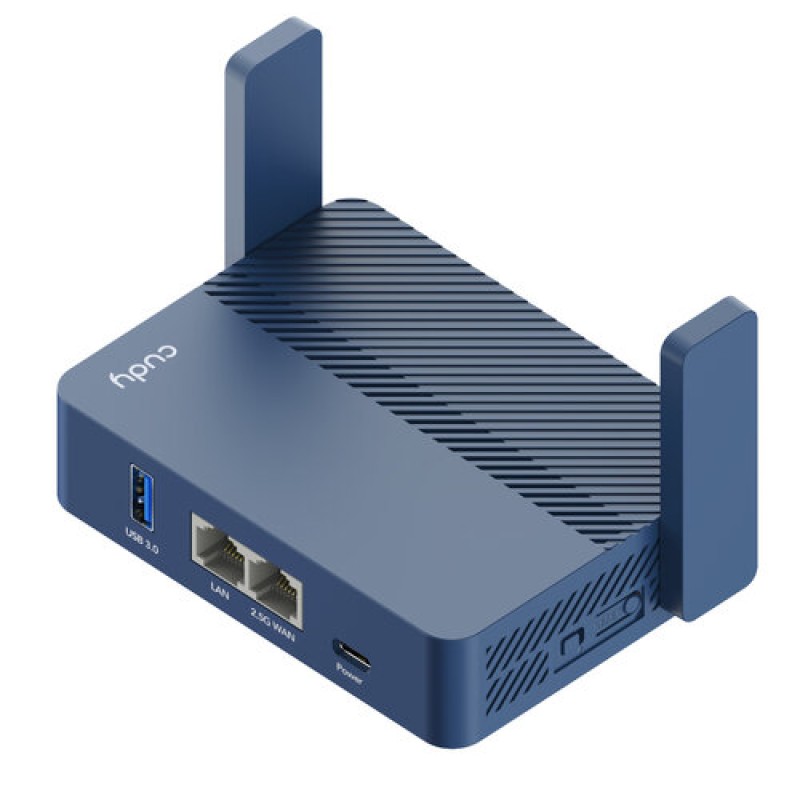
Router CUDY TR3000 WiFi 6 Portátil 2.4/5GHz Dual Band 3000Mbps
SKU
TR3000
Router cudy tr3000, un dispositivo portátil con tecnología wifi 6 que ofrece una conexión dual band de alta velocidad, ideal para viajes o como extensión de red en el hogar. su diseño compacto y fácil configuración permiten crear una red estable y rápida para múltiples dispositivos simultáneamente, mejorando el rendimiento en streaming, juegos en línea y videollamadas.
$2,401.61
Impuestos: $2,401.61
No Disponible
Entrega estimada
Entrega entre el 12/04/2026 y el 15/04/2026
Costo de envio
Calculado en el checkout
Se ajustara automaticamente con Skydropx
Compra con confianza
- Pago seguro
- MSI con tarjetas participantes
- Factura electronica SAT
Garantia
Garantia incluida segun fabricante
Garantia extendible disponible
Metodos de pago
Metodos disponibles al finalizar la compra
Etiquetas:
router
, cudy
, tr3000
, wifi 6
, router portátil
, dual band
, 3000mbps
, viajes
, trabajo remoto
, vpn
, gigabit ethernet
, usb 3.0
, antenas externas
El router CUDY TR3000 es la solución perfecta para quienes necesitan conectividad WiFi de alta velocidad en cualquier lugar. Con tecnología WiFi 6 (802.11ax) y bandas duales de 2.4GHz y 5GHz, ofrece velocidades combinadas de hasta 3000Mbps para streaming, gaming y videollamadas sin interrupciones.Diseñado específicamente para usuarios móviles, este router portátil cuenta con 2 antenas externas que mejoran la cobertura y estabilidad de la señal. Incluye 1 puerto Gigabit Ethernet para conexiones cableadas de alta velocidad y puerto USB 3.0 para compartir archivos y cargar dispositivos.Perfecto para viajeros, teletrabajadores y estudiantes, soporta múltiples protocolos VPN incluyendo Wireguard, OpenVPN y IPSec para mayor seguridad. Viene completo con cable LAN, adaptador de corriente y guía de instalación rápida para configurarlo en minutos.
Especificaciones
| Antena | |
|---|---|
| Diseño de la antena | Externo |
| Características de LAN inalámbrico | |
| Máximo estándar Wi-Fi | Wi-Fi 6 (802.11ax) |
| Características de administración | |
| Botón de restaurar | Si |
| Conexión WAN | |
| Ethernet WAN | Si |
| Tipo de conexión WAN | RJ-45 |
| Ranura para tarjeta SIM | No |
| Compatible con módem USB 3G / 4G | No |
| Contenido del empaque | |
| Cables incluidos | LAN (RJ-45) |
| Adaptador AC incluido | Si |
| Guía de instalación rápida | Si |
| Control de energía | |
| Tipo de alimentación | Corriente alterna |
| Diseño | |
| Tipo de producto | Enrutador portátil |
| Color del producto | Azul |
| Empaquetado de datos | |
| Número de productos incluidos | 1 pieza(s) |
| Puertos e Interfaces | |
| Puerto USB | Si |
| Puerto de carga USB | Si |
| Puertos Ethernet LAN (RJ-45) | 1 |
| Cantidad de puertos tipo A USB 3.2 Gen 1 (3.1 Gen 1) | 1 |
| Red | |
| Ethernet | Si |
| Soporte VPN | Zerotier/Wireguard/OpenVPN/IPSec/L2TP/PPTP |
| Compartir USB | Si |
| Tecnología de cableado | 10/100/1000Base-T(X) |
| Tipo de interfaz Ethernet LAN | Gigabit Ethernet |
| Ethernet LAN, velocidad de transferencia de datos | 10,100,1000,2500 Mbit/s |

**Preguntas Frecuentes (FAQ) - Router CUDY TR3000**
**1. ¿Qué necesito para empezar a usar el router?**
Solo necesitas el router, su cable de alimentación USB-C y una conexión a Internet existente (como un módem o un punto de acceso público).
**2. ¿Es compatible con cualquier proveedor de Internet?**
Sí, el router es compatible con la mayoría de los proveedores de Internet (ISP) ya que funciona como un dispositivo independiente que se conecta a una red existente.
**3. ¿Cómo me conecto para configurarlo por primera vez?**
Debes conectarte a la red WiFi predeterminada del router (el nombre y la contraseña vienen en una etiqueta en el dispositivo) y luego abrir un navegador web para acceder a su panel de configuración.
**4. ¿Puedo usarlo para crear una red privada (VPN) segura?**
Sí, el router tiene soporte para servidores VPN, permitiéndote configurar una conexión segura para proteger tu tráfico en redes públicas. Para configurarlo, consulta la sección VPN en el panel de administración.
**5. ¿Qué hago si olvido la contraseña de mi red WiFi?**
Puedes restablecer el router a sus configuraciones de fábrica presionando el botón de reset durante unos segundos. Esto borrará todos tus ajustes personalizados, incluyendo la contraseña, y deberás volver a configurarlo.
**6. ¿Cuál es la garantía del producto y cómo la reclamo?**
La garantía y su proceso dependen del vendedor. Te recomendamos revisar la información de garantía en la ficha del producto en el sitio de compra o contactar directamente al soporte de Diten.
**7. ¿Puedo conectar dispositivos por cable (Ethernet)?**
Sí, el router cuenta con un puerto RJ-45 (LAN/WAN) que te permite conectar un dispositivo por cable, como una computadora o un televisor inteligente.
**8. ¿Es realmente portátil y cómo se alimenta?**
Sí, es compacto y portátil. Se alimenta a través de un puerto USB-C, por lo que puedes conectarlo a un cargador de pared, un banco de energía (power bank) o incluso al USB de una computadora.
**9. ¿Qué significa que sea WiFi 6?**
WiFi 6 (802.11ax) es el estándar más reciente, que ofrece mayor velocidad, eficiencia y mejor desempeño en entornos con muchos dispositivos conectados simultáneamente, comparado con WiFi 5 (802.11ac).
**1. ¿Qué necesito para empezar a usar el router?**
Solo necesitas el router, su cable de alimentación USB-C y una conexión a Internet existente (como un módem o un punto de acceso público).
**2. ¿Es compatible con cualquier proveedor de Internet?**
Sí, el router es compatible con la mayoría de los proveedores de Internet (ISP) ya que funciona como un dispositivo independiente que se conecta a una red existente.
**3. ¿Cómo me conecto para configurarlo por primera vez?**
Debes conectarte a la red WiFi predeterminada del router (el nombre y la contraseña vienen en una etiqueta en el dispositivo) y luego abrir un navegador web para acceder a su panel de configuración.
**4. ¿Puedo usarlo para crear una red privada (VPN) segura?**
Sí, el router tiene soporte para servidores VPN, permitiéndote configurar una conexión segura para proteger tu tráfico en redes públicas. Para configurarlo, consulta la sección VPN en el panel de administración.
**5. ¿Qué hago si olvido la contraseña de mi red WiFi?**
Puedes restablecer el router a sus configuraciones de fábrica presionando el botón de reset durante unos segundos. Esto borrará todos tus ajustes personalizados, incluyendo la contraseña, y deberás volver a configurarlo.
**6. ¿Cuál es la garantía del producto y cómo la reclamo?**
La garantía y su proceso dependen del vendedor. Te recomendamos revisar la información de garantía en la ficha del producto en el sitio de compra o contactar directamente al soporte de Diten.
**7. ¿Puedo conectar dispositivos por cable (Ethernet)?**
Sí, el router cuenta con un puerto RJ-45 (LAN/WAN) que te permite conectar un dispositivo por cable, como una computadora o un televisor inteligente.
**8. ¿Es realmente portátil y cómo se alimenta?**
Sí, es compacto y portátil. Se alimenta a través de un puerto USB-C, por lo que puedes conectarlo a un cargador de pared, un banco de energía (power bank) o incluso al USB de una computadora.
**9. ¿Qué significa que sea WiFi 6?**
WiFi 6 (802.11ax) es el estándar más reciente, que ofrece mayor velocidad, eficiencia y mejor desempeño en entornos con muchos dispositivos conectados simultáneamente, comparado con WiFi 5 (802.11ac).
**Guía Rápida de Uso - Router CUDY TR3000**
1. **Conecta la alimentación:** Usa el cable USB-C incluido para conectar el router a una fuente de poder (cargador, power bank, etc.).
2. **Conéctate a su red:** En tu dispositivo (celular, laptop), busca y selecciona la red WiFi del router. El nombre (SSID) y la contraseña inicial vienen en una etiqueta en el router.
3. **Accede al panel de control:** Abre un navegador web (Chrome, Safari, etc.) y escribe en la barra de direcciones: **192.168.10.1** o **cudywifi.net**. Presiona Enter.
4. **Inicia sesión:** Ingresa las credenciales iniciales (usuario y contraseña). Por defecto suelen ser "admin" para ambos campos. Consulta el manual si es diferente.
5. **Configura tu Internet:** En el panel, ve a "Internet" o "WAN". Selecciona el modo que necesitas:
* **Modo Router:** Para conectar el TR3000 a un módem y crear tu red. Elige "DHCP" (recomendado).
* **Modo Repetidor/Extensor:** Para ampliar una red WiFi existente. Selecciona esta opción y elige la red que quieres ampliar.
* **Modo Punto de Acceso (AP):** Para convertir una conexión por cable en WiFi.
6. **Personaliza tu red WiFi:** Ve a "Wireless" o "WiFi". Cambia el nombre (SSID) y la contraseña de tus redes 2.4GHz y 5GHz por unos seguros y fáciles de recordar. Guarda los cambios.
7. **Configura la seguridad (VPN - Opcional):** Si deseas usar VPN, ve a la sección "VPN" en el panel. Sigue las instrucciones para configurar el cliente VPN con los datos que te proporcione tu servicio de VPN.
8. **Guarda y reinicia:** Aplica todos los cambios. El router se reiniciará. Conéctate a tu nueva red WiFi con la contraseña que configuraste.
9. **Conecta tus dispositivos:** Conecta todos tus dispositivos (teléfonos, laptops, tablets) a tu nueva red WiFi segura.
**Nota:** Para detalles avanzados o especificaciones técnicas, consulta el manual completo del usuario en el sitio de soporte de CUDY.
1. **Conecta la alimentación:** Usa el cable USB-C incluido para conectar el router a una fuente de poder (cargador, power bank, etc.).
2. **Conéctate a su red:** En tu dispositivo (celular, laptop), busca y selecciona la red WiFi del router. El nombre (SSID) y la contraseña inicial vienen en una etiqueta en el router.
3. **Accede al panel de control:** Abre un navegador web (Chrome, Safari, etc.) y escribe en la barra de direcciones: **192.168.10.1** o **cudywifi.net**. Presiona Enter.
4. **Inicia sesión:** Ingresa las credenciales iniciales (usuario y contraseña). Por defecto suelen ser "admin" para ambos campos. Consulta el manual si es diferente.
5. **Configura tu Internet:** En el panel, ve a "Internet" o "WAN". Selecciona el modo que necesitas:
* **Modo Router:** Para conectar el TR3000 a un módem y crear tu red. Elige "DHCP" (recomendado).
* **Modo Repetidor/Extensor:** Para ampliar una red WiFi existente. Selecciona esta opción y elige la red que quieres ampliar.
* **Modo Punto de Acceso (AP):** Para convertir una conexión por cable en WiFi.
6. **Personaliza tu red WiFi:** Ve a "Wireless" o "WiFi". Cambia el nombre (SSID) y la contraseña de tus redes 2.4GHz y 5GHz por unos seguros y fáciles de recordar. Guarda los cambios.
7. **Configura la seguridad (VPN - Opcional):** Si deseas usar VPN, ve a la sección "VPN" en el panel. Sigue las instrucciones para configurar el cliente VPN con los datos que te proporcione tu servicio de VPN.
8. **Guarda y reinicia:** Aplica todos los cambios. El router se reiniciará. Conéctate a tu nueva red WiFi con la contraseña que configuraste.
9. **Conecta tus dispositivos:** Conecta todos tus dispositivos (teléfonos, laptops, tablets) a tu nueva red WiFi segura.
**Nota:** Para detalles avanzados o especificaciones técnicas, consulta el manual completo del usuario en el sitio de soporte de CUDY.