Documentacion del producto
Documentacion disponible proximamente
- PDFs
- Fichas tecnicas
- Manuales
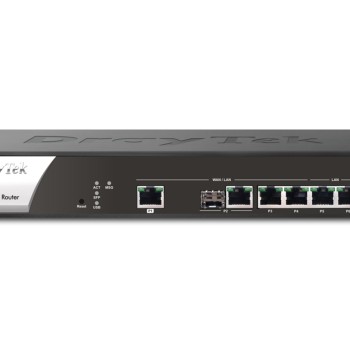
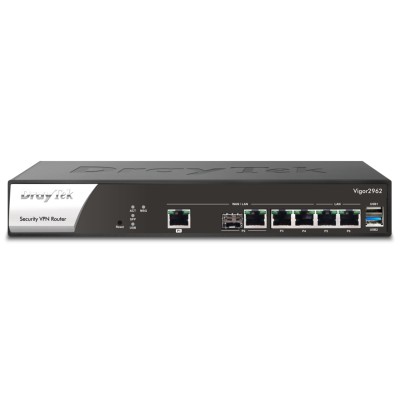
Router DrayTek Vigor 2962 con Túnel VPN, 4 Puertos LAN y PoE - Modelo VIGOR2962
SKU
VIGOR2962
Router draytek vigor 2962, ideal para oficinas pequeñas o trabajo remoto. ofrece conexión vpn segura para acceso a la red desde cualquier lugar y cuenta con puertos lan que incluyen tecnología poe para alimentar dispositivos compatibles como teléfonos ip o puntos de acceso. su diseño robusto garantiza una conectividad estable y confiable para tu negocio.
$8,659.00
Impuestos: $8,659.00
Solo 1 piezas disponibles
Entrega estimada
Entrega entre el 09/05/2026 y el 12/05/2026
Costo de envio
Calculado en el checkout
Se ajustara automaticamente con Skydropx
Compra con confianza
- Pago seguro
- MSI con tarjetas participantes
- Factura electronica SAT
Garantia
Garantia incluida segun fabricante
Garantia extendible disponible
Metodos de pago
Metodos disponibles al finalizar la compra
Etiquetas:
router
, draytek
, vigor 2962
, vpn
, poe
, router empresarial
, oficina
, red segura
, 4 puertos lan
, túnel vpn
, vigor2962
, conectividad
, cortafuegos
El router DrayTek Vigor 2962 es una solución de red robusta diseñada para empresas y profesionales que necesitan un rendimiento superior y seguridad avanzada. Con un rendimiento de hasta 2.2 Gbit/s, este dispositivo garantiza una conexión rápida y estable para múltiples usuarios y aplicaciones. Incluye 4 puertos Ethernet LAN, de los cuales 3 soportan Power over Ethernet (PoE), permitiendo alimentar dispositivos como cámaras IP o teléfonos VoIP sin necesidad de fuentes de energía adicionales. La funcionalidad de túnel VPN asegura comunicaciones cifradas para acceder de forma remota a la red corporativa, mientras que el cortafuegos integrado y el filtro de URL protegen contra amenazas externas. Además, soporta VLAN, reenvío de puertos y enrutamiento basado en políticas, facilitando la administración de redes complejas. Su diseño en color negro y consumo energético eficiente lo convierten en una opción ideal para oficinas pequeñas o medianas que buscan escalabilidad y confiabilidad.
Especificaciones
| Características de administración | |
|---|---|
| Administración basada en web | No |
| Conexión WAN | |
| DSL WAN | No |
| Ethernet WAN | Si |
| Ranura para tarjeta SIM | No |
| Compatible con módem USB 3G / 4G | No |
| Control de energía | |
| Consumo energético | 100 W |
| Tipo de alimentación | Corriente alterna |
| Voltaje de entrada AC | 100 - 240 V |
| Diseño | |
| Color del producto | Negro |
| Protocolos | |
| Soporte DMZ | Si |
| DHCP, cliente | Si |
| DHCP, servidor | Si |
| Puertos e Interfaces | |
| Puertos Ethernet LAN (RJ-45) | 4 |
| Cantidad de puertos Power over Ethernet (PoE) | 3 |
| Gigabit Ethernet (cobre), cantidad de puertos | 2 |
| Red | |
| Rendimiento | 2.2 Gbit/s |
| Soporte VLAN | Si |
| Estándares de red | IEEE 802.1Q |
| Reenvío de puertos | Si |
| Multidifusión, soporte | Si |
| Tipo de interfaz ethernet | 2.5 Gigabit Ethernet |
| Enrutamiento basado en políticas | Si |
| Seguridad | |
| Cortafuegos | Si |
| Filtro de URL | Si |
| Algoritmos de seguridad | SIPS |
| Filtro de direcciones MAC | Si |
| Traducción de direcciones de red (NAT) | Si |
**Preguntas Frecuentes (FAQ)**
**1. ¿Qué necesito para empezar a usar el router?**
Necesitará el router, el cable de alimentación incluido, un cable Ethernet para conectar el router a su módem de internet y acceso a una computadora con navegador web para la configuración.
**2. ¿Cómo accedo a la configuración del router?**
Conecte su computadora a uno de los puertos LAN del router con un cable Ethernet. Abra su navegador web (Chrome, Firefox, etc.) y escriba en la barra de direcciones: **192.168.1.1**. Use las credenciales de administrador por defecto (generalmente admin/admin). Se recomienda cambiar la contraseña en el primer acceso.
**3. ¿Los puertos LAN también son PoE?**
Sí, los 4 puertos LAN del modelo Vigor 2962 soportan PoE (Power over Ethernet). Esto permite alimentar dispositivos compatibles como teléfonos IP, puntos de acceso inalámbricos o cámaras de seguridad a través del mismo cable de red, sin necesidad de una fuente de poder adicional para cada uno.
**4. ¿Puedo crear una VPN para que mis empleados trabajen desde casa?**
Sí, el router DrayTek Vigor 2962 está diseñado específicamente para crear túneles VPN seguros. Soporta protocolos como IPsec y SSL VPN, permitiendo que usuarios remotos accedan de forma segura a la red de la oficina. La configuración se realiza desde la interfaz web del router.
**5. ¿Qué garantía tiene el producto y dónde obtengo soporte?**
El producto cuenta con garantía del fabricante. Para consultar la duración exacta y los términos, revise la documentación incluida en la caja o la ficha técnica del producto en el sitio web. Para soporte técnico, puede contactar al distribuidor donde realizó la compra o buscar los canales oficiales de DrayTek en México.
**6. ¿Es difícil configurar el túnel VPN?**
DrayTek proporciona asistentes de configuración (wizards) en la interfaz del router que guían paso a paso la creación de túneles VPN. Para configuraciones más complejas o específicas, se recomienda consultar la guía del usuario oficial o contactar a un técnico especializado.
**7. ¿El router incluye Wi-Fi?**
No, el modelo Vigor 2962 es un router de escritorio con puertos Ethernet (LAN) y funcionalidades VPN avanzadas. No incluye antenas o capacidad Wi-Fi integrada. Para conectar dispositivos inalámbricos, necesitará conectar un punto de acceso (Access Point) Wi-Fi independiente a uno de sus puertos LAN.
**8. ¿Qué hago si olvido la contraseña del router?**
Puede restablecer el router a sus configuraciones de fábrica. Localice el botón físico "Reset" en la parte trasera del equipo, manténgalo presionado con un clip por unos 10-15 segundos mientras el router está encendido. Esto borrará todas sus configuraciones personalizadas (incluyendo la de internet y VPN), regresando a la configuración inicial.
**1. ¿Qué necesito para empezar a usar el router?**
Necesitará el router, el cable de alimentación incluido, un cable Ethernet para conectar el router a su módem de internet y acceso a una computadora con navegador web para la configuración.
**2. ¿Cómo accedo a la configuración del router?**
Conecte su computadora a uno de los puertos LAN del router con un cable Ethernet. Abra su navegador web (Chrome, Firefox, etc.) y escriba en la barra de direcciones: **192.168.1.1**. Use las credenciales de administrador por defecto (generalmente admin/admin). Se recomienda cambiar la contraseña en el primer acceso.
**3. ¿Los puertos LAN también son PoE?**
Sí, los 4 puertos LAN del modelo Vigor 2962 soportan PoE (Power over Ethernet). Esto permite alimentar dispositivos compatibles como teléfonos IP, puntos de acceso inalámbricos o cámaras de seguridad a través del mismo cable de red, sin necesidad de una fuente de poder adicional para cada uno.
**4. ¿Puedo crear una VPN para que mis empleados trabajen desde casa?**
Sí, el router DrayTek Vigor 2962 está diseñado específicamente para crear túneles VPN seguros. Soporta protocolos como IPsec y SSL VPN, permitiendo que usuarios remotos accedan de forma segura a la red de la oficina. La configuración se realiza desde la interfaz web del router.
**5. ¿Qué garantía tiene el producto y dónde obtengo soporte?**
El producto cuenta con garantía del fabricante. Para consultar la duración exacta y los términos, revise la documentación incluida en la caja o la ficha técnica del producto en el sitio web. Para soporte técnico, puede contactar al distribuidor donde realizó la compra o buscar los canales oficiales de DrayTek en México.
**6. ¿Es difícil configurar el túnel VPN?**
DrayTek proporciona asistentes de configuración (wizards) en la interfaz del router que guían paso a paso la creación de túneles VPN. Para configuraciones más complejas o específicas, se recomienda consultar la guía del usuario oficial o contactar a un técnico especializado.
**7. ¿El router incluye Wi-Fi?**
No, el modelo Vigor 2962 es un router de escritorio con puertos Ethernet (LAN) y funcionalidades VPN avanzadas. No incluye antenas o capacidad Wi-Fi integrada. Para conectar dispositivos inalámbricos, necesitará conectar un punto de acceso (Access Point) Wi-Fi independiente a uno de sus puertos LAN.
**8. ¿Qué hago si olvido la contraseña del router?**
Puede restablecer el router a sus configuraciones de fábrica. Localice el botón físico "Reset" en la parte trasera del equipo, manténgalo presionado con un clip por unos 10-15 segundos mientras el router está encendido. Esto borrará todas sus configuraciones personalizadas (incluyendo la de internet y VPN), regresando a la configuración inicial.
**Guía Rápida de Configuración Inicial**
1. **Conexión Física:** Conecte el cable de alimentación al router y a un enchufe. Conecte el cable WAN (generalmente marcado o de otro color) de su módem de internet al puerto **WAN** del router Vigor 2962.
2. **Conexión de Administración:** Use un cable Ethernet para conectar su computadora a cualquiera de los **4 puertos LAN** del router.
3. **Acceso a la Interfaz:** Encienda la computadora, abra un navegador web y escriba **http://192.168.1.1** en la barra de direcciones. Presione Enter.
4. **Inicio de Sesión:** Ingrese el nombre de usuario y contraseña. Los valores por defecto suelen ser **admin** para ambos campos. Consulte el manual si estos no funcionan.
5. **Cambio de Contraseña (Recomendado):** Inmediatamente después del primer acceso, vaya a la sección "System Maintenance" o "Administración" y cambie la contraseña de administrador por una segura.
6. **Configurar Internet:** Busque el asistente de configuración ("Wizard" o "Setup Wizard") en el menú principal. Siga los pasos, seleccionando el tipo de conexión que le proporciona su ISP (por ejemplo, DHCP/ Dinámica, PPPoE, etc.). Ingrese los datos que su proveedor de internet le haya dado, si son necesarios.
7. **Configurar Red LAN (Opcional):** Puede personalizar la dirección IP de la red local (por ejemplo, cambiar el rango 192.168.1.x) desde la sección "LAN" o "Red Local".
8. **Configurar VPN (Opcional):** Para crear un túnel VPN, navegue a la sección "VPN" o "SSL/IPsec VPN". Utilice el asistente correspondiente para configurar el tipo de VPN deseado (por ejemplo, IPsec Tunnel o SSL VPN).
9. **Probar la Conexión:** Una vez configurado el acceso a internet, desconecte el cable de su computadora y pruebe la conexión desde cualquier dispositivo conectado a la red LAN del router.
10. **Conectar Dispositivos PoE:** Para usar PoE, simplemente conecte el dispositivo compatible (como una cámara IP) a uno de los puertos LAN del router usando un cable Ethernet estándar. El router detectará y proporcionará energía automáticamente.
**Nota:** Para detalles específicos sobre configuración avanzada, túneles VPN complejos o solución de problemas, consulte el **manual de usuario oficial** del DrayTek Vigor 2962 disponible en el sitio web del fabricante.
1. **Conexión Física:** Conecte el cable de alimentación al router y a un enchufe. Conecte el cable WAN (generalmente marcado o de otro color) de su módem de internet al puerto **WAN** del router Vigor 2962.
2. **Conexión de Administración:** Use un cable Ethernet para conectar su computadora a cualquiera de los **4 puertos LAN** del router.
3. **Acceso a la Interfaz:** Encienda la computadora, abra un navegador web y escriba **http://192.168.1.1** en la barra de direcciones. Presione Enter.
4. **Inicio de Sesión:** Ingrese el nombre de usuario y contraseña. Los valores por defecto suelen ser **admin** para ambos campos. Consulte el manual si estos no funcionan.
5. **Cambio de Contraseña (Recomendado):** Inmediatamente después del primer acceso, vaya a la sección "System Maintenance" o "Administración" y cambie la contraseña de administrador por una segura.
6. **Configurar Internet:** Busque el asistente de configuración ("Wizard" o "Setup Wizard") en el menú principal. Siga los pasos, seleccionando el tipo de conexión que le proporciona su ISP (por ejemplo, DHCP/ Dinámica, PPPoE, etc.). Ingrese los datos que su proveedor de internet le haya dado, si son necesarios.
7. **Configurar Red LAN (Opcional):** Puede personalizar la dirección IP de la red local (por ejemplo, cambiar el rango 192.168.1.x) desde la sección "LAN" o "Red Local".
8. **Configurar VPN (Opcional):** Para crear un túnel VPN, navegue a la sección "VPN" o "SSL/IPsec VPN". Utilice el asistente correspondiente para configurar el tipo de VPN deseado (por ejemplo, IPsec Tunnel o SSL VPN).
9. **Probar la Conexión:** Una vez configurado el acceso a internet, desconecte el cable de su computadora y pruebe la conexión desde cualquier dispositivo conectado a la red LAN del router.
10. **Conectar Dispositivos PoE:** Para usar PoE, simplemente conecte el dispositivo compatible (como una cámara IP) a uno de los puertos LAN del router usando un cable Ethernet estándar. El router detectará y proporcionará energía automáticamente.
**Nota:** Para detalles específicos sobre configuración avanzada, túneles VPN complejos o solución de problemas, consulte el **manual de usuario oficial** del DrayTek Vigor 2962 disponible en el sitio web del fabricante.