Documentacion del producto
Documentacion disponible proximamente
- PDFs
- Fichas tecnicas
- Manuales
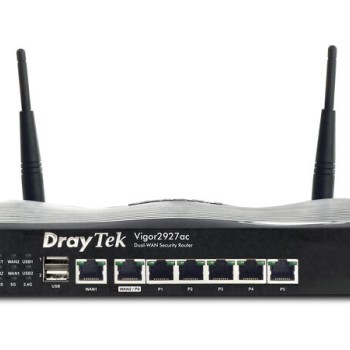
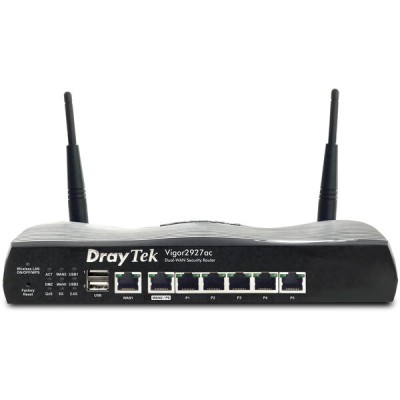
Router DrayTek Vigor2927ac Doble Banda 2.4/5GHz 5 Puertos Gigabit Ethernet
SKU
VIGOR2927AC
Router DrayTek Vigor2927ac diseñado para ofrecer una conexión de red estable y de alto rendimiento para el hogar o la oficina pequeña. Opera en las bandas duales de 2.4 y 5 para una mejor distribución de dispositivos inalámbricos, y cuenta con puertos Gigabit Ethernet para conexiones cableadas rápidas y confiables. Su construcción robusta asegura un funcionamiento continuo, ideal para gestionar múltiples equipos simultáneamente sin interrupciones.
$6,599.00
Impuestos: $6,599.00
Solo 1 piezas disponibles
Entrega estimada
Entrega entre el 09/05/2026 y el 12/05/2026
Costo de envio
Calculado en el checkout
Se ajustara automaticamente con Skydropx
Compra con confianza
- Pago seguro
- MSI con tarjetas participantes
- Factura electronica SAT
Garantia
Garantia incluida segun fabricante
Garantia extendible disponible
Metodos de pago
Metodos disponibles al finalizar la compra
Etiquetas:
router
, draytek
, vigor2927ac
, wifi doble banda
, 5 puertos ethernet
, router gigabit
, hogar
, oficina
, wifi 5
, intelligent mesh
, vpn
, seguridad
, conexion estable
El router DrayTek Vigor2927ac es una solución de red avanzada diseñada para ofrecer un rendimiento excepcional en entornos domésticos y pequeñas oficinas. Con tecnología de doble banda simultánea (2.4 GHz y 5 GHz), proporciona velocidades de hasta 1267 Mbps, ideal para streaming, videollamadas y gaming sin interrupciones. Cuenta con 5 puertos Gigabit Ethernet para conexiones cableadas de alta velocidad y soporta hasta 50 túneles VPN para acceso remoto seguro. Incluye funciones de seguridad avanzadas como cortafuegos, filtrado de contenido y prevención de ataques DoS, además de tecnología Intelligent Mesh para una cobertura uniforme en espacios amplios. Perfecto para usuarios que buscan confiabilidad, fácil administración y soporte para múltiples dispositivos conectados simultáneamente.
Especificaciones
| Antena | |
|---|---|
| Cantidad de antenas | 2 |
| Diseño de la antena | Externo |
| Antena desmontable (s) | Si |
| Tipo de conector de antena | SMA dipole |
| Ganancia de la antena (máx.) | 3 dBi |
| Características | |
| Firmware actualizable | Si |
| Características de LAN inalámbrico | |
| Banda Wi-Fi | Doble banda (2,4 GHz / 5 GHz) |
| Estándares de Wi-Fi | 802.11a, 802.11b, 802.11g, Wi-Fi 4 (802.11n), Wi-Fi 5 (802.11ac) |
| Máximo estándar Wi-Fi | Wi-Fi 5 (802.11ac) |
| Tasa de transferencia de datos WLAN (máx.) | 1267 Mbit/s |
| Tasa de transferencia de datos WLAN (primera banda) | 400 Mbit/s |
| Tasa de transferencia de datos WLAN (segunda banda) | 867 Mbit/s |
| Características de administración | |
| MIMO | Si |
| Botón WPS | Si |
| Control de banda ancha | Si |
| Tecnología Intelligent Mesh | Si |
| Wi-Fi Multimedia (WMM) / (WME) | Si |
| Calidad de servicio (QoS) soporte | Si |
| Certificados | |
| Certificación | FCC, CE, RoHS |
| Condiciones ambientales | |
| Intervalo de temperatura de almacenaje | -25 - 70 °C |
| Intervalo de temperatura operativa (T-T) | 0 - 45 °C |
| Intervalo de humedad relativa para funcionamiento | 10 - 90% |
| Conexión WAN | |
| DSL WAN | Si |
| Ethernet WAN | Si |
| Tipo de conexión WAN | RJ-45 |
| Ranura para tarjeta SIM | No |
| Contenido del empaque | |
| Manual | Si |
| Cables incluidos | LAN (RJ-45) |
| Adaptador AC incluido | Si |
| Guía de configuración rápida | Si |
| Control de energía | |
| Voltaje de salida | 12 V |
| Corriente de salida | 2 A |
| Tipo de alimentación | CC |
| Diseño | |
| Tipo de producto | Router de mesa |
| Color del producto | Negro |
| Luz de indicación | Si |
| Interruptor de encendido/apagado integrado | Si |
| Peso y dimensiones | |
| Peso | 630 g |
| Ancho | 241 mm |
| Altura | 44 mm |
| Profundidad | 165 mm |
| Protocolos | |
| DHCP, servidor | Si |
| Puertos e Interfaces | |
| Puerto USB | Si |
| Enchufe de entrada de CC | Si |
| Cantidad de puertos USB 2.0 | 2 |
| Puertos Ethernet LAN (RJ-45) | 5 |
| Ranura(s) para tarjetas de memoria | No |
| Red | |
| Ethernet | Si |
| Traspase VPN | Si |
| DNS dinámico (DDNS) | Si |
| Servidor FTP integrado | Si |
| Multidifusión, soporte | Si |
| Cantidad de túneles VPN | 50 |
| Control automático de carga | Si |
| Tipo de interfaz Ethernet LAN | Gigabit Ethernet |
| Asignación SSID basada en VLAN | Si |
| Enrutamiento basado en políticas | Si |
| Ethernet LAN, velocidad de transferencia de datos | 10,100,1000 Mbit/s |
| Puente del Sistema de Distribución Inalámbrica (WDS) | Si |
| Redes móviles | |
| 3G | No |
| 4G | No |
| 5G | No |
| Servicios de mensajes cortos (SMS) | Si |
| Seguridad | |
| Filtrado | Si |
| Cortafuegos | Si |
| Funcionalidad NAT | 800 Mbps max. 60,000 sessions |
| Programar el acceso | Si |
| Algoritmos de seguridad | SNMP, SNMPv2, SNMPv3, WEP, WPA, WPA2 |
| Método de autenticación | Pre-Shared Key, 802.1X |
| Prevención de ataques DoS | Si |
| Lista de Control de Acceso (ACL) | Si |
| Traducción de direcciones de red (NAT) | Si |
**Preguntas Frecuentes (FAQ) - Router DrayTek Vigor2927ac**
**1. ¿Qué necesito para empezar a usar el router?**
Necesitarás el router, el adaptador de corriente incluido, un cable Ethernet y tener a la mano los datos de conexión de tu proveedor de internet (ISP), como usuario y contraseña PPPoE, si aplica.
**2. ¿Es compatible con cualquier proveedor de internet en México?**
Sí, el router es compatible con la mayoría de los proveedores (ISP) que utilizan conexiones por cable Ethernet (DHCP, PPPoE, IP estática). Para configuraciones especiales (como fibra óptica con ONT), se recomienda verificar con tu proveedor.
**3. ¿Cómo puedo acceder a la configuración del router por primera vez?**
Conecta un cable Ethernet de tu computadora a uno de los puertos LAN (1-4) del router. Abre un navegador web y escribe la dirección IP predeterminada, que suele ser **192.168.1.1**. Las credenciales de acceso (usuario/contraseña) vienen en el manual o en una etiqueta en el equipo.
**4. ¿Cómo cambio el nombre y la contraseña de mi red Wi-Fi?**
Una vez dentro de la interfaz de configuración (consola web), busca la sección "Wireless" o "Wi-Fi". Ahí podrás establecer un nombre (SSID) y una contraseña segura diferente para cada banda (2.4GHz y 5GHz).
**5. ¿Qué hago si se olvida la contraseña de la consola de administración?**
Puedes restablecer el router a sus valores de fábrica. Localiza el botón "Reset" en la carcasa, mantenlo presionado con un clip por unos 10-15 segundos hasta que los LED parpadeen. **Nota:** Esto borrará toda tu configuración personalizada.
**6. ¿El router incluye garantía en México?**
Sí, según la información del producto, cuenta con garantía. Para hacerla válida, conserva tu ticket o factura de compra. Para detalles sobre cobertura y procedimientos, contacta al vendedor o revisa la documentación incluida.
**7. ¿Puedo conectar una impresora o un NAS a este router?**
Sí, gracias a sus 5 puertos Gigabit Ethernet y funciones de red avanzadas, puedes conectar dispositivos de red como impresoras o unidades de almacenamiento (NAS) y configurar el acceso según sea necesario desde la consola de administración.
**8. ¿Cómo mejoro la seguridad de mi red?**
Te recomendamos: 1) Cambiar las contraseñas predeterminadas (Wi-Fi y consola admin). 2) Usar encriptación WPA2 o WPA3 para el Wi-Fi. 3) Desactivar WPS si no lo usas. 4) Mantener el firmware del router actualizado desde la sección "System Maintenance".
**9. ¿Por qué no veo la red de 5GHz desde mi celular?**
Verifica que tu dispositivo (celular, laptop) sea compatible con la banda de 5GHz. Asegúrate de que la red de 5GHz esté activada en la configuración del router y tenga un nombre (SSID) asignado. Algunos routers permiten usar el mismo nombre para ambas bandas.
**10. ¿Dónde encuentro el manual o soporte técnico?**
El manual de usuario suele incluirse en la caja. Para la versión más actualizada, drivers o guías específicas, visita el sitio web oficial de DrayTek en la sección de soporte, buscando el modelo **Vigor2927ac**.
**1. ¿Qué necesito para empezar a usar el router?**
Necesitarás el router, el adaptador de corriente incluido, un cable Ethernet y tener a la mano los datos de conexión de tu proveedor de internet (ISP), como usuario y contraseña PPPoE, si aplica.
**2. ¿Es compatible con cualquier proveedor de internet en México?**
Sí, el router es compatible con la mayoría de los proveedores (ISP) que utilizan conexiones por cable Ethernet (DHCP, PPPoE, IP estática). Para configuraciones especiales (como fibra óptica con ONT), se recomienda verificar con tu proveedor.
**3. ¿Cómo puedo acceder a la configuración del router por primera vez?**
Conecta un cable Ethernet de tu computadora a uno de los puertos LAN (1-4) del router. Abre un navegador web y escribe la dirección IP predeterminada, que suele ser **192.168.1.1**. Las credenciales de acceso (usuario/contraseña) vienen en el manual o en una etiqueta en el equipo.
**4. ¿Cómo cambio el nombre y la contraseña de mi red Wi-Fi?**
Una vez dentro de la interfaz de configuración (consola web), busca la sección "Wireless" o "Wi-Fi". Ahí podrás establecer un nombre (SSID) y una contraseña segura diferente para cada banda (2.4GHz y 5GHz).
**5. ¿Qué hago si se olvida la contraseña de la consola de administración?**
Puedes restablecer el router a sus valores de fábrica. Localiza el botón "Reset" en la carcasa, mantenlo presionado con un clip por unos 10-15 segundos hasta que los LED parpadeen. **Nota:** Esto borrará toda tu configuración personalizada.
**6. ¿El router incluye garantía en México?**
Sí, según la información del producto, cuenta con garantía. Para hacerla válida, conserva tu ticket o factura de compra. Para detalles sobre cobertura y procedimientos, contacta al vendedor o revisa la documentación incluida.
**7. ¿Puedo conectar una impresora o un NAS a este router?**
Sí, gracias a sus 5 puertos Gigabit Ethernet y funciones de red avanzadas, puedes conectar dispositivos de red como impresoras o unidades de almacenamiento (NAS) y configurar el acceso según sea necesario desde la consola de administración.
**8. ¿Cómo mejoro la seguridad de mi red?**
Te recomendamos: 1) Cambiar las contraseñas predeterminadas (Wi-Fi y consola admin). 2) Usar encriptación WPA2 o WPA3 para el Wi-Fi. 3) Desactivar WPS si no lo usas. 4) Mantener el firmware del router actualizado desde la sección "System Maintenance".
**9. ¿Por qué no veo la red de 5GHz desde mi celular?**
Verifica que tu dispositivo (celular, laptop) sea compatible con la banda de 5GHz. Asegúrate de que la red de 5GHz esté activada en la configuración del router y tenga un nombre (SSID) asignado. Algunos routers permiten usar el mismo nombre para ambas bandas.
**10. ¿Dónde encuentro el manual o soporte técnico?**
El manual de usuario suele incluirse en la caja. Para la versión más actualizada, drivers o guías específicas, visita el sitio web oficial de DrayTek en la sección de soporte, buscando el modelo **Vigor2927ac**.
**Guía Rápida de Configuración Inicial**
1. **Desempaqueta:** Verifica que tengas el router, el adaptador de corriente y un cable Ethernet.
2. **Conecta la energía:** Enchufa el adaptador al router y a un contacto de pared. Enciéndelo.
3. **Conecta a internet:** Usa un cable Ethernet para conectar el puerto **WAN** (o Internet) del router al módem o ONT de tu proveedor.
4. **Conéctate para configurar:** Con otro cable, conecta tu computadora a cualquier puerto **LAN** (1 al 4) del router.
5. **Accede al panel:** En tu computadora, abre un navegador (Chrome, Firefox) y en la barra de direcciones escribe: **http://192.168.1.1** y presiona Enter.
6. **Inicia sesión:** Ingresa el nombre de usuario y contraseña de administrador (consulta el manual o la etiqueta del router).
7. **Configura internet:** Sigue el "Wizard" o asistente inicial. Selecciona tu tipo de conexión (ej. PPPoE, DHCP) e ingresa los datos que te proporcionó tu ISP si son necesarios.
8. **Configura el Wi-Fi:** Ve a la sección "Wireless" o "Wi-Fi". Activa ambas bandas (2.4GHz y 5GHz). Asigna un nombre (SSID) y una contraseña **fuerte y única** para cada una. Guarda los cambios.
9. **Cambia la contraseña de admin:** Por seguridad, ve a "System Maintenance" o "Administrador" y cambia la contraseña de acceso a la consola.
10. **Conéctate de forma inalámbrica:** Desde tu celular, laptop, etc., busca las nuevas redes Wi-Fi con los nombres que asignaste, ingresa la contraseña correspondiente y listo.
11. **(Opcional) Actualiza:** En la consola, revisa en "System Maintenance" si hay una actualización de firmware disponible para instalar.
12. **Reinicia:** Finalmente, es recomendable reiniciar el router desde la consola para aplicar todos los cambios correctamente.
**Nota:** Para configuraciones avanzadas (VPN, reglas de firewall, etc.), consulta el manual completo del producto en el sitio web de DrayTek.
1. **Desempaqueta:** Verifica que tengas el router, el adaptador de corriente y un cable Ethernet.
2. **Conecta la energía:** Enchufa el adaptador al router y a un contacto de pared. Enciéndelo.
3. **Conecta a internet:** Usa un cable Ethernet para conectar el puerto **WAN** (o Internet) del router al módem o ONT de tu proveedor.
4. **Conéctate para configurar:** Con otro cable, conecta tu computadora a cualquier puerto **LAN** (1 al 4) del router.
5. **Accede al panel:** En tu computadora, abre un navegador (Chrome, Firefox) y en la barra de direcciones escribe: **http://192.168.1.1** y presiona Enter.
6. **Inicia sesión:** Ingresa el nombre de usuario y contraseña de administrador (consulta el manual o la etiqueta del router).
7. **Configura internet:** Sigue el "Wizard" o asistente inicial. Selecciona tu tipo de conexión (ej. PPPoE, DHCP) e ingresa los datos que te proporcionó tu ISP si son necesarios.
8. **Configura el Wi-Fi:** Ve a la sección "Wireless" o "Wi-Fi". Activa ambas bandas (2.4GHz y 5GHz). Asigna un nombre (SSID) y una contraseña **fuerte y única** para cada una. Guarda los cambios.
9. **Cambia la contraseña de admin:** Por seguridad, ve a "System Maintenance" o "Administrador" y cambia la contraseña de acceso a la consola.
10. **Conéctate de forma inalámbrica:** Desde tu celular, laptop, etc., busca las nuevas redes Wi-Fi con los nombres que asignaste, ingresa la contraseña correspondiente y listo.
11. **(Opcional) Actualiza:** En la consola, revisa en "System Maintenance" si hay una actualización de firmware disponible para instalar.
12. **Reinicia:** Finalmente, es recomendable reiniciar el router desde la consola para aplicar todos los cambios correctamente.
**Nota:** Para configuraciones avanzadas (VPN, reglas de firewall, etc.), consulta el manual completo del producto en el sitio web de DrayTek.