

Documentacion del producto
Documentacion disponible proximamente
- PDFs
- Fichas tecnicas
- Manuales
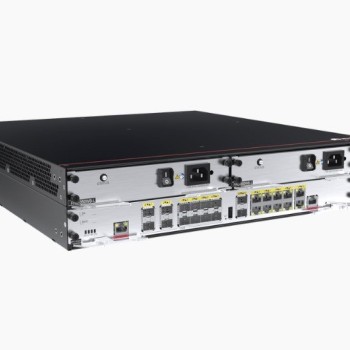
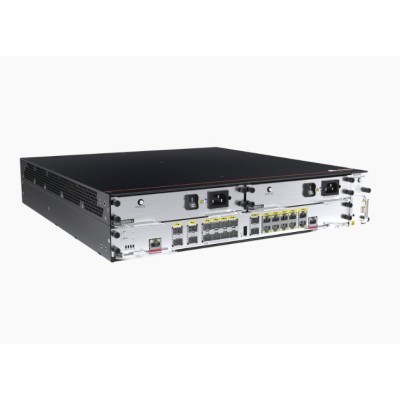
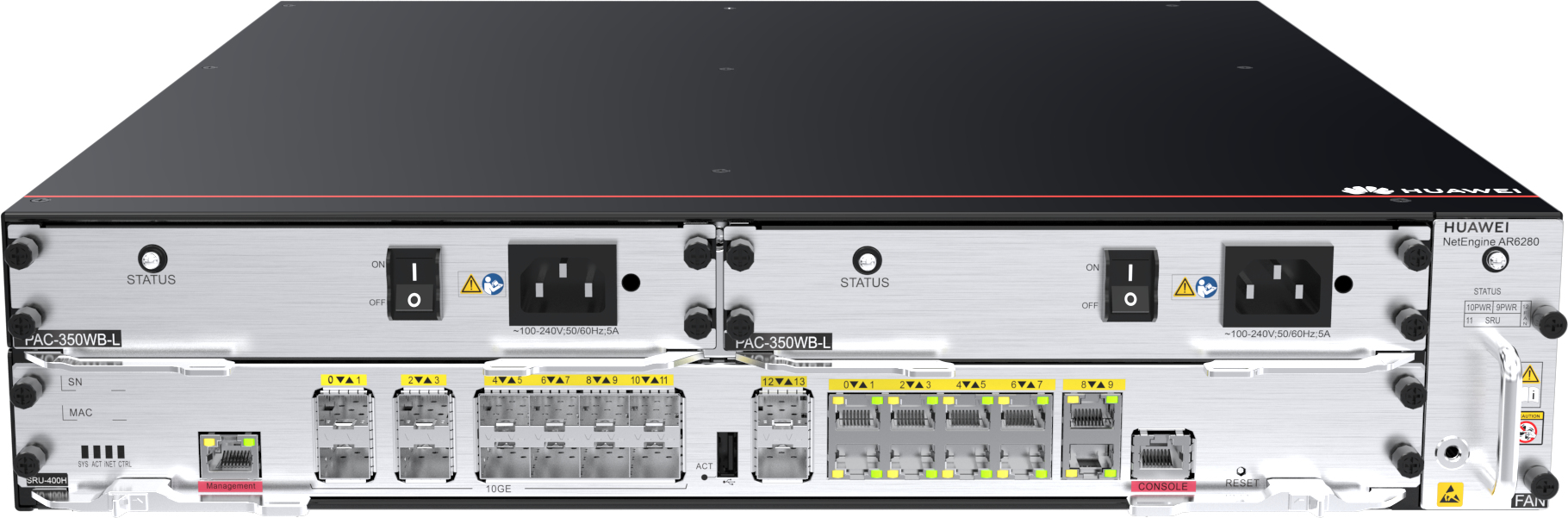
Router Huawei NetEngine AR6280 - 14x SFP+ - Rack 2U - Para Grandes Empresas
SKU
AR6280
Router huawei netengine ar6280 diseñado para la infraestructura de red de grandes empresas. este equipo de rack 2u ofrece alta capacidad y rendimiento para gestionar el tráfico de datos crítico, con múltiples puertos de fibra óptica para conexiones de alta velocidad. su construcción robusta garantiza fiabilidad en operaciones continuas, siendo ideal para centralizar comunicaciones y expandir la conectividad en entornos corporativos demandantes.
$99,889.00
Impuestos: $99,889.00
Solo 5 piezas disponibles
Entrega estimada
Entrega entre el 10/05/2026 y el 13/05/2026
Costo de envio
Calculado en el checkout
Se ajustara automaticamente con Skydropx
Compra con confianza
- Pago seguro
- MSI con tarjetas participantes
- Factura electronica SAT
Garantia
Garantia incluida segun fabricante
Garantia extendible disponible
Metodos de pago
Metodos disponibles al finalizar la compra
Etiquetas:
router
, huawei
, netengine
, ar6280
, sfp+
, rack
, empresarial
, redes
, corporativo
, 2u
, alto rendimiento
, centro de datos
El Router Huawei NetEngine AR6280 es la solución perfecta para empresas que necesitan un equipo de red robusto y confiable. Con 14 puertos SFP+, este router ofrece conectividad de alta velocidad para redes corporativas exigentes. Su diseño de montaje en rack 2U lo hace ideal para centros de datos y salas de servidores, optimizando el espacio disponible. Características técnicas destacadas: opera en un rango de temperatura de 0 a 45°C, voltaje de entrada AC de 100-240V, y nivel de ruido de 54.2 dB. Está dirigido a grandes empresas, instituciones educativas y organizaciones que requieren una infraestructura de red escalable y de alto rendimiento. Beneficios clave: máxima estabilidad con tiempo medio entre fallos optimizado, enfriamiento activo para operación continua, y compatibilidad con diversas condiciones ambientales. Su construcción metálica en color negro asegura durabilidad y un aspecto profesional.
Especificaciones
| Condiciones ambientales | |
|---|---|
| Altitud de funcionamiento | 0 - 5000 m |
| Intervalo de temperatura de almacenaje | -40 - 70 °C |
| Intervalo de temperatura operativa (T-T) | 0 - 45 °C |
| Intervalo de humedad relativa durante almacenaje | 5 - 95% |
| Intervalo de humedad relativa para funcionamiento | 5 - 95% |
| Control de energía | |
| Voltaje de entrada AC | 100 - 240 V |
| Frecuencia de entrada AC | 50 - 60 Hz |
| Detalles técnicos | |
| Nivel de ruido | 54.2 Db |
| Montaje en rack | Si |
| Capacidad del rack | 2U |
| Color del producto | Negro, Metálico |
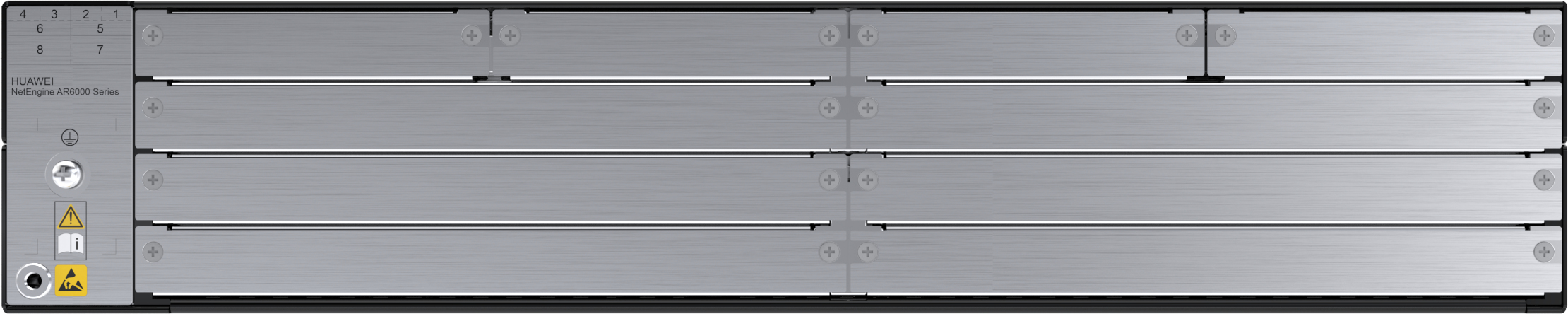
| Número de ranuras | 8 |
| Tipo de enfriamiento | Activo |
| Tiempo medio entre fallos | 2 h |
| Rango de temperatura de funcionamiento | 32 - 113 °F |
| Empaquetado de datos | |
| Peso del paquete | 12 kg |
| Peso y dimensiones | |
| Peso | 8.85 kg |
| Ancho | 442 mm |
| Altura | 88.1 mm |
| Profundidad | 470 mm |
**Preguntas Frecuentes (FAQ)**
**1. ¿Qué tipo de empresas o redes está diseñado para manejar este router?**
R: El AR6280 está diseñado específicamente para grandes empresas, campus universitarios extensos o proveedores de servicios que requieren alto rendimiento, múltiples conexiones de fibra (SFP+) y una gestión centralizada robusta.
**2. ¿Qué significa que tenga 14 puertos SFP+?**
R: Significa que cuenta con 14 puertos de fibra óptica de alta velocidad (hasta 10 Gbps por puerto). Estos puertos requieren módulos SFP+ específicos (no incluidos) para convertir la señal y conectarse a switches o enlaces de fibra.
**3. ¿El producto incluye los módulos SFP+ (transceptores) o cables de fibra?**
R: No. El router viene con los puertos vacíos. Debes adquirir por separado los módulos SFP+ compatibles con Huawei y los cables de fibra óptica o patch cords correspondientes, según la distancia y el tipo de conexión que necesites.
**4. ¿Cómo se instala físicamente?**
R: Está diseñado para montaje en rack estándar de 19 pulgadas, ocupando 2 unidades de altura (2U). Necesitarás un rack con el espacio y profundidad adecuados, y tornillos para rack (generalmente no incluidos).
**5. ¿Es difícil de configurar para alguien sin experiencia en Huawei?**
R: Sí, requiere conocimientos avanzados en redes y preferentemente experiencia con el sistema operativo Huawei VRP (Versatile Routing Platform). Se recomienda que la configuración inicial y despliegue sea realizada por un ingeniero de redes certificado o con experiencia.
**6. ¿Qué tipo de garantía ofrece el proveedor en México?**
R: Diten.mx ofrece garantía en México. Para conocer la duración exacta, condiciones y proceso de soporte, debes revisar directamente los términos de garantía en la ficha del producto o contactar al vendedor.
**7. ¿Soporta funciones de seguridad avanzada?**
R: Sí, como router empresarial de gama alta, soporta firewalls, VPNs (IPsec, SSL), control de acceso, listas de control (ACLs) y protección contra ataques. La configuración de estas funciones es compleja y debe planearse cuidadosamente.
**8. ¿Necesita un sistema de ventilación especial en el rack?**
R: Al ser un equipo 2U para alto rendimiento, genera calor. Es crucial instalarlo en un rack con flujo de aire adecuado (ventilación frontal/trasera) y en un cuarto de telecomunicaciones con control de temperatura para asegurar su operación estable y vida útil.
**9. ¿Dónde puedo conseguir el software (firmware) y documentación oficial?**
R: Debes acceder al portal de soporte de Huawei Enterprise (se requiere cuenta de partner o cliente registrado). Es vital usar solo firmware y documentación oficiales de Huawei para este modelo.
**10. ¿Qué pasa si se apaga repentinamente?**
R: Una pérdida de energía puede dañar la configuración o el hardware. Es **imprescindible** conectarlo a un sistema de alimentación ininterrumpida (UPS) estable para protegerlo de apagones y variaciones de voltaje.
**1. ¿Qué tipo de empresas o redes está diseñado para manejar este router?**
R: El AR6280 está diseñado específicamente para grandes empresas, campus universitarios extensos o proveedores de servicios que requieren alto rendimiento, múltiples conexiones de fibra (SFP+) y una gestión centralizada robusta.
**2. ¿Qué significa que tenga 14 puertos SFP+?**
R: Significa que cuenta con 14 puertos de fibra óptica de alta velocidad (hasta 10 Gbps por puerto). Estos puertos requieren módulos SFP+ específicos (no incluidos) para convertir la señal y conectarse a switches o enlaces de fibra.
**3. ¿El producto incluye los módulos SFP+ (transceptores) o cables de fibra?**
R: No. El router viene con los puertos vacíos. Debes adquirir por separado los módulos SFP+ compatibles con Huawei y los cables de fibra óptica o patch cords correspondientes, según la distancia y el tipo de conexión que necesites.
**4. ¿Cómo se instala físicamente?**
R: Está diseñado para montaje en rack estándar de 19 pulgadas, ocupando 2 unidades de altura (2U). Necesitarás un rack con el espacio y profundidad adecuados, y tornillos para rack (generalmente no incluidos).
**5. ¿Es difícil de configurar para alguien sin experiencia en Huawei?**
R: Sí, requiere conocimientos avanzados en redes y preferentemente experiencia con el sistema operativo Huawei VRP (Versatile Routing Platform). Se recomienda que la configuración inicial y despliegue sea realizada por un ingeniero de redes certificado o con experiencia.
**6. ¿Qué tipo de garantía ofrece el proveedor en México?**
R: Diten.mx ofrece garantía en México. Para conocer la duración exacta, condiciones y proceso de soporte, debes revisar directamente los términos de garantía en la ficha del producto o contactar al vendedor.
**7. ¿Soporta funciones de seguridad avanzada?**
R: Sí, como router empresarial de gama alta, soporta firewalls, VPNs (IPsec, SSL), control de acceso, listas de control (ACLs) y protección contra ataques. La configuración de estas funciones es compleja y debe planearse cuidadosamente.
**8. ¿Necesita un sistema de ventilación especial en el rack?**
R: Al ser un equipo 2U para alto rendimiento, genera calor. Es crucial instalarlo en un rack con flujo de aire adecuado (ventilación frontal/trasera) y en un cuarto de telecomunicaciones con control de temperatura para asegurar su operación estable y vida útil.
**9. ¿Dónde puedo conseguir el software (firmware) y documentación oficial?**
R: Debes acceder al portal de soporte de Huawei Enterprise (se requiere cuenta de partner o cliente registrado). Es vital usar solo firmware y documentación oficiales de Huawei para este modelo.
**10. ¿Qué pasa si se apaga repentinamente?**
R: Una pérdida de energía puede dañar la configuración o el hardware. Es **imprescindible** conectarlo a un sistema de alimentación ininterrumpida (UPS) estable para protegerlo de apagones y variaciones de voltaje.
**Guía de Uso Inicial (Pasos Clave)**
**ADVERTENCIA:** Esta es una guía básica. La configuración detallada debe realizarla personal técnico calificado.
1. **Verificación:** Al recibir el equipo, revisa que no haya daños físicos en la caja y en el router.
2. **Montaje en Rack:** Con ayuda, instala el router en el rack de 19" usando los orejeras y tornillos adecuados, asegurándote de que quede firme y nivelado.
3. **Conexión de Energía:** Conecta los cables de alimentación a las fuentes de poder del router y luego a tomas de corriente correctamente aterrizadas o, idealmente, a un UPS.
4. **Conexión de Consola:** Para la configuración inicial, conecta un cable de consola (RJ-45 a serial USB) desde el puerto "CON" del router a una computadora. Usa un emulador de terminal (como Putty) para acceder.
5. **Encendido:** Enciende el router con el interruptor posterior. Espera a que complete el arranque (los LEDs indicarán estado).
6. **Acceso y Configuración Básica:** Desde la terminal de consola, accede al sistema. Configura una dirección IP de gestión, crea usuarios administrativos y define contraseñas seguras.
7. **Instalación de Módulos SFP+:** Con el router apagado, inserta con cuidado los módulos SFP+ compatibles en los puertos que planeas usar.
8. **Conexión de Red:** Conecta los cables de fibra óptica o Ethernet a los módulos SFP+ y a los switches o enlaces correspondientes.
9. **Configuración de Red:** Accede vía consola o SSH usando la IP de gestión. Configura interfaces, rutas, protocolos y políticas de seguridad según el diseño de tu red. **Este es el paso más complejo.**
10. **Verificación y Monitoreo:** Prueba la conectividad, verifica el estado de los puertos (LEDs y comandos `display interface`) y configura un sistema de monitoreo (SNMP, syslog) para supervisar el equipo.
11. **Respaldo de Configuración:** Una vez operativo, realiza inmediatamente un respaldo de la configuración en un servidor seguro externo al router.
12. **Mantenimiento:** Programa revisiones periódicas, actualizaciones de firmware (solo desde fuentes oficiales Huawei) y limpieza del filtro de polvo (si aplica).
**ADVERTENCIA:** Esta es una guía básica. La configuración detallada debe realizarla personal técnico calificado.
1. **Verificación:** Al recibir el equipo, revisa que no haya daños físicos en la caja y en el router.
2. **Montaje en Rack:** Con ayuda, instala el router en el rack de 19" usando los orejeras y tornillos adecuados, asegurándote de que quede firme y nivelado.
3. **Conexión de Energía:** Conecta los cables de alimentación a las fuentes de poder del router y luego a tomas de corriente correctamente aterrizadas o, idealmente, a un UPS.
4. **Conexión de Consola:** Para la configuración inicial, conecta un cable de consola (RJ-45 a serial USB) desde el puerto "CON" del router a una computadora. Usa un emulador de terminal (como Putty) para acceder.
5. **Encendido:** Enciende el router con el interruptor posterior. Espera a que complete el arranque (los LEDs indicarán estado).
6. **Acceso y Configuración Básica:** Desde la terminal de consola, accede al sistema. Configura una dirección IP de gestión, crea usuarios administrativos y define contraseñas seguras.
7. **Instalación de Módulos SFP+:** Con el router apagado, inserta con cuidado los módulos SFP+ compatibles en los puertos que planeas usar.
8. **Conexión de Red:** Conecta los cables de fibra óptica o Ethernet a los módulos SFP+ y a los switches o enlaces correspondientes.
9. **Configuración de Red:** Accede vía consola o SSH usando la IP de gestión. Configura interfaces, rutas, protocolos y políticas de seguridad según el diseño de tu red. **Este es el paso más complejo.**
10. **Verificación y Monitoreo:** Prueba la conectividad, verifica el estado de los puertos (LEDs y comandos `display interface`) y configura un sistema de monitoreo (SNMP, syslog) para supervisar el equipo.
11. **Respaldo de Configuración:** Una vez operativo, realiza inmediatamente un respaldo de la configuración en un servidor seguro externo al router.
12. **Mantenimiento:** Programa revisiones periódicas, actualizaciones de firmware (solo desde fuentes oficiales Huawei) y limpieza del filtro de polvo (si aplica).