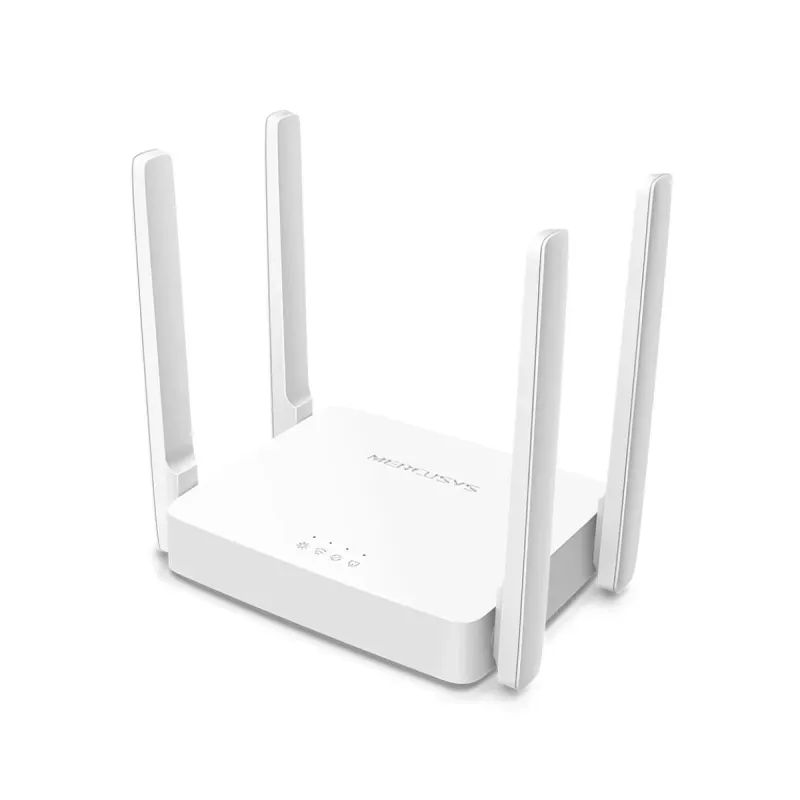
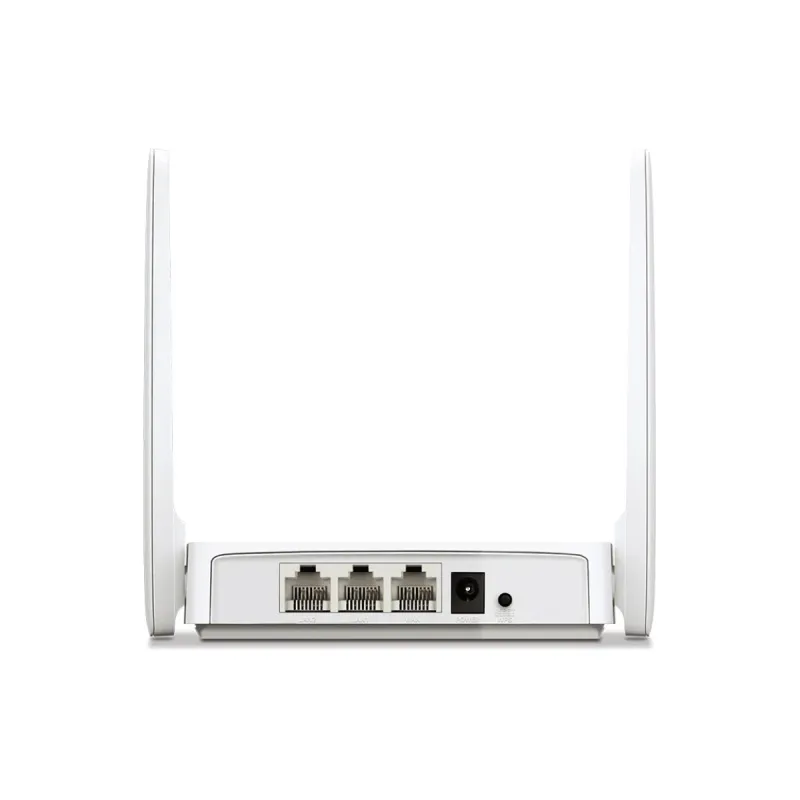
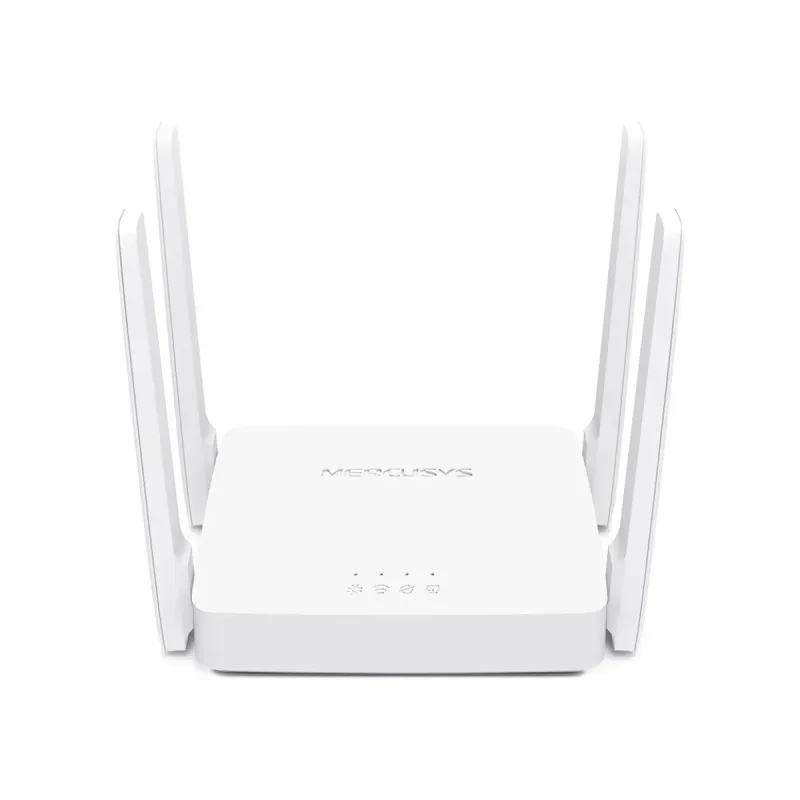
Router Mercusys AC10 Doble Banda 867 Mbps 4 Antenas Wi-Fi 5

SKU
AC10
Router inalámbrico Mercusys AC10 con tecnología Wi-Fi 5 de doble banda (2.4GHz y 5GHz) que ofrece velocidades de hasta 867 Mbps. Ideal para hogares con múltiples dispositivos conectados, cuenta con 4 antenas externas para mayor cobertura y estabilidad de señal.
$349.00
Impuestos: $349.00
Solo 5 piezas disponibles
Entrega estimada
Entrega entre el 06/02/2026 y el 09/02/2026
Costo de envio
Calculado en el checkout
Se ajustara automaticamente con Skydropx
Compra con confianza
- Pago seguro
- MSI con tarjetas participantes
- Factura electronica SAT
Garantia
Garantia incluida segun fabricante
Garantia extendible disponible
Metodos de pago
Metodos disponibles al finalizar la compra
Etiquetas:
router
, mercusys
, ac10
, wifi 5
, doble banda
, 867 mbps
, 4 antenas
, inalámbrico
, hogar
, oficina
, mu-mimo
, cobertura amplia
, tp-link
El router Mercusys AC10 es la solución perfecta para mejorar la conectividad en tu hogar u oficina. Con tecnología Wi-Fi 5 (802.11ac) de doble banda, este dispositivo te permite disfrutar de velocidades de hasta 867 Mbps en la banda de 5GHz y 300 Mbps en la banda de 2.4GHz, garantizando una experiencia de navegación fluida para streaming, juegos en línea y videollamadas.Equipado con 4 antenas externas de 5 dBi, el AC10 proporciona una cobertura amplia y estable en toda tu casa, eliminando zonas muertas. La tecnología MU-MIMO permite conectar múltiples dispositivos simultáneamente sin pérdida de rendimiento, ideal para familias con smartphones, tablets, laptops y dispositivos inteligentes.Este router de mesa en color blanco incluye puertos Ethernet LAN para conexiones cableadas estables, botón WPS para conexión rápida y segura, y soporta los protocolos de seguridad más avanzados como WPA2-PSK. Perfecto para usuarios que buscan mejorar su red doméstica con un equipo confiable y de fácil instalación.
Especificaciones
| Antena | |
|---|---|
| Cantidad de antenas | 4 |
| Diseño de la antena | Externo |
| Ganancia de la antena (máx.) | 5 dBi |
| Características de LAN inalámbrico | |
| Banda Wi-Fi | Doble banda (2,4 GHz / 5 GHz) |
| Estándares de Wi-Fi | 802.11a, 802.11b, 802.11g, Wi-Fi 4 (802.11n), Wi-Fi 5 (802.11ac) |
| Máximo estándar Wi-Fi | Wi-Fi 5 (802.11ac) |
| Tasa de transferencia de datos WLAN (máx.) | 867 Mbit/s |
| Tasa de transferencia de datos WLAN (primera banda) | 300 Mbit/s |
| Tasa de transferencia de datos WLAN (segunda banda) | 867 Mbit/s |
| Características de administración | |
| Botón WPS | Si |
| Botón de restaurar | Si |
| Tecnología MU-MIMO | Si |
| Conexión WAN | |
| DSL WAN | No |
| Ethernet WAN | Si |
| Ranura para tarjeta SIM | No |
| Compatible con módem USB 3G / 4G | No |
| Control de energía | |
| Voltaje de salida | 9 V |
| Corriente de salida | 0.85 A |
| Tipo de alimentación | Corriente alterna |
| Diseño | |
| Tipo de producto | Router de mesa |
| Color del producto | Blanco |
| Puertos e Interfaces | |
| Puertos Ethernet LAN (RJ-45) | 1 |
| Red | |
| Ethernet | Si |
| Estándares de red | IEEE 802.11a, IEEE 802.11ac, IEEE 802.11b, IEEE 802.11g, IEEE 802.11n |
| Tipo de interfaz Ethernet LAN | Ethernet rápido |
| Ethernet LAN, velocidad de transferencia de datos | 10,100 Mbit/s |
| Redes móviles | |
| 3G | No |
| 4G | No |
| Seguridad | |
| Algoritmos de seguridad | WEP, WPA, WPA-PSK, WPA2, WPA2-PSK |
**Preguntas Frecuentes (FAQ) - Router Mercusys AC10**
**1. ¿Qué necesito para instalar el router?**
Necesitas el router, su fuente de poder, un cable Ethernet (LAN) y tener a la mano los datos de acceso a internet que te proporciona tu proveedor (ISP), como usuario y contraseña.
**2. ¿Es compatible con cualquier proveedor de internet en México?**
Sí, el router es compatible con la mayoría de los proveedores de internet (ISP) como Telmex, Totalplay, Izzi, Axtel, etc., ya que funciona con conexiones por cable Ethernet (WAN).
**3. ¿Cómo cambio el nombre y la contraseña de mi red Wi-Fi?**
Accede a la página de configuración del router (generalmente 192.168.1.1 o 192.168.0.1 desde un navegador web). Ingresa con el usuario y contraseña de administrador (por defecto suelen estar en una etiqueta del router). Busca la sección "Wireless" o "Inalámbrico" para realizar los cambios.
**4. ¿Qué hago si se me olvida la contraseña del Wi-Fi o del panel de control?**
Puedes restablecer el router a su configuración de fábrica. Localiza el botón "Reset" (generalmente un orificio pequeño), presiónalo con un clip por unos 10 segundos hasta que las luces parpadeen. Esto borrará toda tu configuración personalizada.
**5. ¿Puedo usar las dos bandas (2.4GHz y 5GHz) al mismo tiempo?**
Sí, el router es de doble banda simultánea. Creará dos redes Wi-Fi separadas (ejemplo: MiRed_2.4G y MiRed_5G). Puedes conectar dispositivos a la que prefieras según compatibilidad y distancia.
**6. ¿Cómo mejoro la cobertura de la señal en mi casa?**
Coloca el router en un lugar central y elevado, lejos de obstáculos gruesos, electrodomésticos grandes (microondas, refrigeradores) y dispositivos que usen Bluetooth. Asegúrate de que las 4 antenas estén correctamente enroscadas y en posición vertical.
**7. ¿El router incluye garantía en México?**
Sí, Mercusys ofrece garantía limitada. El tiempo y los términos exactos pueden variar, por lo que se recomienda conservar el ticket de compra y consultar la política de garantía en el sitio web oficial de Mercusys o con el lugar de compra.
**8. ¿Cómo actualizo el firmware del router para mayor seguridad?**
Accede al panel de administración del router (vía navegador web). En la sección de "Administración", "Sistema" o "Avanzado", busca la opción "Actualización de Firmware". Se recomienda solo hacerlo si hay una actualización disponible y siguiendo las instrucciones al pie de la letra para evitar daños.
**1. ¿Qué necesito para instalar el router?**
Necesitas el router, su fuente de poder, un cable Ethernet (LAN) y tener a la mano los datos de acceso a internet que te proporciona tu proveedor (ISP), como usuario y contraseña.
**2. ¿Es compatible con cualquier proveedor de internet en México?**
Sí, el router es compatible con la mayoría de los proveedores de internet (ISP) como Telmex, Totalplay, Izzi, Axtel, etc., ya que funciona con conexiones por cable Ethernet (WAN).
**3. ¿Cómo cambio el nombre y la contraseña de mi red Wi-Fi?**
Accede a la página de configuración del router (generalmente 192.168.1.1 o 192.168.0.1 desde un navegador web). Ingresa con el usuario y contraseña de administrador (por defecto suelen estar en una etiqueta del router). Busca la sección "Wireless" o "Inalámbrico" para realizar los cambios.
**4. ¿Qué hago si se me olvida la contraseña del Wi-Fi o del panel de control?**
Puedes restablecer el router a su configuración de fábrica. Localiza el botón "Reset" (generalmente un orificio pequeño), presiónalo con un clip por unos 10 segundos hasta que las luces parpadeen. Esto borrará toda tu configuración personalizada.
**5. ¿Puedo usar las dos bandas (2.4GHz y 5GHz) al mismo tiempo?**
Sí, el router es de doble banda simultánea. Creará dos redes Wi-Fi separadas (ejemplo: MiRed_2.4G y MiRed_5G). Puedes conectar dispositivos a la que prefieras según compatibilidad y distancia.
**6. ¿Cómo mejoro la cobertura de la señal en mi casa?**
Coloca el router en un lugar central y elevado, lejos de obstáculos gruesos, electrodomésticos grandes (microondas, refrigeradores) y dispositivos que usen Bluetooth. Asegúrate de que las 4 antenas estén correctamente enroscadas y en posición vertical.
**7. ¿El router incluye garantía en México?**
Sí, Mercusys ofrece garantía limitada. El tiempo y los términos exactos pueden variar, por lo que se recomienda conservar el ticket de compra y consultar la política de garantía en el sitio web oficial de Mercusys o con el lugar de compra.
**8. ¿Cómo actualizo el firmware del router para mayor seguridad?**
Accede al panel de administración del router (vía navegador web). En la sección de "Administración", "Sistema" o "Avanzado", busca la opción "Actualización de Firmware". Se recomienda solo hacerlo si hay una actualización disponible y siguiendo las instrucciones al pie de la letra para evitar daños.
**Guía Rápida de Configuración - Router Mercusys AC10**
1. **Conecta el hardware:** Enchufa el router a la corriente eléctrica. Conecta el cable de internet de tu proveedor (que viene del módem o de la pared) al puerto **WAN** (generalmente de color azul o diferente) del router.
2. **Conéctate al router:** Usa un cable Ethernet para conectar tu computadora a uno de los puertos **LAN** (amarillos) del router, o busca en tu dispositivo las redes Wi-Fi nuevas. La red por defecto (SSID) y su contraseña vienen en una etiqueta pegada en el router.
3. **Accede al panel de control:** Abre un navegador web (Chrome, Edge, etc.) y en la barra de direcciones escribe: **192.168.1.1** o **192.168.0.1** y presiona Enter.
4. **Inicia sesión:** Ingresa el nombre de usuario y contraseña de administrador. Estos datos también están en la etiqueta del router (ejemplo: admin/admin). Si es la primera vez, el sistema podría guiarte con un "Asistente de Configuración Rápida".
5. **Configura tu internet:** Si el asistente aparece, selecciona el tipo de conexión que te indicó tu proveedor (generalmente "Dynamic IP" o "IP Dinámica"). Si no lo sabes, puedes intentar con esta opción. Si tu conexión requiere usuario y contraseña (PPPoE), introdúcelos cuando te lo pida.
6. **Personaliza tu Wi-Fi:** En el asistente o en la sección "Wireless" / "Inalámbrico", cambia el nombre (SSID) y la contraseña de tus redes (tanto la de 2.4GHz como la de 5GHz) por unos seguros y fáciles de recordar para ti.
7. **Aplica los cambios:** Haz clic en "Guardar", "Aplicar" o "Finish". El router se reiniciará con la nueva configuración.
8. **Vuelve a conectarte:** Busca en tus dispositivos las nuevas redes Wi-Fi con el nombre que elegiste e ingresa la nueva contraseña para disfrutar de tu internet.
**Nota:** Para configuraciones más avanzadas (como abrir puertos, control parental, etc.), explora las demás opciones del panel de administración. En caso de dudas, consulta el manual completo en el sitio de soporte de Mercusys.
1. **Conecta el hardware:** Enchufa el router a la corriente eléctrica. Conecta el cable de internet de tu proveedor (que viene del módem o de la pared) al puerto **WAN** (generalmente de color azul o diferente) del router.
2. **Conéctate al router:** Usa un cable Ethernet para conectar tu computadora a uno de los puertos **LAN** (amarillos) del router, o busca en tu dispositivo las redes Wi-Fi nuevas. La red por defecto (SSID) y su contraseña vienen en una etiqueta pegada en el router.
3. **Accede al panel de control:** Abre un navegador web (Chrome, Edge, etc.) y en la barra de direcciones escribe: **192.168.1.1** o **192.168.0.1** y presiona Enter.
4. **Inicia sesión:** Ingresa el nombre de usuario y contraseña de administrador. Estos datos también están en la etiqueta del router (ejemplo: admin/admin). Si es la primera vez, el sistema podría guiarte con un "Asistente de Configuración Rápida".
5. **Configura tu internet:** Si el asistente aparece, selecciona el tipo de conexión que te indicó tu proveedor (generalmente "Dynamic IP" o "IP Dinámica"). Si no lo sabes, puedes intentar con esta opción. Si tu conexión requiere usuario y contraseña (PPPoE), introdúcelos cuando te lo pida.
6. **Personaliza tu Wi-Fi:** En el asistente o en la sección "Wireless" / "Inalámbrico", cambia el nombre (SSID) y la contraseña de tus redes (tanto la de 2.4GHz como la de 5GHz) por unos seguros y fáciles de recordar para ti.
7. **Aplica los cambios:** Haz clic en "Guardar", "Aplicar" o "Finish". El router se reiniciará con la nueva configuración.
8. **Vuelve a conectarte:** Busca en tus dispositivos las nuevas redes Wi-Fi con el nombre que elegiste e ingresa la nueva contraseña para disfrutar de tu internet.
**Nota:** Para configuraciones más avanzadas (como abrir puertos, control parental, etc.), explora las demás opciones del panel de administración. En caso de dudas, consulta el manual completo en el sitio de soporte de Mercusys.